Die SiteWise Monitor-Funktion ist für Neukunden nicht verfügbar. Bestandskunden können den Service weiterhin wie gewohnt nutzen. Weitere Informationen finden Sie unter Verfügbarkeitsänderungen SiteWise überwachen
Die vorliegende Übersetzung wurde maschinell erstellt. Im Falle eines Konflikts oder eines Widerspruchs zwischen dieser übersetzten Fassung und der englischen Fassung (einschließlich infolge von Verzögerungen bei der Übersetzung) ist die englische Fassung maßgeblich.
Fügen Sie Assets zu Projekten hinzu
Als Portaladministrator entscheiden Sie, wie Sie Ihre AWS IoT SiteWise Assets Projekten zuweisen. Sie gewähren Benutzern auf Projektebene Zugriff. Daher sollten Sie verwandte Assets in Projekten zusammenfassen, die über eine gemeinsame Gruppe von Viewern verfügen.
Anmerkung
Sie können einem Projekt nur Assets hinzufügen, wenn Sie ein Portaladministrator sind. Projektinhaber und Betrachter können die Assets in den Projekten, auf die sie Zugriff haben, erkunden, dem Projekt jedoch keine Assets hinzufügen.
Sie können einem vorhandenen Projekt Elemente hinzufügen oder ein Projekt für die ausgewählten Assets erstellen.
Fügen Sie Assets zu einem neuen Projekt hinzu
Wählen Sie in der Navigationsleiste das Assets-Symbol aus.

-
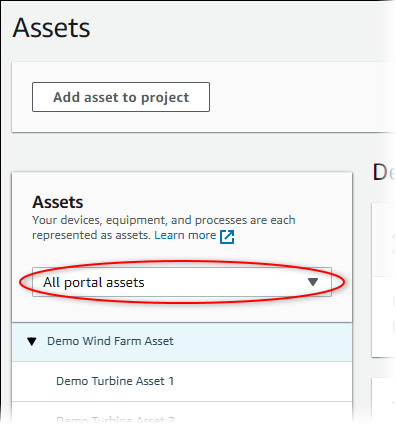
(Optional) Wählen Sie in der Dropdownliste Projekte ein Projekt aus, um nur Assets aus einem bestimmten Projekt anzuzeigen.
-
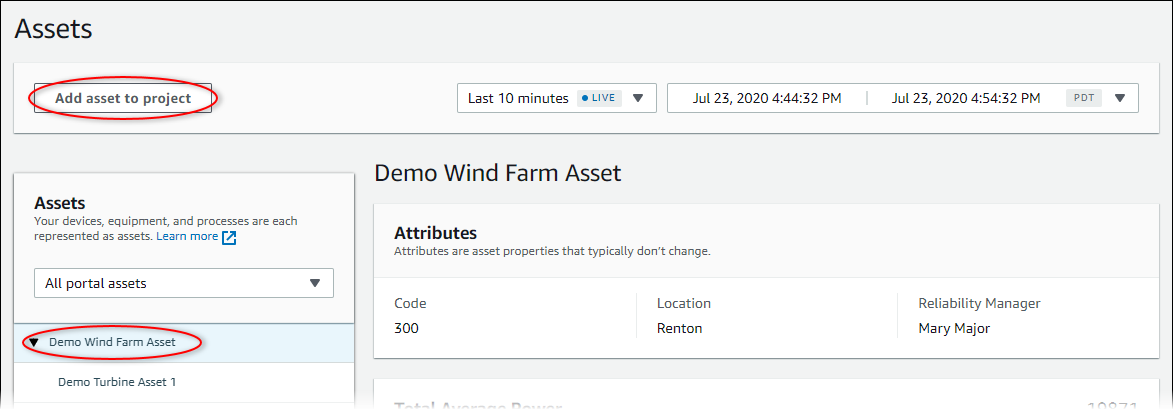
Wählen Sie ein Asset in der Assets-Hierarchie aus und klicken Sie dann auf Asset zum Projekt hinzufügen.
Anmerkung
Sie können einem Projekt nur eine einzelne Knotenhierarchie (ein Asset und alle Assets, die diesem Asset untergeordnet sind) hinzufügen. Um ein Dashboard zum Vergleich zweier Anlagen zu erstellen, die einem gemeinsamen übergeordneten Asset untergeordnet sind, fügen Sie das gemeinsame übergeordnete Asset dem Projekt hinzu.
-
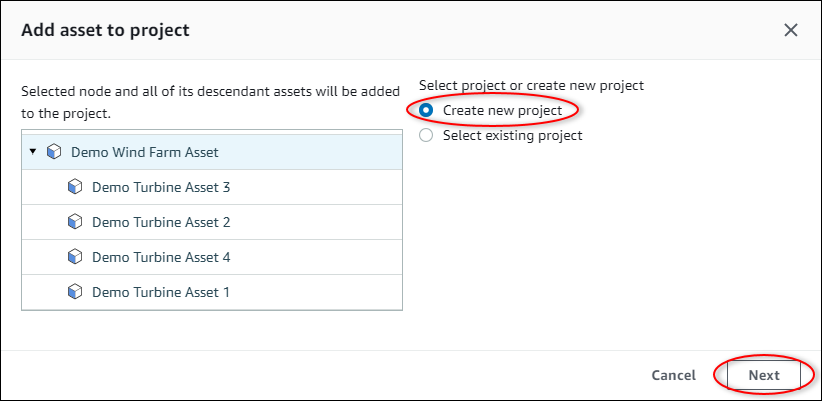
Wählen Sie im Dialogfeld „Assets zum Projekt hinzufügen“ die Option „Neues Projekt erstellen“ und dann „Weiter“.
-
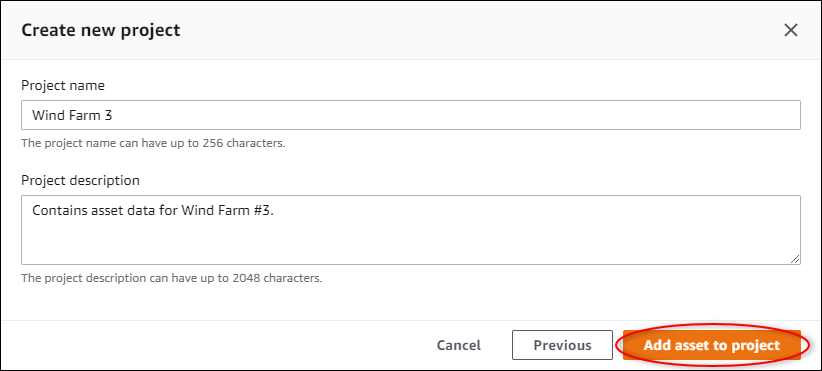
Geben Sie im Feld Projektname einen Namen für Ihr Projekt an. Wenn Sie vorhaben, mehrere Projekte mit jeweils einem eigenen Satz von Assets zu erstellen, wählen Sie einen aussagekräftigen Namen.
-
Geben Sie im Feld Projektbeschreibung eine Beschreibung des Projekts und seines Inhalts ein.
Sie können Projektinhaber hinzufügen, nachdem Sie das Projekt erstellt haben.
-
Wählen Sie Asset zum Projekt hinzufügen aus.
Das Dialogfeld Neues Projekt erstellen wird geschlossen und die Seite des neuen Projekts wird geöffnet.
Fügen Sie Assets zu einem vorhandenen Projekt hinzu
Wählen Sie in der Navigationsleiste das Assets-Symbol aus.
-
(Optional) Wählen Sie in der Dropdownliste Projekte ein Projekt aus, um nur Assets aus einem bestimmten Projekt anzuzeigen.
-
Wählen Sie ein Asset in der Assets-Hierarchie aus und klicken Sie dann auf Asset zum Projekt hinzufügen.
Anmerkung
Sie können einem Projekt nur eine einzelne Knotenhierarchie (ein Asset und alle Assets, die diesem Asset untergeordnet sind) hinzufügen. Um ein Dashboard zum Vergleich zweier Anlagen zu erstellen, die einem gemeinsamen übergeordneten Asset untergeordnet sind, fügen Sie das gemeinsame übergeordnete Asset dem Projekt hinzu.
-
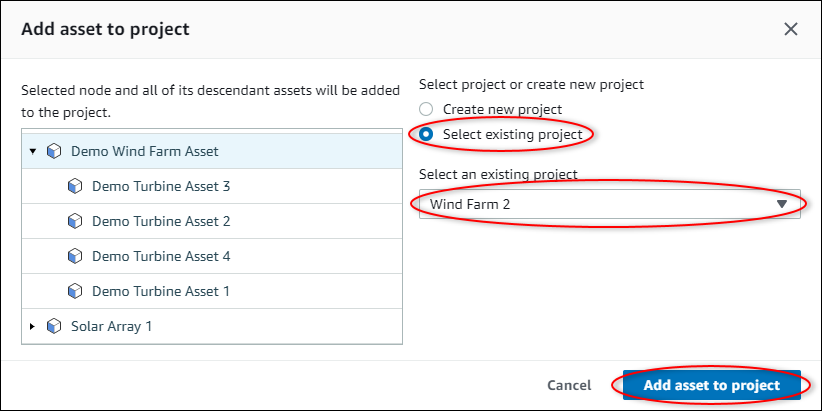
Wählen Sie im Dialogfeld „Assets zum Projekt hinzufügen“ die Option „Existierendes Projekt auswählen“ und wählen Sie dann das Projekt aus, dem die Assets hinzugefügt werden sollen.
-
Wählen Sie Asset zum Projekt hinzufügen.
Das Dialogfeld Neues Projekt erstellen wird geschlossen und die Seite des neuen Projekts wird geöffnet.
Elemente aus einem Projekt entfernen
Als Portaladministrator können Sie Assets aus Projekten entfernen, wenn Sie sie nicht mehr benötigen.
Um Assets aus einem Projekt zu entfernen
Wählen Sie in der Navigationsleiste das Symbol Projekte.

-
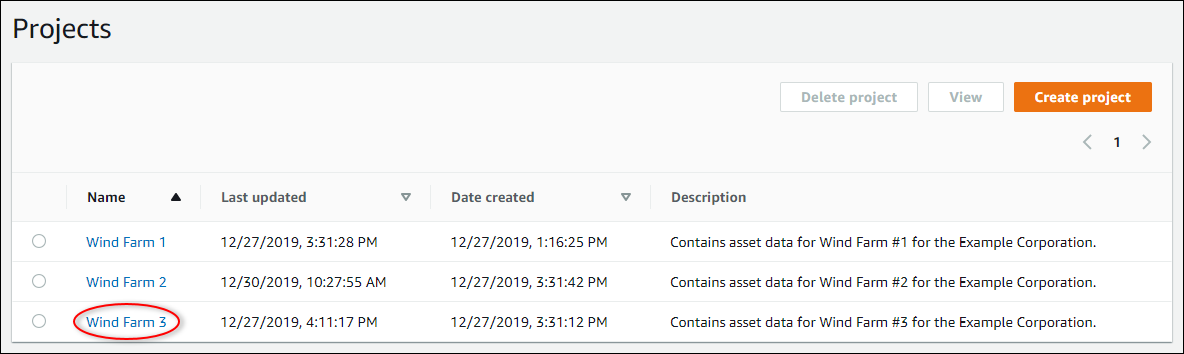
Wählen Sie auf der Seite Projekte das Projekt aus, aus dem Sie Assets entfernen möchten.
-
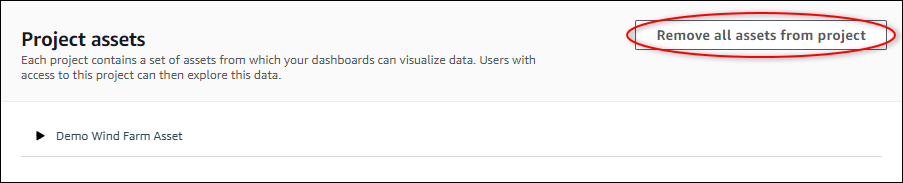
Wählen Sie „Alle Assets aus Projekt entfernen“.
-
Bestätigen Sie im Dialogfeld, dass Sie die Assets entfernen möchten.
