Die vorliegende Übersetzung wurde maschinell erstellt. Im Falle eines Konflikts oder eines Widerspruchs zwischen dieser übersetzten Fassung und der englischen Fassung (einschließlich infolge von Verzögerungen bei der Übersetzung) ist die englische Fassung maßgeblich.
Metriken mit Amazon anzeigen CloudWatch
Erfasst während eines Kontakts AWS Ground Station automatisch Daten und sendet sie CloudWatch zur Analyse an. Ihre Daten können in der CloudWatch Amazon-Konsole eingesehen werden. Weitere Informationen zum Zugriff und zu CloudWatch Metriken finden Sie unter Amazon CloudWatch Metrics verwenden.
Die AWS Ground Station Telemetriefunktion kann auch verwendet werden, um bei Kontakten Metriken nahezu in Echtzeit zu erhalten. CloudWatch Metriken sind nicht nahezu in Echtzeit verfügbar und es kann zu Verzögerungen bei der Lieferung kommen. CloudWatch aggregiert außerdem Metriken über einen Zeitraum von einer Sekunde, wodurch die Datengranularität möglicherweise reduziert wird. Die Telemetriefunktion stellt die einzelnen Metriken bereit und übermittelt sie nahezu in Echtzeit direkt an Ihr Konto. AWS Weitere Informationen finden Sie unter Arbeiten Sie mit Telemetrie.
Wichtig
AWS Ground Station sendet CloudWatch Messwerte an die AWS Region, die mit dem Standort der Bodenstation des Kontakts verknüpft ist, und nicht an die AWS Region, von der aus der Kontakt geplant wurde. Um die Messwerte für einen Kontakt anzuzeigen, müssen Sie CloudWatch in der Region der Bodenstation darauf zugreifen. Informationen darüber, welche AWS Region mit den einzelnen Standorten der Bodenstation verknüpft ist, finden Sie unterFinden der AWS Region für einen Standort einer Bodenstation. Um Telemetriedaten in der Region zu empfangen, von der aus Sie Ihre Kontakte planen, können Sie die AWS Ground Station Telemetriefunktion verwenden. Weitere Details finden Sie unter Arbeiten Sie mit Telemetrie.
AWS Ground Station Metriken und Dimensionen
Welche Metriken sind verfügbar?
Die folgenden Metriken sind bei erhältlich AWS Ground Station.
Anmerkung
Die spezifischen ausgegebenen Metriken hängen von den verwendeten AWS Ground Station Funktionen ab. Abhängig von Ihrer Konfiguration kann nur eine Teilmenge der folgenden Metriken ausgegeben werden.
| Metrik | Metrikdimensionen | Description |
|---|---|---|
|
|
SatelliteId |
Der Azimutwinkel der Antenne. Der wahre Norden ist 0 Grad und der Osten ist 90 Grad. Einheiten: Grad |
|
|
Kanal, Polarisation, SatelliteId |
Die Fehlerrate bei Bits bei einer bestimmten Anzahl von Bitübertragungen. Bitfehler werden durch Rauschen, Verzerrungen oder Störungen verursacht Einheiten: Bitfehler pro Zeiteinheit |
|
|
Kanal, Polarisation, SatelliteId |
Die Fehlerquote von Blöcken in einer bestimmten Anzahl empfangener Blöcke. Blockfehler werden durch Störungen verursacht. Einheiten: Fehlerhafte Blöcke/Gesamtzahl der Blöcke |
|
|
Kategorie, Config, SatelliteId |
Verhältnis zwischen Träger und Rauschdichte pro Bandbreiteneinheit. Einheiten: Dezibel-Hertz (dB-Hz) |
|
|
Kategorie, Config, SatelliteId |
Wird auf 1 gesetzt, wenn die Trägerfrequenz-Wiederherstellungsschleife des Demodulators gesperrt ist, und auf 0, wenn sie entsperrt ist. Einheiten: ohne Einheit |
|
|
Kategorie, Config, SatelliteId |
Der Offset zwischen dem geschätzten Signalzentrum und der idealen Mittenfrequenz. Dies wird durch die Dopplerverschiebung und den Offset des Lokaloszillators zwischen Raumfahrzeug und Antennensystem verursacht. Einheiten: Hertz (Hz) |
|
|
SatelliteId |
Der Höhenwinkel der Antenne. Der Horizont ist 0 Grad und der Zenit ist 90 Grad. Einheiten: Grad |
|
|
Kanal, Polarisation, SatelliteId |
Das Verhältnis von Energie pro Symbol zur spektralen Leistungsdichte des Rauschens. Einheiten: Dezibel (dB) |
|
|
Polarisierung, SatelliteId |
Die gemessene Signalstärke im Demodulator/Decoder. Einheiten: Dezibel relativ zu Milliwatt (dBm) |
|
|
Kategorie, Config, SatelliteId |
Die Größe des Fehlervektors zwischen empfangenen Symbolen und idealen Konstellationspunkten. Einheiten: Prozent |
|
|
Kategorie, Config, SatelliteId |
Auf 1 setzen, wenn die Zeitwiederherstellungsschleife des Demodulatorsymbols gesperrt ist, und auf 0, wenn sie entsperrt ist Einheiten: ohne Einheit |
|
|
Kategorie, Config, SatelliteId |
Der Offset zwischen der geschätzten Symbolrate und der idealen Signalsymbolrate. Dies wird durch die Dopplerverschiebung und den Offset des Lokaloszillators zwischen Raumfahrzeug und Antennensystem verursacht. Einheiten: Symbole/Sekunde |
Wofür werden Dimensionen verwendet? AWS Ground Station
Sie können AWS Ground Station Daten anhand der folgenden Dimensionen filtern.
| Dimension | Description |
|---|---|
|
|
Demodulation oder Decodierung. |
|
|
Die Kanäle für jeden Kontakt umfassen One, Two, I (In-Phase) und Q (Quadrature). |
|
|
Ein Antennen-Downlink-Demod-Decoder-Konfigurations-ARN. |
|
|
Die Polarisierung für jeden Kontakt umfasst LHCP (Left Hand Circular Polarized) oder RHCP (Right Hand Circular Polarized). |
|
|
Die Satelliten-ID enthält den ARN des Satelliten für Ihre Kontakte. |
Anzeigen von -Metriken
Wenn Sie grafische Metriken anzeigen, ist es wichtig zu beachten, dass das Aggregationsfenster bestimmt, wie Ihre Metriken angezeigt werden. Jede Metrik in einem Kontakt kann 3 Stunden lang als Daten pro Sekunde angezeigt werden, nachdem die Daten empfangen wurden. Nach Ablauf dieses Zeitraums von 3 Stunden werden Ihre Daten von CloudWatch Metrics als Daten pro Minute zusammengefasst. Wenn Sie Ihre Messwerte anhand einer Messung von Daten pro Sekunde anzeigen möchten, wird empfohlen, Ihre Daten innerhalb von 3 Stunden nach dem Empfang der Daten anzuzeigen oder sie außerhalb von Metrics beizubehalten. CloudWatch Weitere Informationen zur CloudWatch Aufbewahrung finden Sie unter CloudWatch Amazon-Konzepte — Aufbewahrung metrischer Daten.
Darüber hinaus enthalten alle innerhalb der ersten 60 Sekunden erfassten Daten nicht genügend Informationen, um aussagekräftige Metriken zu erzeugen, und werden wahrscheinlich nicht angezeigt. Um aussagekräftige Metriken anzuzeigen, empfiehlt es sich, Ihre Daten nach 60 Sekunden anzuzeigen.
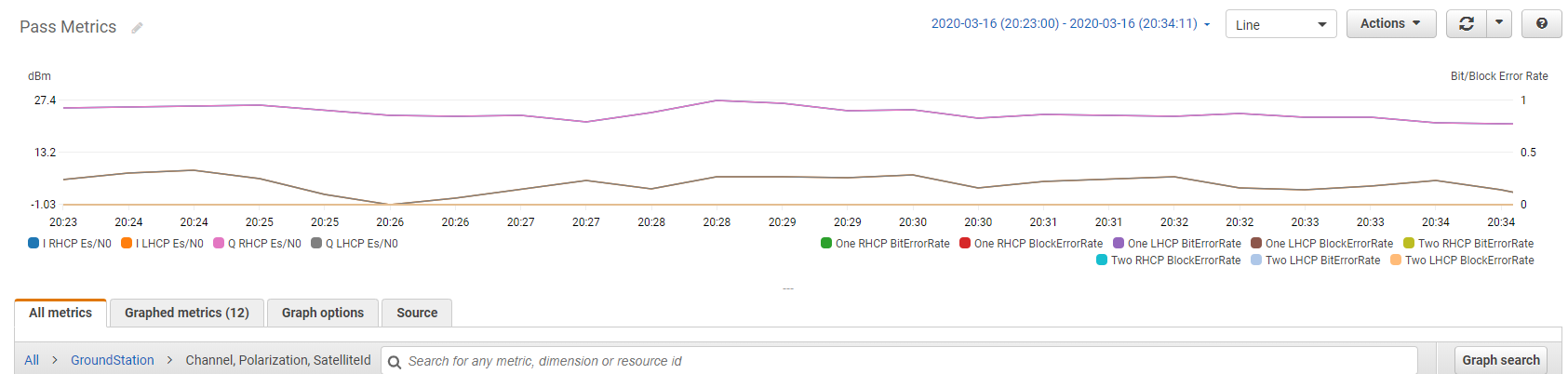
Weitere Informationen zur grafischen Darstellung von AWS Ground Station Metriken finden Sie unter Metriken grafisch darstellen. CloudWatch
So zeigen Sie Metriken mithilfe der -Konsole an
-
Ermitteln Sie die AWS Region, die mit dem Standort Ihrer Bodenstation verknüpft ist. AWS Ground Station sendet CloudWatch Messwerte in der Region aus, die mit dem Standort der Bodenstation Ihres Kontakts verknüpft ist. Eine Liste der Standorte der Bodenstationen und der zugehörigen AWS Regionen finden Sie unterFinden der AWS Region für einen Standort einer Bodenstation.
-
Öffnen Sie die CloudWatch -Konsole
. -
Wählen Sie im Navigationsbereich Metriken aus.
-
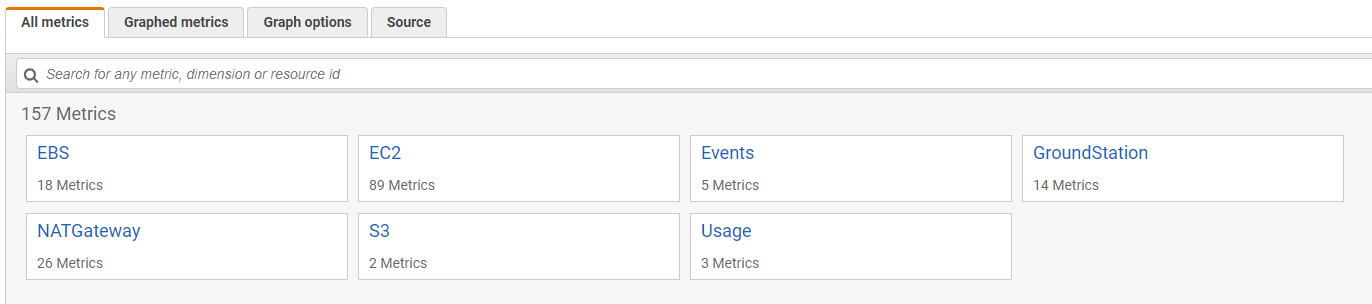
Wählen Sie den GroundStation-Namespace.
-
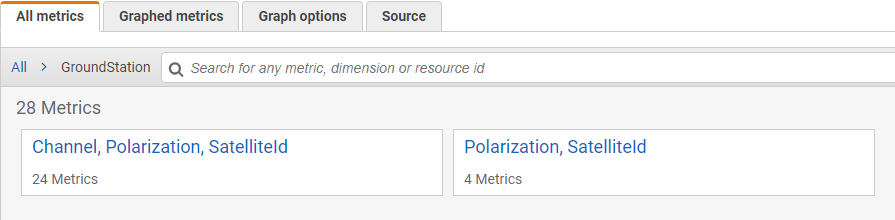
Wählen Sie die gewünschten metrischen Abmessungen aus (z. B. Kanal, Polarisation, SatelliteId).
-
Die Registerkarte All metrics zeigt alle Metriken für diese Dimension im Namespace an. Sie haben die folgenden Möglichkeiten:
-
Um die Tabelle sortieren, verwenden Sie die Spaltenüberschrift.
-
Um eine Metrik grafisch darzustellen, aktivieren Sie das der Metrik zugeordnete Kontrollkästchen. Um alle Metriken auszuwählen, aktivieren Sie das Kontrollkästchen in der Überschriftenzeile der Tabelle.
-
Um nach Ressource zu filtern, müssen Sie zunächst die Ressourcen-ID und dann die Option Zu Suche hinzufügen auswählen.
-
Um nach Metrik zu filtern, müssen Sie den Metriknamen und anschließend Add to search (Zur Suche hinzufügen) auswählen.
-
Um Metriken anzuzeigen, verwenden Sie AWS CLI
AWS Ground Station sendet CloudWatch Metriken in der Region aus, die dem Standort der Bodenstation Ihres Kontakts zugeordnet ist. Für die Liste der Standorte der Bodenstationen und deren zugehörige AWS Regionen,Finden der AWS Region für einen Standort einer Bodenstation.
ground-station-region-codeErsetzen Sie es durch den AWS Regionalcode für den Standort Ihrer Bodenstation (z. B. us-west-2 für Oregon 1, Hawaii 1 oder Alaska 1). Alle nachfolgenden AWS CLI Befehle in diesem Verfahren müssen dieselbe Region verwenden.
-
Stellen Sie sicher, dass AWS CLI das installiert ist. Informationen zur Installation AWS CLI finden Sie unter Installation der AWS-CLI Version 2.
-
Identifizieren Sie die AWS Region, die mit dem Standort Ihrer Bodenstation verknüpft ist.
-
Verwenden Sie die get-metric-dataMethode der CloudWatch CLI, um eine Datei zu generieren, die geändert werden kann, um die Metriken anzugeben, an denen Sie interessiert sind, und die dann zur Abfrage dieser Metriken verwendet werden kann.
Führen Sie dazu den folgenden Befehl aus:
aws cloudwatch get-metric-data --region. Dadurch wird eine Ausgabe generiert, die der folgenden ähnelt:ground-station-region-code--generate-cli-skeleton{ "MetricDataQueries": [ { "Id": "", "MetricStat": { "Metric": { "Namespace": "", "MetricName": "", "Dimensions": [ { "Name": "", "Value": "" } ] }, "Period": 0, "Stat": "", "Unit": "Seconds" }, "Expression": "", "Label": "", "ReturnData": true, "Period": 0, "AccountId": "" } ], "StartTime": "1970-01-01T00:00:00", "EndTime": "1970-01-01T00:00:00", "NextToken": "", "ScanBy": "TimestampDescending", "MaxDatapoints": 0, "LabelOptions": { "Timezone": "" } } -
Listet die verfügbaren CloudWatch Metriken auf, indem Sie den Befehl ausführen
aws cloudwatch list-metrics --region.ground-station-region-codeWenn Sie die Methode kürzlich verwendet haben AWS Ground Station, sollte sie eine Ausgabe zurückgeben, die Einträge wie die folgenden enthält:
        ...
        {
           "Namespace": "AWS/GroundStation",
           "MetricName": "ReceivedPower",
           "Dimensions": [
              {
                 "Name": "Polarization",
                 "Value": "LHCP"
              },
              {
                 "Name": "SatelliteId",
                 "Value": "arn:aws:groundstation::111111111111:satellite/aaaaaaaa-bbbb-cccc-dddd-eeeeeeeeeeee"
              }
           ]
       },
       ...
Anmerkung
Wenn seit Ihrer letzten Verwendung mehr als 2 Wochen vergangen sind AWS Ground Station, müssen Sie die Tabelle der verfügbaren Metriken manuell überprüfen, um die Namen und Dimensionen der Metriken im Metrik-Namespace zu finden.
AWS/GroundStationWeitere Informationen zu CloudWatch Einschränkungen finden Sie unter: Verfügbare Metriken anzeigen -
Ändern Sie die JSON-Datei, die Sie in Schritt 2 erstellt haben, sodass sie mit den erforderlichen Werten aus Schritt 3 und
PolarizationIhren Metriken übereinstimmt.SatelliteIdAchten Sie außerdem daraufStartTime, dieEndTimeWerte und so zu aktualisieren, dass sie mit Ihrem Kontakt übereinstimmen. Beispiel:{ "MetricDataQueries": [ { "Id": "receivedPowerExample", "MetricStat": { "Metric": { "Namespace": "AWS/GroundStation", "MetricName": "ReceivedPower", "Dimensions": [ { "Name": "SatelliteId", "Value": "arn:aws:groundstation::111111111111:satellite/aaaaaaaa-bbbb-cccc-dddd-eeeeeeeeeeee" }, { "Name": "Polarization", "Value": "RHCP" } ] }, "Period": 300, "Stat": "Maximum", "Unit": "None" }, "Label": "ReceivedPowerExample", "ReturnData": true } ], "StartTime": "2024-02-08T00:00:00", "EndTime": "2024-04-09T00:00:00" }Anmerkung
AWS Ground Station veröffentlicht Metriken je nach Metrik alle 1 bis 60 Sekunden. Metriken werden nicht zurückgegeben, wenn das
PeriodFeld einen Wert hat, der unter dem Veröffentlichungszeitraum für die Metrik liegt. -
Führen Sie es
aws cloudwatch get-metric-datamit der in den vorherigen Schritten erstellten Konfigurationsdatei aus. Nachstehend finden Sie ein Beispiel.aws cloudwatch get-metric-data --regionground-station-region-code--cli-input-json file://<nameOfConfigurationFileCreatedInStep2>.json
Metriken werden mit Zeitstempel von Ihrem Kontakt zur Verfügung gestellt. Ein Beispiel für die Ausgabe von AWS Ground Station -Metriken finden Sie unten.
{
   "MetricDataResults": [
      {
         "Id": "receivedPowerExample",
         "Label": "ReceivedPowerExample",
         "Timestamps": [
            "2024-04-08T18:35:00+00:00",
            "2024-04-08T18:30:00+00:00",
            "2024-04-08T18:25:00+00:00"
         ],
         "Values": [
            -33.30191555023193,
            -31.46100273132324,
            -32.13915576934814
         ],
         "StatusCode": "Complete"
      }
   ],
   "Messages": []
}
