Hinweis zum Ende des Supports: Am 7. Oktober 2026 AWS wird der Support für eingestellt. AWS IoT Greengrass Version 1 Nach dem 7. Oktober 2026 können Sie nicht mehr auf die Ressourcen zugreifen. AWS IoT Greengrass V1 Weitere Informationen finden Sie unter [Migrieren von AWS IoT Greengrass Version 1](https://docs.aws.amazon.com/greengrass/v2/developerguide/migrate-from-v1.html).
Die vorliegende Übersetzung wurde maschinell erstellt. Im Falle eines Konflikts oder eines Widerspruchs zwischen dieser übersetzten Fassung und der englischen Fassung (einschließlich infolge von Verzögerungen bei der Übersetzung) ist die englische Fassung maßgeblich.
# Einrichtung einer Amazon EC2 EC2-Instance
Folgen Sie den Schritten in diesem Thema, um eine Amazon EC2 EC2-Instance einzurichten, die Sie als Ihren AWS IoT Greengrass Kern verwenden können.
**Tipp**
Oder, wie Sie ein Skript verwenden, das Ihre Umgebung einrichtet und die AWS IoT Greengrass Core-Software für Sie installiert, finden Sie unter[Schnellstart: Greengrass-Geräteeinrichtung](quick-start.md).
Sie können dieses Tutorial zwar mit einer Amazon EC2 EC2-Instance abschließen, AWS IoT Greengrass sollte aber idealerweise mit physischer Hardware verwendet werden. Wir empfehlen, dass Sie nach Möglichkeit [einen Raspberry Pi einrichten](setup-filter.rpi.md), anstatt eine Amazon EC2 EC2-Instance zu verwenden. Wenn Sie einen Raspberry Pi verwenden, müssen Sie die Schritte in diesem Thema nicht ausführen.
1. Melden Sie sich bei der an [AWS-Managementkonsole](https://console.aws.amazon.com/)und starten Sie eine Amazon EC2 EC2-Instance mit einem Amazon Linux AMI. Informationen zu Amazon EC2-Instances finden Sie im [Amazon EC2 Getting Started Guide](https://docs.aws.amazon.com/AWSEC2/latest/GettingStartedGuide/).
1. Nachdem Ihre Amazon EC2 EC2-Instance ausgeführt wurde, aktivieren Sie Port 8883, um eingehende MQTT-Kommunikation zuzulassen, sodass sich andere Geräte mit dem Core verbinden können. AWS IoT Greengrass
1. Wählen Sie im Navigationsbereich der Amazon EC2 EC2-Konsole **Security Groups** aus.
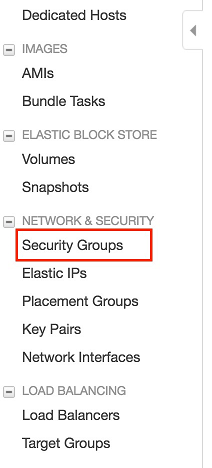
1. Wählen Sie die Sicherheitsgruppe für die Instance aus, die Sie gerade gestartet haben, und klicken Sie dann auf die Registerkarte **Regeln für eingehenden Datenverkehr**.
1. Wählen Sie **Edit inbound rules** (Regeln für eingehenden Datenverkehr bearbeiten) aus.
Um Port 8883 zu aktivieren, fügen Sie eine benutzerdefinierte TCP-Regel zur Sicherheitsgruppe hinzu. Weitere Informationen finden Sie unter [Hinzufügen von Regeln zu einer Sicherheitsgruppe](https://docs.aws.amazon.com/AWSEC2/latest/UserGuide/using-network-security.html#adding-security-group-rule) im *Amazon EC2 EC2-Benutzerhandbuch*.
1. **Wählen Sie auf der Seite **Regeln für eingehenden Datenverkehr bearbeiten** die Option **Regel hinzufügen** aus, geben Sie die folgenden Einstellungen ein und klicken Sie dann auf Speichern.**
+ Wählen Sie für **Type** **Custom TCP Rule** aus.
+ Geben **8883** Sie für **Portbereich** den Wert ein.
+ Wählen Sie unter **Source (Quelle)** die Option **Anywhere (Alle)** aus.
+ Geben Sie für **Beschreibung** den Text **MQTT Communications** ein.
1. Stellen Sie eine Verbindung zu Ihrer Amazon-EC2-Instance her.
1. Wählen Sie im Navigationsbereich **Instances**, wählen Sie Ihre Instance aus und klicken Sie dann auf **Connect (Verbinden)**.
1. Befolgen Sie die Anweisungen auf der Seite **Connect To Your Instance (Mit Ihrer Instance verbinden)**, um eine Verbindung mit Ihrer Instance [ über SSH](https://docs.aws.amazon.com/AWSEC2/latest/UserGuide/AccessingInstancesLinux.html) und Ihre private Schlüsseldatei herzustellen.
Sie können [PuTTY](https://docs.aws.amazon.com/AWSEC2/latest/UserGuide/putty.html) für Windows oder Terminal für macOS verwenden. Weitere Informationen finden Sie unter [Connect to your Linux Instance](https://docs.aws.amazon.com/AWSEC2/latest/UserGuide/AccessingInstances.html) im *Amazon EC2 EC2-Benutzerhandbuch*.
Sie sind jetzt bereit, Ihre Amazon EC2 EC2-Instance für AWS IoT Greengrass einzurichten.
1. Nachdem Sie mit Ihrer Amazon EC2 EC2-Instance verbunden sind, erstellen Sie die `ggc_group` Konten `ggc_user` und:
```
sudo adduser --system ggc_user
sudo groupadd --system ggc_group
```
**Anmerkung**
Wenn der Befehl `adduser` in Ihrem System nicht verfügbar ist, verwenden Sie den folgenden Befehl.
```
sudo useradd --system ggc_user
```
1. Um die Sicherheit zu verbessern, stellen Sie sicher, dass der Hardlink- und Softlink-Schutz (Symlink) auf dem Betriebssystem der Amazon EC2 EC2-Instance beim Start aktiviert ist.
**Anmerkung**
Die Schritte für die Aktivierung des Hardlink- und Softlink-Schutzes sind vom Betriebssystem abhängig. Weitere Informationen finden Sie in der Dokumentation für Ihre Verteilung.
1. Führen Sie den folgenden Befehl aus, um zu prüfen, ob der Hardlink- und Softlink-Schutz aktiviert ist:
```
sudo sysctl -a | grep fs.protected
```
Wenn Hardlinks und Softlinks auf `1` festgelegt sind, sind die Schutzfunktionen korrekt aktiviert. Fahren Sie mit Schritt 6 fort.
**Anmerkung**
Softlinks werden durch `fs.protected_symlinks` dargestellt.
1. Wenn Hardlinks und Softlinks nicht auf `1` festgelegt sind, aktivieren Sie diese Schutzfunktionen. Navigieren Sie zur Systemkonfigurationsdatei.
```
cd /etc/sysctl.d
ls
```
1. Fügen Sie in Ihrem bevorzugten Texteditor (z. B. Leafpad, GNU nano oder vi) am Ende der Systemkonfigurationsdatei die folgenden beiden Zeilen hinzu. In Amazon Linux 1 ist dies die Datei `00-defaults.conf`. In Amazon Linux 2 ist dies die Datei `99-amazon.conf`. Möglicherweise müssen Sie die Berechtigungen ändern (mit dem Befehl `chmod`), damit Sie in die Datei schreiben können. Sie können auch den Befehl `sudo nano {{00-defaults.conf}}` verwenden, um die Bearbeitung als Root-Benutzer auszuführen (z. B. `sudo`).
```
fs.protected_hardlinks = 1
fs.protected_symlinks = 1
```
1. Starten Sie die Amazon EC2 EC2-Instance neu.
```
sudo reboot
```
Stellen Sie nach ein paar Minuten eine Verbindung mit Ihrer Instance über SSH her und führen Sie dann den folgenden Befehl aus, um die Änderung zu bestätigen.
```
sudo sysctl -a | grep fs.protected
```
Die Hard- und Softlinks sind auf 1 eingestellt.
1. Extrahieren Sie das folgende Skript und führen Sie es aus, um [Linux-Kontrollgruppen (Cgroups](https://access.redhat.com/documentation/en-us/red_hat_enterprise_linux/6/html/resource_management_guide/ch01)) zu mounten. Dadurch kann AWS IoT Greengrass das Speicherlimit für Lambda-Funktionen festgelegt werden. Cgroups müssen auch AWS IoT Greengrass im [Standard-Containerisierungsmodus](lambda-group-config.md#lambda-containerization-considerations) ausgeführt werden.
```
curl https://raw.githubusercontent.com/tianon/cgroupfs-mount/951c38ee8d802330454bdede20d85ec1c0f8d312/cgroupfs-mount > cgroupfs-mount.sh
chmod +x cgroupfs-mount.sh
sudo bash ./cgroupfs-mount.sh
```
Ihre Amazon EC2 EC2-Instance sollte jetzt bereit für AWS IoT Greengrass sein.
1. Optional. Installieren Sie die Java 8-Laufzeitumgebung, die vom [Stream-Manager](stream-manager.md) benötigt wird. In diesem Tutorial wird Stream-Manager nicht verwendet, jedoch wird der Workflow zur **Erstellung von Standardgruppen** verwendet, der Stream-Manager standardmäßig aktiviert. Verwenden Sie die folgenden befehle, um die Java 8-Laufzeitumgebung auf dem Core-Gerät zu installieren oder den Stream-Manager zu deaktivieren, bevor Sie Ihre Gruppe bereitstellen. Anweisungen zum Deaktivieren des Stream-Managers finden Sie in Modul 3.
+ Für Debian-basierte Distributionen:
```
sudo apt install openjdk-8-jdk
```
+ Für Red Hat-basierte Distributionen:
```
sudo yum install java-1.8.0-openjdk
```
1. Um sicherzustellen, dass Sie über alle erforderlichen Abhängigkeiten verfügen, laden Sie den Greengrass-Abhängigkeitsprüfer aus dem Samples-Repository herunter und führen Sie [AWS IoT Greengrass ihn](https://github.com/aws-samples/aws-greengrass-samples) aus. GitHub Mit diesen Befehlen wird das Dependency Checker-Skript in Ihrer Amazon EC2 EC2-Instance heruntergeladen, entpackt und ausgeführt.
```
mkdir greengrass-dependency-checker-GGCv1.11.x
cd greengrass-dependency-checker-GGCv1.11.x
wget https://github.com/aws-samples/aws-greengrass-samples/raw/master/greengrass-dependency-checker-GGCv1.11.x.zip
unzip greengrass-dependency-checker-GGCv1.11.x.zip
cd greengrass-dependency-checker-GGCv1.11.x
sudo ./check_ggc_dependencies | more
```
**Wichtig**
Dieses Tutorial benötigt die Python 3.7-Laufzeit, um lokale Lambda-Funktionen auszuführen. Wenn der Stream-Manager aktiviert ist, ist auch die Java 8-Laufzeitumgebung erforderlich. Wenn das Skript `check_ggc_dependencies` Warnmeldungen zu diesen fehlenden Laufzeitvoraussetzungen ausgibt, installieren Sie sie, bevor Sie fortfahren. Sie können Warnmeldungen zu anderen fehlenden optionalen Laufzeitvoraussetzungen ignorieren.
Ihre Amazon EC2 EC2-Instance-Konfiguration ist abgeschlossen. Fahren Sie fort mit [Modul 2: Installation der AWS IoT Greengrass Core-Software](module2.md).