Die vorliegende Übersetzung wurde maschinell erstellt. Im Falle eines Konflikts oder eines Widerspruchs zwischen dieser übersetzten Fassung und der englischen Fassung (einschließlich infolge von Verzögerungen bei der Übersetzung) ist die englische Fassung maßgeblich.
# Stellen Sie von Amazon Managed Grafana aus eine Connect zu Datenquellen oder Benachrichtigungskanälen in Amazon VPC her
Standardmäßig fließt der Datenverkehr von Ihrem Amazon Managed Grafana-Arbeitsbereich zu Datenquellen oder Benachrichtigungskanälen über das öffentliche Internet. Dadurch wird die Konnektivität von Ihrem Amazon Managed Grafana-Workspace auf öffentlich zugängliche Dienste beschränkt.
**Anmerkung**
Wenn Sie keine private VPC konfiguriert haben und Amazon Managed Grafana eine Verbindung zu öffentlich zugänglichen Datenquellen herstellt, stellt es eine Verbindung zu einigen AWS Services in derselben Region über her. AWS PrivateLink Dazu gehören Dienste wie CloudWatch Amazon Managed Service für Prometheus und. AWS X-Ray Der Datenverkehr zu diesen Diensten fließt nicht über das öffentliche Internet.
Wenn Sie eine Verbindung zu privaten Datenquellen herstellen möchten, die sich innerhalb einer VPC befinden, oder den Datenverkehr lokal auf einer VPC belassen möchten, können Sie Ihren Amazon Managed Grafana-Workspace mit der Amazon Virtual Private Cloud (Amazon VPC) verbinden, die diese Datenquellen hostet. Nachdem Sie die VPC-Datenquellenverbindung konfiguriert haben, fließt der gesamte Datenverkehr über Ihre VPC.
Eine *Virtual Private Cloud* (VPC) ist ein virtuelles Netzwerk, das Ihrem AWS-Konto gewidmet ist. Es ist logisch von anderen virtuellen Netzwerken isoliert, einschließlich anderer VPCs und dem öffentlichen Internet. Verwenden Sie Amazon VPC, um Ihre VPCs in der zu erstellen und zu verwalten. AWS Cloud Amazon VPC gibt Ihnen die volle Kontrolle über Ihre virtuelle Netzwerkumgebung, einschließlich Ressourcenplatzierung, Konnektivität und Sicherheit. Amazon Managed Grafana-Datenquellen und andere Ressourcen können in Ihrer VPC erstellt werden. Weitere Informationen zu Amazon VPC finden Sie unter [Was ist Amazon VPC](https://docs.aws.amazon.com/vpc/latest/userguide/what-is-amazon-vpc.html)? im *Amazon Virtual Private Cloud Cloud-Benutzerhandbuch*.
**Anmerkung**
Wenn Sie möchten, dass Ihr Amazon Managed Grafana-Workspace eine Verbindung zu Daten außerhalb der VPC, in einem anderen Netzwerk oder im öffentlichen Internet herstellt, müssen Sie Routing zu dem anderen Netzwerk hinzufügen. Informationen darüber, wie Connect Ihre VPC mit einem anderen Netzwerk verbinden, finden Sie unter [Verbinden Ihrer VPC mit anderen Netzwerken](https://docs.aws.amazon.com/vpc/latest/userguide/extend-intro.html) im *Amazon Virtual Private Cloud Cloud-Benutzerhandbuch*.
## So funktioniert VPC-Konnektivität
[Amazon VPC](https://docs.aws.amazon.com/vpc/latest/userguide/what-is-amazon-vpc.html) gibt Ihnen die vollständige Kontrolle über Ihre virtuelle Netzwerkumgebung, einschließlich der Erstellung von öffentlichen und privaten *Subnetzen*, mit denen Ihre Anwendung eine Verbindung herstellen kann, und *Sicherheitsgruppen*, um zu verwalten, welche Dienste oder Ressourcen Zugriff auf die Subnetze haben.
Um Amazon Managed Grafana mit Ressourcen in einer VPC zu verwenden, müssen Sie eine Verbindung zu dieser VPC für den Amazon Managed Grafana-Workspace herstellen. Nachdem Sie die Verbindung eingerichtet haben, verbindet Amazon Managed Grafana Ihren Workspace mit jedem bereitgestellten Subnetz in jeder Availability Zone in dieser VPC, und der gesamte Datenverkehr zum oder vom Amazon Managed Grafana-Workspace fließt über die VPC. Das folgende Diagramm zeigt, wie diese Konnektivität logisch aussieht.
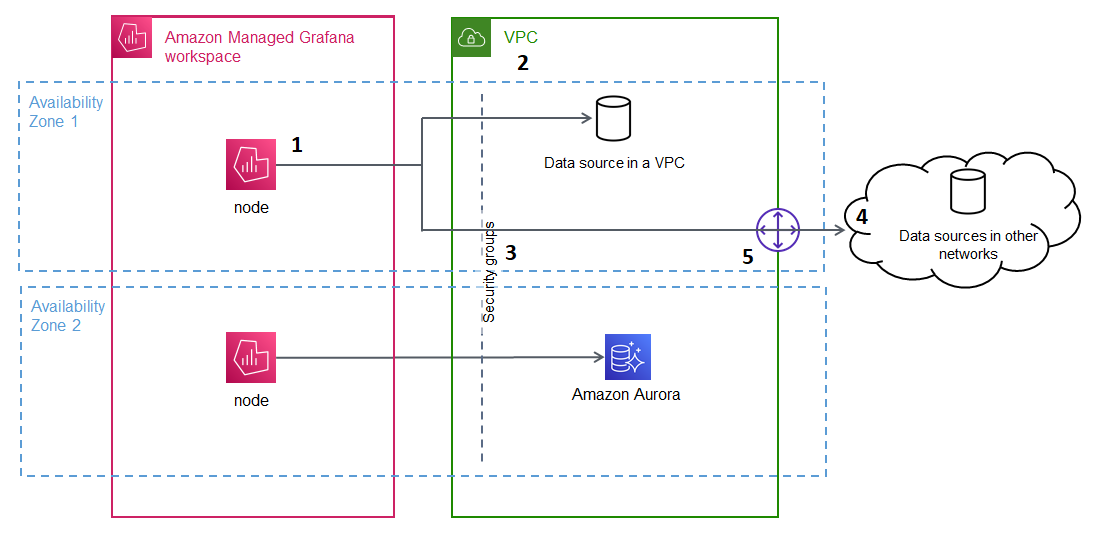
**Amazon Managed Grafana erstellt eine Verbindung (**1**) pro Subnetz (mithilfe einer [elastic network interface](https://docs.aws.amazon.com/AWSEC2/latest/UserGuide/using-eni.html) oder ENI), um eine Verbindung zur VPC (2) herzustellen.** Die Amazon Managed Grafana-VPC-Verbindung ist mit einer Reihe von Sicherheitsgruppen (**3**) verknüpft, die den Verkehr zwischen der VPC und Ihrem Amazon Managed Grafana-Workspace steuern. Der gesamte Datenverkehr wird über die konfigurierte VPC geleitet, einschließlich Warnungsziel und Datenquellenkonnektivität. Um eine Verbindung zu Datenquellen und Warnungszielen in anderen VPCs oder im öffentlichen Internet (**4**) herzustellen, erstellen Sie ein [Gateway](https://docs.aws.amazon.com/vpc/latest/userguide/extend-intro.html) (**5**) zwischen dem anderen Netzwerk und Ihrer VPC.
## Verbindung zu einer VPC herstellen
In diesem Abschnitt werden die Schritte beschrieben, um von Ihrem vorhandenen Amazon Managed Grafana-Workspace aus eine Verbindung zu einer VPC herzustellen. Sie können dieselben Anweisungen befolgen, wenn Sie Ihren Workspace erstellen. Weitere Informationen zum Erstellen eines Workspace findest du unter[Erstellen Sie einen Amazon Managed Grafana-Arbeitsbereich](AMG-create-workspace.md).
### Voraussetzungen
Im Folgenden sind die Voraussetzungen für den Aufbau einer Verbindung zu einer VPC von einem vorhandenen Amazon Managed Grafana-Workspace aus aufgeführt.
+ Sie benötigen die erforderlichen Berechtigungen, um einen Amazon Managed Grafana-Workspace zu konfigurieren oder zu erstellen. Sie könnten beispielsweise die AWS verwaltete Richtlinie verwenden,`AWSGrafanaAccountAdministrator`.
+ In Ihrem Konto muss ein VPC-Setup mit mindestens zwei konfigurierten Availability Zones und jeweils einem *privaten Subnetz* konfiguriert sein. Sie müssen die Subnetz- und Sicherheitsgruppeninformationen für Ihre VPC kennen.
**Anmerkung**
[Local Zones](https://docs.aws.amazon.com/local-zones/latest/ug/what-is-aws-local-zones.html) und [Wellenlängenzonen](https://docs.aws.amazon.com/wavelength/latest/developerguide/what-is-wavelength.html) werden nicht unterstützt.
[VPCs, für die die `Tenancy` Einstellung auf konfiguriert wurde](https://docs.aws.amazon.com/vpc/latest/userguide/create-vpc.html), `Dedicated` werden nicht unterstützt.
**Wichtig**
In jedem Subnetz, das mit Ihrem Amazon Managed Grafana-Workspace verbunden ist, müssen mindestens 15 verfügbare IP-Adressen vorhanden sein. Es wird dringend empfohlen, Alarme zur [Überwachung der IP-Nutzung](https://docs.aws.amazon.com/vpc/latest/ipam/tracking-ip-addresses-ipam.html) in Ihren VPC-Subnetzen zu konfigurieren. Wenn die Anzahl der verfügbaren IP-Adressen für ein Subnetz unter 15 fällt, können die folgenden Probleme auftreten:
Sie können keine Konfigurationsänderungen an Ihrem Workspace vornehmen, bis Sie zusätzliche IP-Adressen freigegeben oder Subnetze mit zusätzlichen IP-Adressen verknüpft haben
Ihr Workspace kann keine Sicherheitsupdates oder Patches erhalten
In seltenen Fällen kann es zu einem vollständigen Verlust der Verfügbarkeit des Workspace kommen, was zu nicht funktionierenden Warnmeldungen und unzugänglichen Dashboards führen kann
+ Wenn Sie einen vorhandenen Amazon Managed Grafana-Workspace verbinden, für den Datenquellen konfiguriert sind, empfehlen wir, dass Sie Ihre VPC so konfigurieren, dass sie eine Verbindung zu diesen Datenquellen herstellt, bevor Sie Amazon Managed Grafana mit der VPC verbinden. Dazu gehören Dienste wie die, über CloudWatch die eine Verbindung hergestellt wird. AWS PrivateLink Andernfalls geht die Konnektivität zu diesen Datenquellen verloren.
+ Wenn Ihre VPC bereits über mehrere Gateways zu anderen Netzwerken verfügt, müssen Sie möglicherweise die DNS-Auflösung für mehrere Gateways einrichten. Weitere Informationen finden Sie unter [Route 53 Resolver](https://docs.aws.amazon.com/Route53/latest/DeveloperGuide/resolver.html).
### Von einem vorhandenen Amazon Managed Grafana-Workspace aus eine Verbindung zu einer VPC herstellen
Das folgende Verfahren beschreibt das Hinzufügen einer Amazon VPC-Datenquellenverbindung zu einem vorhandenen Amazon Managed Grafana-Workspace.
**Anmerkung**
Wenn Sie die Verbindung zu Amazon VPC konfigurieren, wird eine IAM-Rolle erstellt. Mit dieser Rolle kann Amazon Managed Grafana Verbindungen zur VPC herstellen. Die IAM-Rolle verwendet die Richtlinie für serviceverknüpfte Rollen,. `AmazonGrafanaServiceLinkedRolePolicy` Weitere Informationen zu serviceverknüpften Rollen finden Sie unter. [Service-linked Rollenberechtigungen für Amazon Managed Grafana](using-service-linked-roles.md#slr-permissions)
**So stellen Sie von einem vorhandenen Amazon Managed Grafana-Workspace aus eine Verbindung zu einer VPC her**
1. Öffnen Sie die [Amazon Managed Grafana-Konsole](https://console.aws.amazon.com/grafana/home/).
1. Wählen Sie im linken Navigationsbereich **Alle Arbeitsbereiche** aus.
1. Wählen Sie den Namen des Workspace aus, dem Sie eine VPC-Datenquellenverbindung hinzufügen möchten.
1. Wählen Sie auf der Registerkarte **Netzwerkzugriffseinstellungen** neben **Ausgehende VPC-Verbindung** die Option **Bearbeiten** aus, um Ihre VPC-Verbindung zu erstellen.
1. Wählen Sie die **VPC** aus, die Sie verbinden möchten.
1. Wählen Sie unter **Zuordnungen** die Availability Zones aus, die Sie verwenden möchten. Sie müssen mindestens zwei auswählen.
1. Wählen Sie in jeder Availability Zone mindestens ein *privates Subnetz* aus. Die Subnetze müssen IPv4 unterstützen.
1. Wählen Sie mindestens eine **Sicherheitsgruppe** für Ihre VPC aus. Sie können bis zu 5 Sicherheitsgruppen angeben. Alternativ können Sie eine Sicherheitsgruppe erstellen, die auf diese Verbindung angewendet wird.
1. Wählen Sie **Änderungen speichern**, um die Einrichtung abzuschließen.
Nachdem Sie Ihre VPC-Verbindung eingerichtet haben, können Sie Access von dieser VPC zu Ihrem Amazon Managed Grafana-Workspace hinzufügen[Verbinden zu Datenquellen](AMG-data-sources.md).
**VPC-Einstellungen für ausgehenden Datenverkehr ändern**
Um deine Einstellungen zu ändern, kannst du zur Registerkarte **Netzwerkzugriffseinstellungen** deiner Workspace-Konfiguration zurückkehren oder die [UpdateWorkspace](https://docs.aws.amazon.com/grafana/latest/APIReference/API_UpdateWorkspace.html)API verwenden.
**Wichtig**
Amazon Managed Grafana verwaltet Ihre VPC-Konfiguration für Sie. Bearbeiten Sie diese VPC-Einstellungen nicht mit der Amazon EC2 EC2-Konsole oder APIs, da die Einstellungen sonst nicht mehr synchron sind.