Die vorliegende Übersetzung wurde maschinell erstellt. Im Falle eines Konflikts oder eines Widerspruchs zwischen dieser übersetzten Fassung und der englischen Fassung (einschließlich infolge von Verzögerungen bei der Übersetzung) ist die englische Fassung maßgeblich.
Schritte zum Erstellen eines neuen Okta-Kontos und einer Entwickler-App
Erstellen Sie ein Entwicklerkonto in Okta, um Zugriff auf die Okta-API zu erhalten. Ein kostenloses Okta-Entwicklerkonto bietet Zugriff auf die meisten wichtigen Entwicklerfunktionen, die für den Zugriff auf die Okta-API erforderlich sind.
So erstellen Sie ein Entwicklerkonto in Okta:
-
Navigieren Sie zu https://developer.okta.com/signup/
. -
Geben Sie die E-Mail-Adresse, den Vornamen, den Nachnamen und die Kontoinformationen ein country/region. Wählen Sie Ich bin kein Roboter und dann Anmelden aus.
-
Eine Bestätigungs-E-Mail wird an Ihre registrierte E-Mail-ID gesendet. In Ihrer E-Mail erhalten Sie einen Link zur Aktivierung Ihres Okta-Entwicklerkontos. Wählen Sie Aktivieren.
-
Sie werden zur Seite zum Zurücksetzen des Passworts weitergeleitet. Geben Sie das neue Passwort zweimal ein und wählen Sie Passwort zurücksetzen aus.
-
Sie werden zum Dashboard Ihres Okta-Entwicklerkontos weitergeleitet.
So erstellen Sie eine Client-App und OAuth-2.0-Anmeldeinformationen:
-
Wählen Sie im Entwickler-Dashboard die Option zum Erstellen einer App-Integration aus.
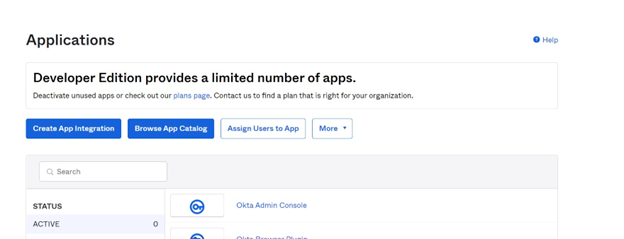
-
Das Fenster Neue App-Integration erstellen wird angezeigt und enthält verschiedene Anmeldemethoden. Wählen Sie OIDC – OpenID Connect aus.
-
Scrollen Sie nach unten zum Abschnitt „Anwendungstyp“. Wählen Sie Webanwendung aus und klicken Sie auf Weiter.
-
Geben Sie auf dem Bildschirm „Neue Web-App-Integration“ folgende Informationen ein:
-
Name der App-Integration – Geben Sie den Namen der App an.
-
Gewährungstyp – Wählen Sie den Autorisierungscode und das Aktualisierungstoken in der Liste aus.
-
Sign-in URIs umleiten — Wählen Sie URI hinzufügen und hinzufügen
https://{regioncode}.console.aws.amazon.com/appflow/oauth. Wenn Sie beispielsweiseus-west-2 (Oregon)verwenden, können Siehttps://us-east-1.console.aws.amazon.com/appflow/oauthhinzufügen. -
Kontrollierter Zugriff – Ordnen Sie die App nach Bedarf Ihren Benutzergruppen zu und wählen Sie Speichern aus.
-
-
Ihre Client-ID und Ihr Client-Geheimnis werden generiert.
