Die vorliegende Übersetzung wurde maschinell erstellt. Im Falle eines Konflikts oder eines Widerspruchs zwischen dieser übersetzten Fassung und der englischen Fassung (einschließlich infolge von Verzögerungen bei der Übersetzung) ist die englische Fassung maßgeblich.
Erstellen und Ausführen von Rezepten für die Datenvorbereitung in einem visuellen AWS Glue ETL-Job
In diesem Szenario können Sie Rezepte für die Datenvorbereitung erstellen, ohne sie zuerst in erstellen zu müssen DataBrew. Bevor Sie mit dem Verfassen von Rezepten beginnen können, muss:
-
eine aktive Datenvorschau-Sitzung ausgeführt werden. Wenn die Datenvorschau-Sitzung BEREIT ist, wird Rezept verfassen aktiv, und Sie können mit dem Verfassen oder Bearbeiten Ihres Rezepts beginnen.

-
Vergewissern Sie sich, dass der Schalter für Glue-Bibliotheken automatisch importieren aktiviert ist.

Sie können dies tun, indem Sie im Datenvorschau-Bereich auf das Zahnradsymbol klicken.
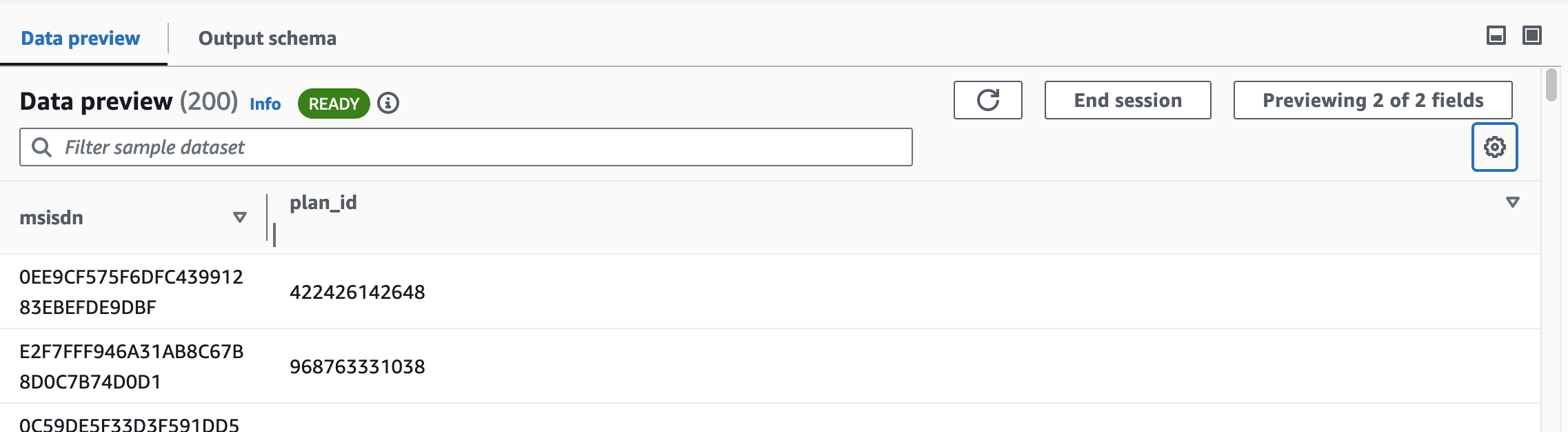
So verfassen Sie ein Datenvorbereitungsrezept in AWS Glue Studio:
-
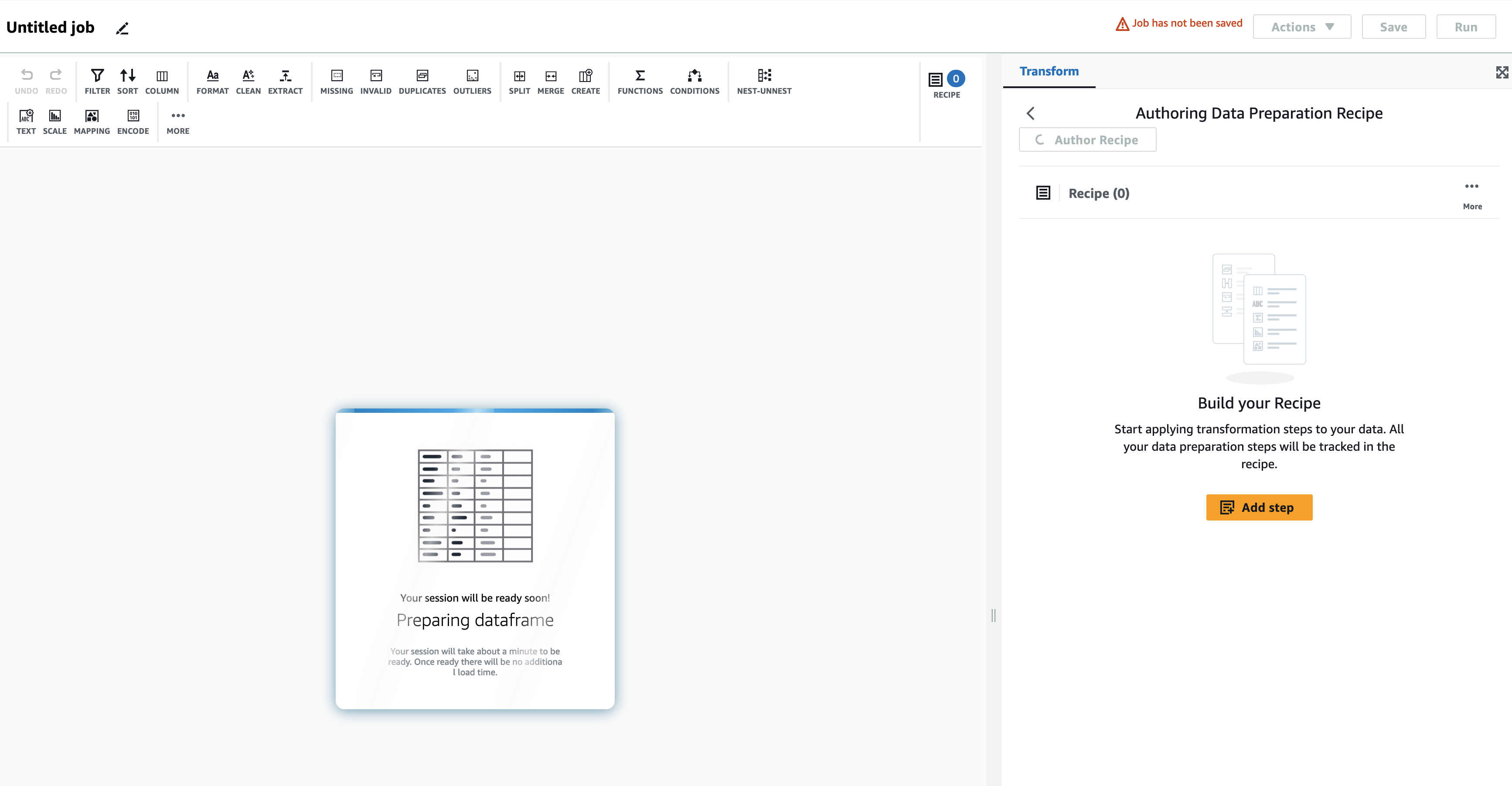
Fügen Sie die Transformation Datenvorbereitungsrezept Ihrem Auftrags-Canvas hinzu. Ihre Transformation sollte mit einem übergeordneten Datenquellenknoten verbunden sein. Wenn Sie den Knoten Datenvorbereitungsrezept hinzufügen, wird der Knoten mit den richtigen Bibliotheken neu gestartet, und Sie werden sehen, dass der Datenrahmen vorbereitet wird.
-
Sobald die Datenvorschausitzung fertig ist, werden die Daten mit allen zuvor angewendeten Schritten am unteren Bildschirmrand angezeigt.
-
Wählen Sie Rezept verfassen aus. Auf diese Weise können Sie ein neues Rezept in starten AWS Glue Studio.

-
Geben Sie im Bedienfeld Transformieren rechts neben dem Auftrags-Canvas einen Namen für Ihr Datenvorbereitungsrezept ein.
-
Auf der linken Seite wird der Canvas durch eine Rasteransicht Ihrer Daten ersetzt. Auf der rechten Seite ändert sich das Bedienfeld Transformieren und zeigt Ihnen die Rezeptschritte an. Wählen Sie Schritt hinzufügen aus, um Ihrem Rezept den ersten Schritt hinzuzufügen.

-
Wählen Sie im Bedienfeld Transformieren aus, ob Sie die Spalte sortieren, eine Aktion für die Spalte ausführen oder Werte filtern möchten. Wählen Sie beispielsweise Spalte umbenennen aus.

-
Im Bedienfeld „Transformieren“ auf der rechten Seite können Sie mit den Optionen zum Umbenennen einer Spalte die Quellspalte auswählen, die Sie umbenennen möchten, und den neuen Spaltennamen eingeben. Sobald Sie dies getan haben, wählen Sie Anwenden aus.
Sie können für jeden Schritt eine Vorschau anzeigen, einen Schritt rückgängig machen, die Schritte neu anordnen und eines der Aktionssymbole wie Filtern, Sortieren, Teilen, Zusammenführen und so weiter verwenden. Wenn Sie Aktionen im Datenraster ausführen, werden die Schritte dem Rezept im Bedienfeld „Transformieren“ hinzugefügt.

Wenn Sie eine Änderung vornehmen müssen, können Sie dies im Vorschaufenster machen, indem Sie eine Vorschau des Ergebnisses jedes Schritts anzeigen, einen Schritt rückgängig machen und die Schritte neu anordnen. Beispiel:
-
Undo/redo Schritt — machen Sie einen Schritt rückgängig, indem Sie das Rückgängig-Symbol wählen. Sie können einen Schritt wiederholen, indem Sie auf das Symbol Wiederholen klicken.

-
Schritt neu anordnen — Wenn Sie einen Schritt neu anordnen, AWS Glue Studio wird jeder Schritt validiert und Sie werden darüber informiert, ob der Schritt ungültig ist.
-
-
Sobald Sie einen Schritt angewendet haben, sehen Sie im Bedienfeld „Transformieren“ alle Schritte in Ihrem Rezept. Sie können alle Schritte löschen, um von vorne zu beginnen, weitere Schritte hinzufügen, indem Sie auf das Symbol „Hinzufügen“ klicken oder Verfassen von Rezept abgeschlossen auswählen.

-
Wählen Sie oben rechts auf dem Bildschirm Speichern aus. Ihre Rezeptschritte werden erst gespeichert, nachdem Sie Ihren Auftrag gespeichert haben.
