Die vorliegende Übersetzung wurde maschinell erstellt. Im Falle eines Konflikts oder eines Widerspruchs zwischen dieser übersetzten Fassung und der englischen Fassung (einschließlich infolge von Verzögerungen bei der Übersetzung) ist die englische Fassung maßgeblich.
Löschen von Knoten aus dem Auftragsdiagramm
Bei der Arbeit mit Visual-ETL-Aufträgen können Sie Knoten aus dem Zeichenbereich entfernen, ohne mit dem entfernten Knoten verbundene Knoten erneut hinzufügen oder neu strukturieren zu müssen.
Im folgenden Beispiel können Sie mitmachen, indem Sie ETL-Aufträge > Visual ETL auswählen und dann unter Beispielaufträge den Visual–ETL-Auftrag zum Verknüpfen mehrerer Quellen auswählen. Wählen Sie Beispielauftrag erstellen aus, um einen Auftrag zu erstellen, und folgen Sie den Schritten unten.

Entfernen eines Knotens aus dem Zeichenbereich
-
Wählen Sie in der AWS Glue Konsole Visual ETL aus dem Navigationsmenü und wählen Sie einen vorhandenen Job aus. Im Zeichenbereich für Aufträge wird der Beispielauftrag wie unten dargestellt angezeigt.

-
Wählen Sie den Knoten aus, den Sie entfernen möchten. Der Knoten wird vergrößert im Zeichenbereich angezeigt. Wählen Sie in der Symbolleiste auf der rechten Seite der Zeichenfläche das Papierkorbsymbol. Dadurch wird der Knoten entfernt und jeder Knoten, der mit dem Knoten verbunden ist, wird verschoben und nimmt seinen Platz im Workflow ein. In diesem Beispiel wurde der erste Join-Knoten aus dem Zeichenbereich gelöscht.
Wenn Sie einen Knoten im Workflow löschen, AWS Glue werden die Knoten neu angeordnet, sodass sie so organisiert sind, dass kein ungültiger Workflow entsteht. Möglicherweise müssen Sie die Konfiguration eines Knotens dennoch korrigieren.
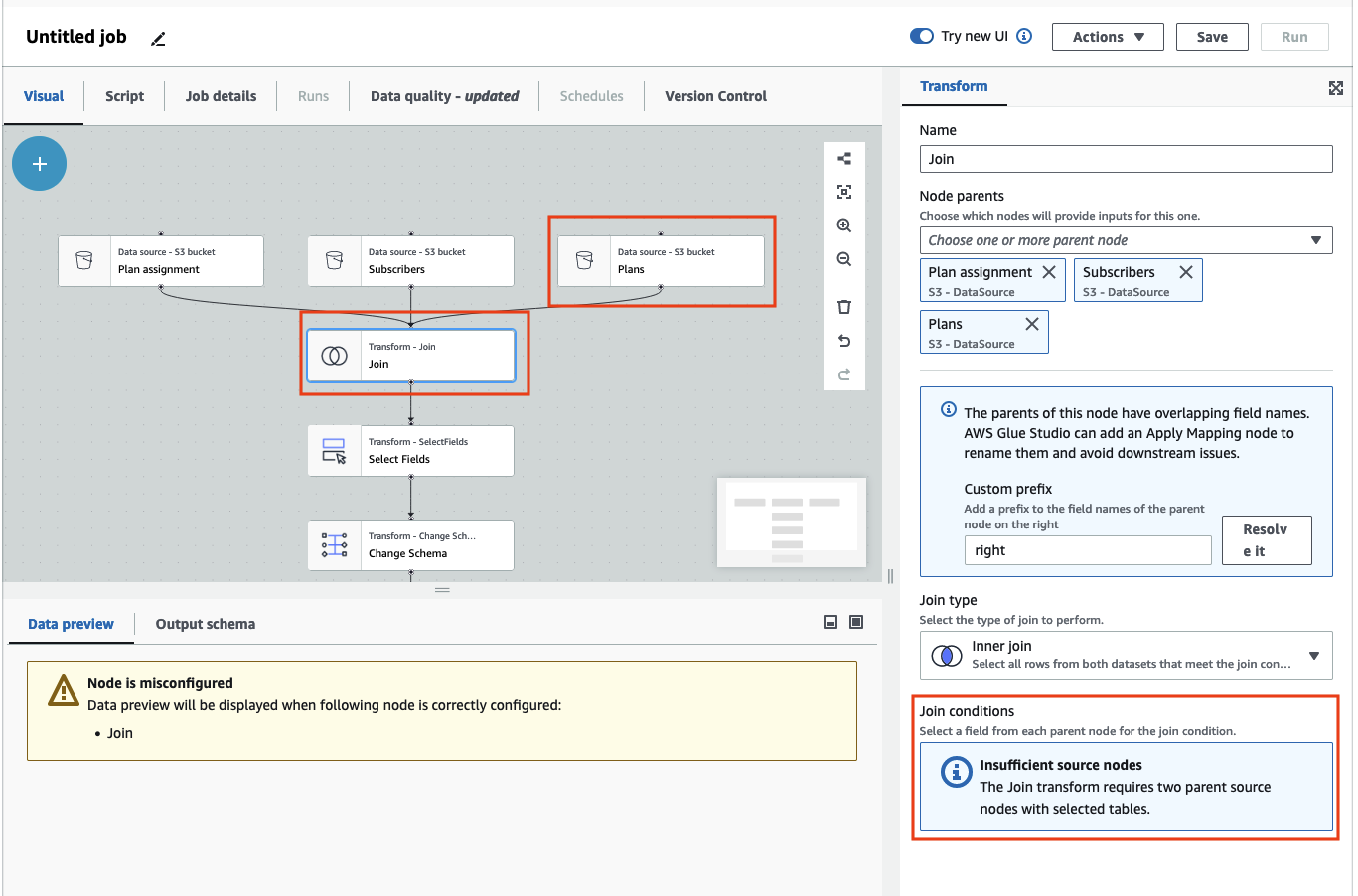
In dem Beispiel wurde der Join-Knoten unter dem Subscribers-Knoten entfernt. Infolgedessen wurde der Quellknoten Plans auf die oberste Ebene verschoben und ist weiterhin mit dem untergeordneten Join-Knoten verbunden. Der Join-Knoten erfordert jetzt eine zusätzliche Konfiguration, da Join zwei übergeordnete Quellknoten mit ausgewählten Tabellen benötigt. Auf der Registerkarte Transformieren rechts neben dem Zeichenbereich wird die fehlende Anforderung unter Join-Bedingungen angezeigt.
-
Löschen Sie den zweiten Join-Knoten und den Knoten Felder auswählen. Wenn die Knoten gelöscht wurden, sieht der Workflow wie im folgenden Beispiel aus.

-
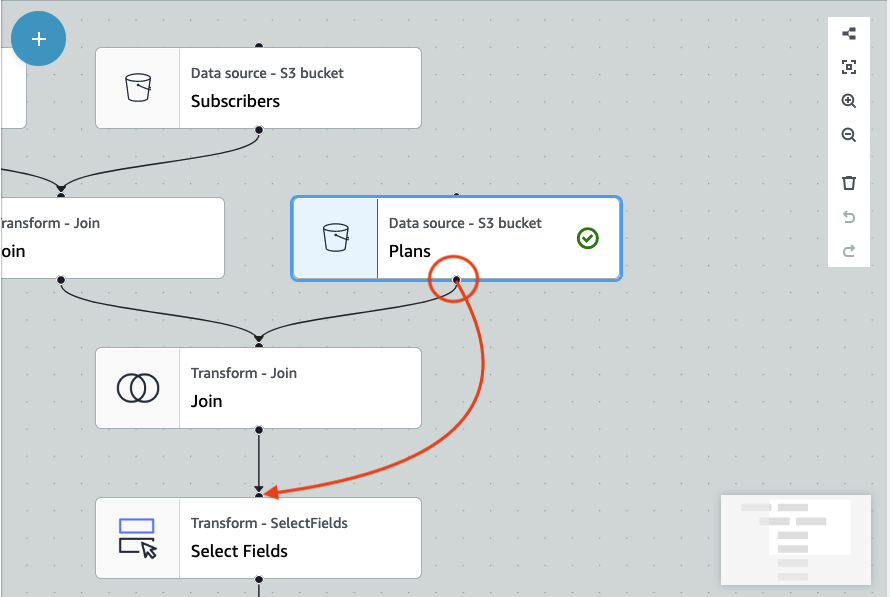
Um die Knotenverbindungen zu ändern, klicken Sie auf den Ziehpunkt des Knotens und ziehen Sie die Verbindung auf einen neuen Knoten. Auf diese Weise können Sie Knoten löschen und die Knoten in einem logischen Fluss neu anordnen. In diesem Beispiel wird eine neue Verbindung hergestellt, indem Sie auf den Ziehpunkt im Plans-Knoten klicken und die Verbindung zum Join-Knoten ziehen, wie durch den roten Pfeil dargestellt.
-
Wenn Sie eine Aktion rückgängig machen müssen, wählen Sie das Rückgängig-Symbol direkt unter dem Papierkorb-Symbol in der Werkzeugleiste auf der rechten Seite des Zeichenbereichs.
