Die vorliegende Übersetzung wurde maschinell erstellt. Im Falle eines Konflikts oder eines Widerspruchs zwischen dieser übersetzten Fassung und der englischen Fassung (einschließlich infolge von Verzögerungen bei der Übersetzung) ist die englische Fassung maßgeblich.
Anzeigen von Datenqualitätswerten und Anomalien
In diesem Abschnitt befassen wir uns mit dem Datenqualitäts-Dashboard und die verschiedenen Funktionen, die es bietet.
Visualisieren und Verstehen wichtiger Datenqualitätsmetriken und Trends
Sobald Ihr Auftrag erfolgreich war, wählen Sie die Registerkarte Datenqualität, um die Datenqualitätswerte und Anomalien anzuzeigen.
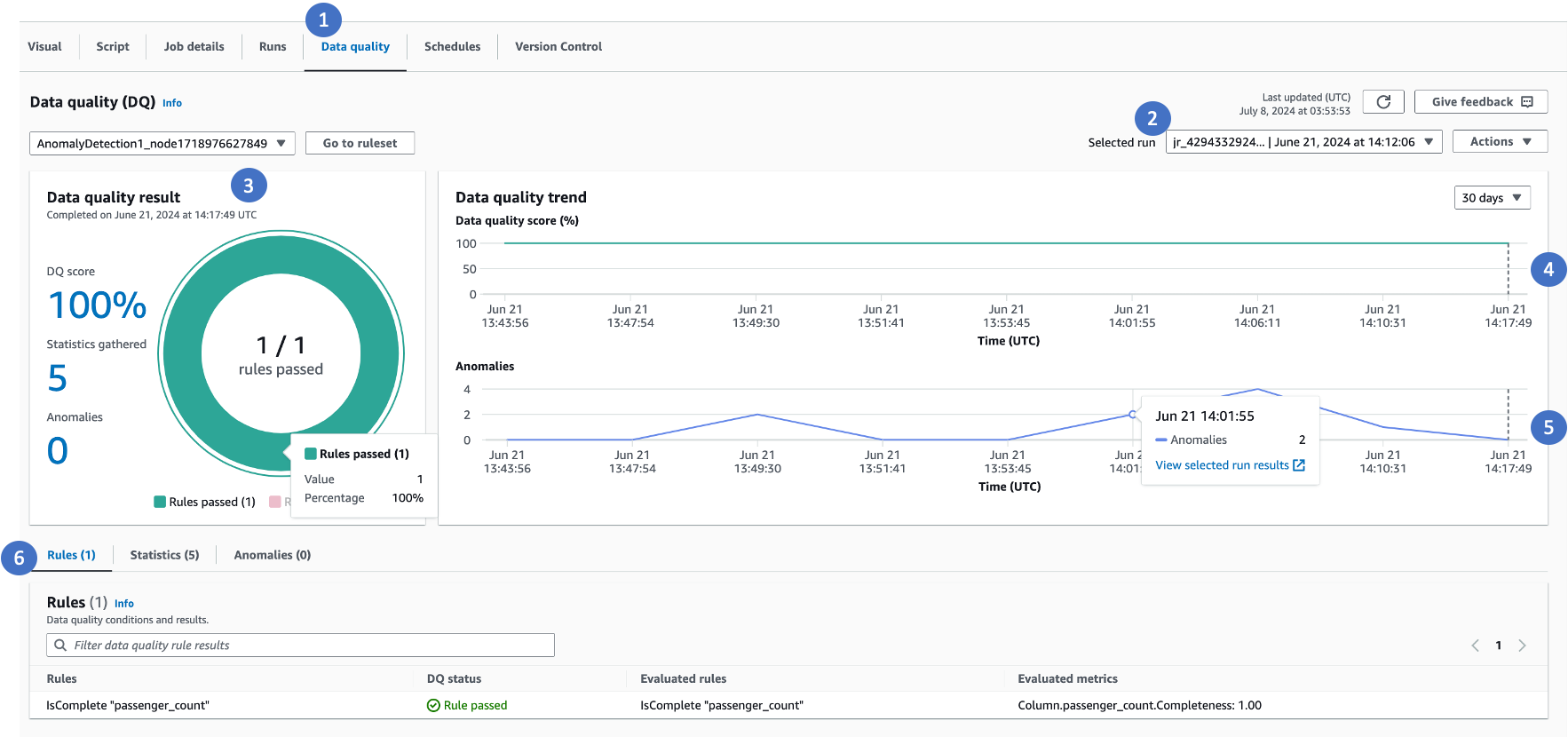
Folgende Komponenten auf der Registerkarte „Datenqualität“ bieten nützliche Informationen.
-
Wählen Sie die Registerkarte Datenqualität, um Datenqualitätsmetriken anzuzeigen.
-
Wählen Sie eine bestimmte Auftragsausführungs-ID aus, um den Datenqualitätswert einzusehen.
-
In diesem Bereich werden drei wichtige Informationen angezeigt. Sie können jede Tabelle auswählen, um zu bestimmten Tabellen zu navigieren und Anomalien, Datenstatistiken oder Regeln anzuzeigen.
-
Datenqualitätswert, wenn Regeln konfiguriert sind.
-
Anzahl der sowohl von Regeln als auch Analysatoren gesammelten Statistiken.
-
Gesamtzahl der festgestellten Anomalien.
-
-
Dieses Trenddiagramm zeigt, wie sich die Datenqualität im Laufe der Zeit entwickelt. Sie können den Mauszeiger über den Trend bewegen und zu einem bestimmten Zeitpunkt wechseln, zu dem sich die Datenqualitätswerte verschlechtert haben.
-
Anomalietrends im Zeitverlauf zeigen Ihnen die Anzahl der im Laufe der Zeit erkannten Anomalien.
-
Registerkarten:
-
Die Registerkarte „Regeln“ ist die Standardregisterkarte, auf der eine Liste aller Regeln und des Status angezeigt wird. Ausgewertete Regeln sind bei dynamischen Regeln nützlich, um den tatsächlichen Wert anzuzeigen, mit dem die Regel ausgewertet wurde.
-
Auf der Registerkarte „Statistik“ werden alle Statistiken aufgeführt, sodass Sie sich die Metriken und Trends im Zeitverlauf ansehen können.
-
Auf der Registerkarte „Anomalien“ wird die Liste der erkannten Anomalien angezeigt.
-
Anzeigen von Anomalien und Trainieren des Algorithmus zur Erkennung von Anomalien
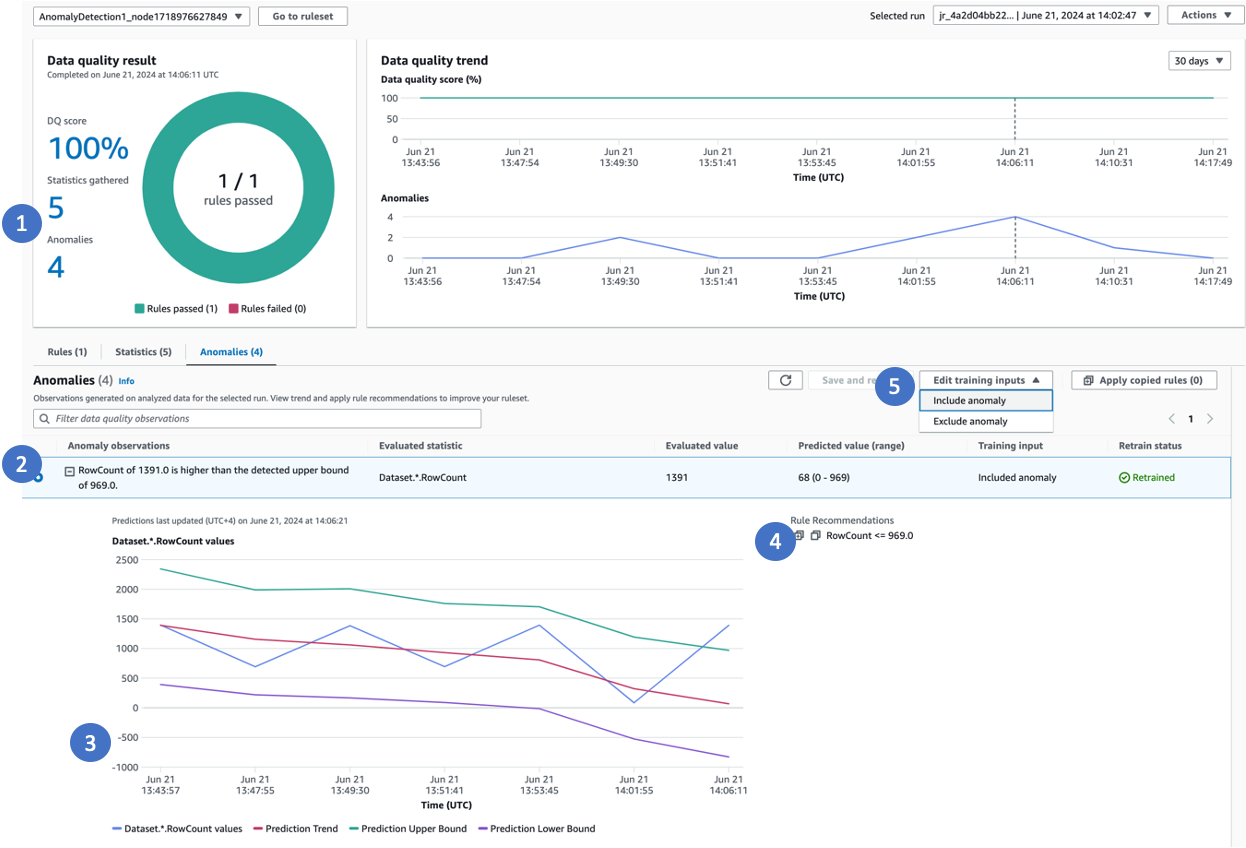
Informationen zum Bild oben:
-
Wenn Anomalien erkannt werden, klicken Sie auf die Anomalie, oder wählen Sie die Registerkarte „Anomalien“ aus.
-
AWS Glue Data Quality bietet eine detaillierte Erklärung der Anomalie, des tatsächlichen Werts und des prognostizierten Bereichs
-
AWS Glue Data Quality zeigt eine Trendlinie. Sie enthält den tatsächlichen Wert, einen abgeleiteten Trend, der auf den tatsächlichen Werten (rote Linie) basiert, die Obergrenze und die Untergrenze.
-
AWS Glue Data Quality empfiehlt Datenqualitätsregeln, anhand derer die Muster für die future erfasst werden können. Sie können alle Ihnen empfohlenen Regeln kopieren und auf Ihre Datenqualitätsknoten anwenden, um diese Muster effektiv zu erfassen.
-
Sie können Eingaben für das Machine-Learning-Modell (ML) bereitstellen, um anomale Werte auszuschließen und so sicherzustellen, dass Anomalien bei zukünftigen Ausführungen genau erkannt werden. Wenn Sie Anomalien nicht explizit ausschließen, berücksichtigt AWS Glue Data Quality sie automatisch als Teil des Modells für future Prognosen. Es ist wichtig zu beachten, dass nur die letzte Ausführung die von Ihnen bereitgestellten Modelleingaben widerspiegelt. Wenn Sie beispielsweise zurückgegangen sind und anomale Punkte aus einigen vorherigen Ausführungen ausgeschlossen haben, spiegelt das Modell diese Änderungen nur wider, wenn Sie die Modelleingaben bei der letzten Ausführung anzeigen und aktualisieren. Das Modell verwendet weiterhin die zuvor bereitgestellten Eingaben, bis Sie in der letzten Ausführung die erforderlichen Anpassungen vorgenommen haben. Indem Sie den Ausschluss anomaler Werte aktiv verwalten, können Sie das ML-Modell optimieren, wenn Sie verstehen, was eine Anomalie für Ihre spezifischen Datenmuster und Anforderungen darstellt. Das führt im Laufe der Zeit zu einer genaueren Erkennung von Anomalien.
Anzeigen von Datenstatistiken im Zeitverlauf und Bereitstellen von Trainingseingaben
Manchmal möchten Sie vielleicht Datenstatistiken oder Datenprofile anzeigen und sehen, wie sie sich im Laufe der Zeit entwickeln. Wählen Sie dazu Statistik, oder öffnen Sie die Registerkarte Statistik. Sie können sich dann die neuesten Datenstatistiken ansehen, die von AWS Glue Data Quality gesammelt wurden.
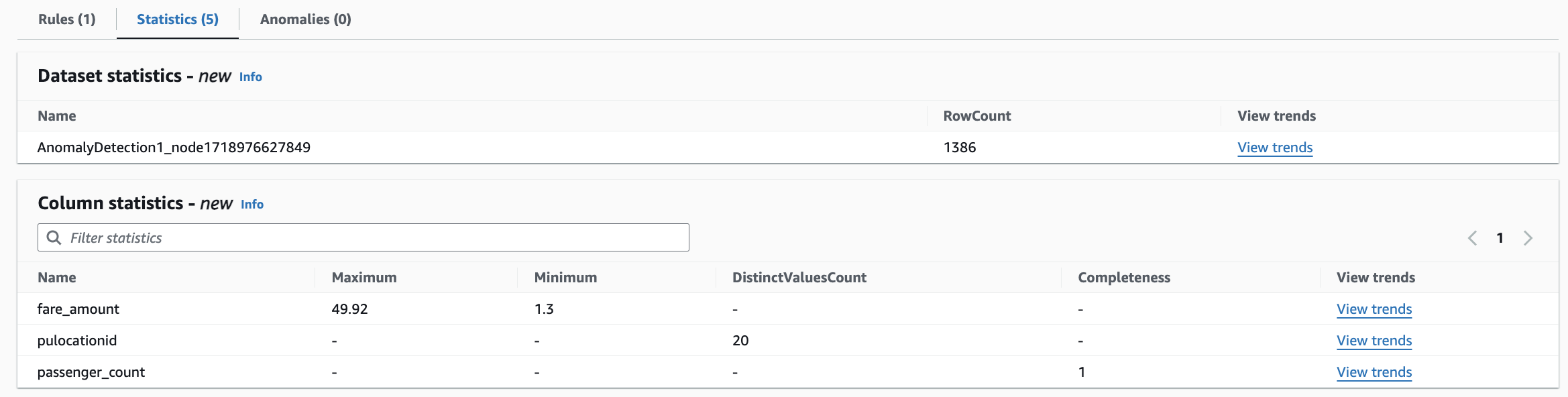
Wenn Sie auf Trends anzeigen klicken, sehen Sie, wie sich die einzelnen Statistiken im Laufe der Zeit entwickeln.
-
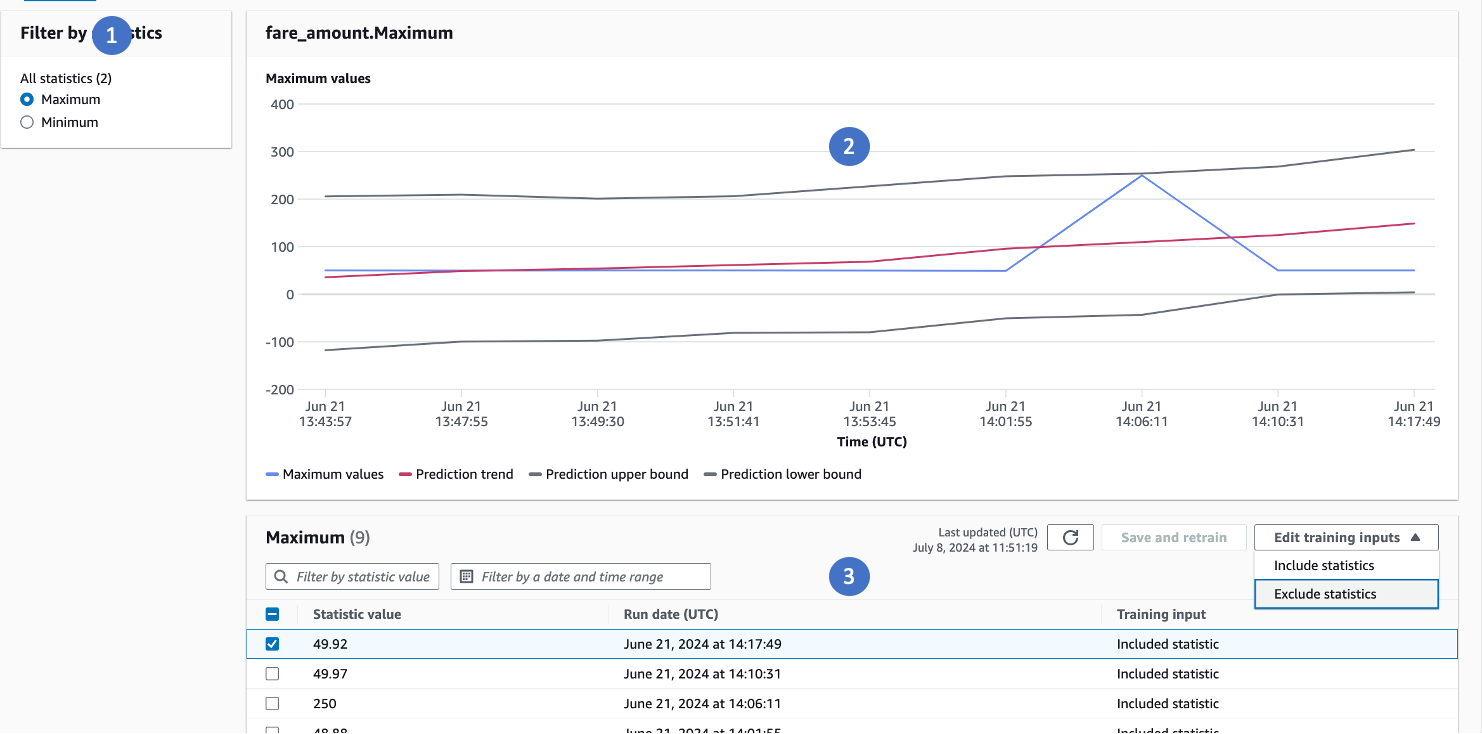
Sie können die Statistik für eine bestimmte Spalte auswählen.
-
Sie können sehen, wie sich die Trends entwickeln.
-
Sie können anomale Werte auswählen und diese ausschließen oder einbeziehen. Durch Bereitstellung dieses Feedbacks schließt der Algorithmus die identifizierten anomalen Datenpunkte entweder aus oder schließt sie ein und trainiert das Modell erneut. Dieses Neutrainieren des Modells gewährleistet in Zukunft eine genaue Anomalieerkennung, weil das Modell aus Ihrem Feedback lernt, welche Werte als anomal angesehen werden sollten oder nicht.
Durch diese Feedback-Schleife können Sie das Verständnis des Algorithmus dahingehend verfeinern, was eine Anomalie für Ihre spezifischen Datenmuster und Geschäftsanforderungen darstellt. Durch das Ausschließen von Werten, die nicht als Anomalien gekennzeichnet werden sollten, oder durch das Einbeziehen von Werten, die nicht berücksichtigt wurden, wird das neu trainierte Modell besser in der Lage sein, zwischen erwarteten und wirklich anomalen Datenpunkten zu unterscheiden.
