Die vorliegende Übersetzung wurde maschinell erstellt. Im Falle eines Konflikts oder eines Widerspruchs zwischen dieser übersetzten Fassung und der englischen Fassung (einschließlich infolge von Verzögerungen bei der Übersetzung) ist die englische Fassung maßgeblich.
Erstellen einer Kafka-Verbindung
Wenn Sie eine Kafka-Verbindung erstellen, wählen Sie Kafka im Dropdown-Menü und es werden zusätzliche zu konfigurierende Einstellungen angezeigt:
-
Details zum Kafka-Cluster
-
Authentifizierung
-
Verschlüsselung
-
Netzwerkoptionen
Konfigurieren der Details des Kafka-Clusters
-
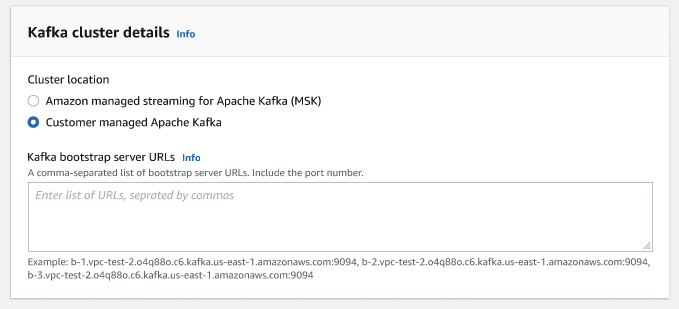
Wählen Sie den Clusterstandort aus. Sie können zwischen einem von Amazon verwalteten Streaming für Apache Kafka (MSK)-Cluster oder einem vom Kunden verwalteten Apache Kafka-Cluster wählen. Weitere Informationen zu von Amazon verwaltetes Streaming für Apache Kafka finden Sie unter Von Amazon verwaltetes Streaming für Apache Kafka (MSK).
Anmerkung
Amazon Managed Streaming für Apache Kafka unterstützt nur TLS und SASL/SCRAM-SHA-512 Authentifizierungsmethoden.
-
Geben Sie die URLs für Ihre Kafka-Bootstrap-Server ein. Sie können mehrere eingeben, indem Sie jeden Server durch ein Komma trennen. Geben Sie die Portnummer am Ende der URL an, indem Sie
:<port number>anfügen.Beispiel:
b-1.vpc-test-2.034a88o.kafka-us-east-1.amazonaws.com:9094
Authentifizierungsmethode auswählen
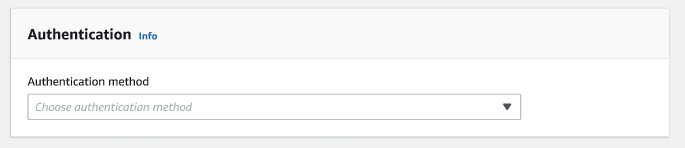
AWS Glue unterstützt das SASL-Framework (Simple Authentication and Security Layer) für die Authentifizierung. Das SASL-Framework unterstützt verschiedene Authentifizierungsmechanismen und AWS Glue bietet die Protokolle SCRAM (Benutzername und Passwort), GSSAPI (Kerberos-Protokoll) und PLAIN (Benutzername und Passwort).
Wenn Sie eine Authentifizierungsmethode aus dem Dropdown-Menü auswählen, können die folgenden Client-Authentifizierungsmethoden ausgewählt werden:
-
Keine – Keine Authentifizierung. Dies ist nützlich, wenn Sie eine Verbindung zu Testzwecken herstellen.
-
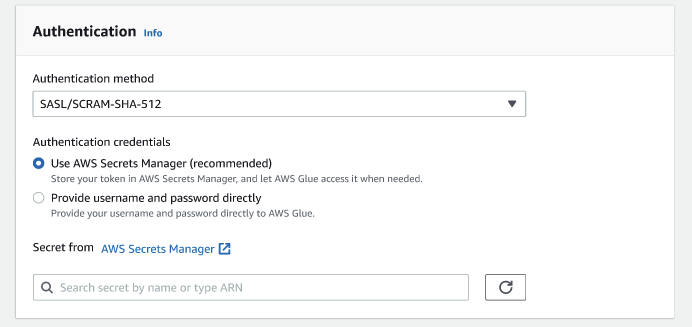
SASL/SCRAM-SHA-512 - Wählen Sie diese Authentifizierungsmethode, um die Authentifizierungsdaten anzugeben. Es gibt zwei Optionen:
-
AWS Secrets Manager verwenden (empfohlen) — Wenn Sie diese Option wählen, können Sie Ihre Anmeldeinformationen in AWS Secrets Manager speichern und bei Bedarf AWS Glue auf die Informationen zugreifen lassen. Geben Sie das Secret an, das die SSL- oder SASL-Authentifizierungsdaten speichert.
-
Geben Sie Benutzername und Passwort direkt an.
-
-
SASL/GSSAPI (Kerberos) — Wenn Sie diese Option auswählen, können Sie den Speicherort der Keytab-Datei und der Datei krb5.conf auswählen und den Kerberos-Prinzipalnamen und den Kerberos-Dienstnamen eingeben. Die keytab-Datei und die krb5.conf-Datei müssen sich an einem Amazon-S3-Speicherort befinden. Da MSK noch keine Unterstützung bietet, ist diese Option nur für vom Kunden verwaltete Apache SASL/GSSAPI Kafka-Cluster verfügbar. Weitere Informationen finden Sie unter MIT Kerberos-Dokumentation: Keytab
. -
SASL/PLAIN - Wählen Sie diese Authentifizierungsmethode, um Anmeldeinformationen anzugeben. Es gibt zwei Optionen:
AWS Secrets Manager verwenden (empfohlen) — Wenn Sie diese Option wählen, können Sie Ihre Anmeldeinformationen in AWS Secrets Manager speichern und bei Bedarf AWS Glue auf die Informationen zugreifen lassen. Geben Sie das Secret an, das die SSL- oder SASL-Authentifizierungsdaten speichert.
Geben Sie Benutzername und Passwort direkt an.
-
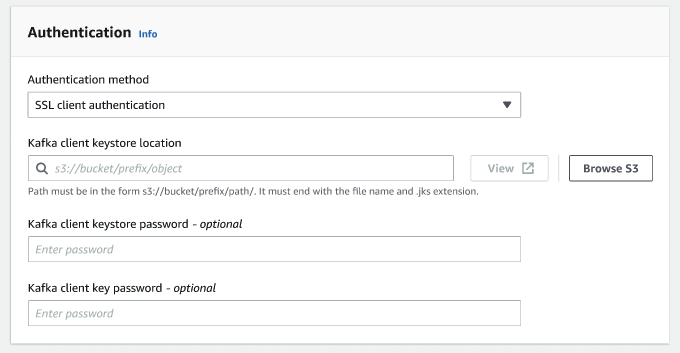
SSL Client Authentication – wenn Sie diese Option auswählen, können Sie den Standort des Kafka-Client-Keystores auswählen, indem Sie Amazon S3 durchsuchen. Optional können Sie das Kennwort für den Kafka-Client-Keystore und das Kafka-Client-Schlüsselkennwort eingeben.
Konfigurieren der Verschlüsselungs-Einstellungen
-
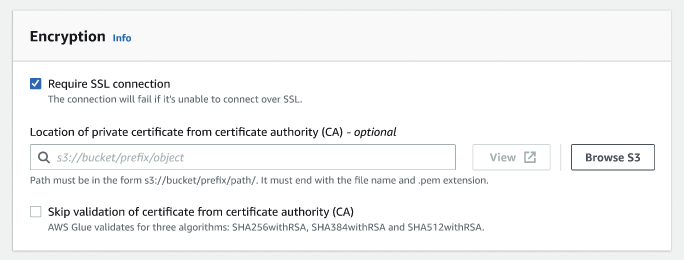
Wenn die Kafka-Verbindung eine SSL-Verbindung erfordert, aktivieren Sie das Kontrollkästchen für Require SSL connection (SSL-Verbindung erforderlich). Beachten Sie, dass die Verbindung fehlschlägt, wenn keine Verbindung über SSL herstellen werden kann. SSL für die Verschlüsselung kann mit allen Authentifizierungsmethoden (SASL/SCRAM-SHA-512, SASL/GSSAPI SASL/PLAIN, oder SSL-Client-Authentifizierung) verwendet werden und ist optional.
Wenn die Authentifizierungsmethode auf SSL-Client-Authentifizierungfestgelegt ist, wird diese Option automatisch ausgewählt und deaktiviert, um Änderungen zu verhindern.
-
(Optional). Wählen Sie den Speicherort des privaten Zertifikats der Zertifizierungsstelle (CA). Beachten Sie, dass sich der Speicherort der Zertifizierung an einem S3-Standort befinden muss. Wählen Sie Browse (Durchsuchen), um die Datei aus einem verbundenen S3-Bucket auszuwählen. Der Pfad muss im Format
s3://bucket/prefix/filename.pemeingegeben werden. Er muss mit dem Dateinamen und der Erweiterung .pem enden. -
Sie können die Validierung des Zertifikats einer Zertifizierungsstelle (CA) überspringen. Wählen Sie das Kontrollkästchen Skip validation of certificate from certificate authority (CA) (Validierung des Zertifikats der Zertifizierungsstelle (CA). Wenn dieses Kästchen nicht aktiviert ist, validiert AWS Glue Zertifikate für drei Algorithmen:
-
SHA256withRSA
-
SHA384withRSA
-
SHA512withRSA
-
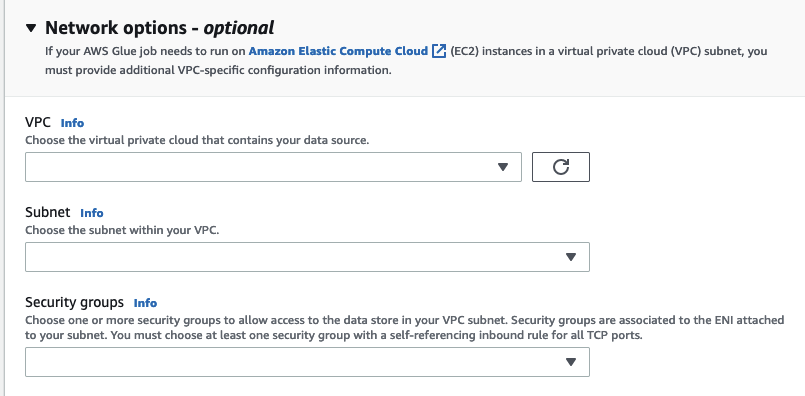
(Optional) Netzwerkoptionen
Im Folgenden werden optionale Schritte zum Konfigurieren von VPC-, Subnetz- und Sicherheitsgruppen aufgeführt. Wenn Ihr AWS Glue Job auf Amazon EC2 EC2-Instances in einem Virtual Private Cloud (VPC) -Subnetz ausgeführt werden muss, müssen Sie zusätzliche VPC-specific Konfigurationsinformationen angeben.
-
Wählen Sie die VPC (Virtual Private Cloud) aus, die Ihre Datenquelle enthält.
-
Wählen Sie das Subnetz mit Ihrer VPC aus.
-
Wählen Sie eine oder mehrere Sicherheitsgruppen aus, um den Zugriff auf den Datenspeicher in Ihrem VPC-Subnetz zuzulassen. Sicherheitsgruppen sind mit der Ihrem Subnetz angefügten ENI verknüpft. Sie müssen mindestens eine Sicherheitsgruppe mit einer selbstreferenzierenden eingehenden Regel für alle TCP-Ports auswählen.