Die vorliegende Übersetzung wurde maschinell erstellt. Im Falle eines Konflikts oder eines Widerspruchs zwischen dieser übersetzten Fassung und der englischen Fassung (einschließlich infolge von Verzögerungen bei der Übersetzung) ist die englische Fassung maßgeblich.
Einrichten eines Crawlers für Amazon-S3-Ereignisbenachrichtigungen für ein Amazon-S3-Ziel:
Gehen Sie wie folgt vor, um einen Crawler für Amazon S3 S3-Ereignisbenachrichtigungen für ein Amazon S3 S3-Ziel einzurichten, indem Sie die Taste AWS-Managementkonsole oder AWS CLI verwenden.
- AWS-Managementkonsole
-
-
Melden Sie sich bei der an AWS-Managementkonsole und öffnen Sie die GuardDuty Konsole unter https://console.aws.amazon.com/guardduty/
. -
Legen Sie Ihre Crawler-Eigenschaften fest. Weitere Informationen finden Sie unter Festlegen von Crawler-Konfigurationsoptionen auf der AWS Glue-Konsole.
-
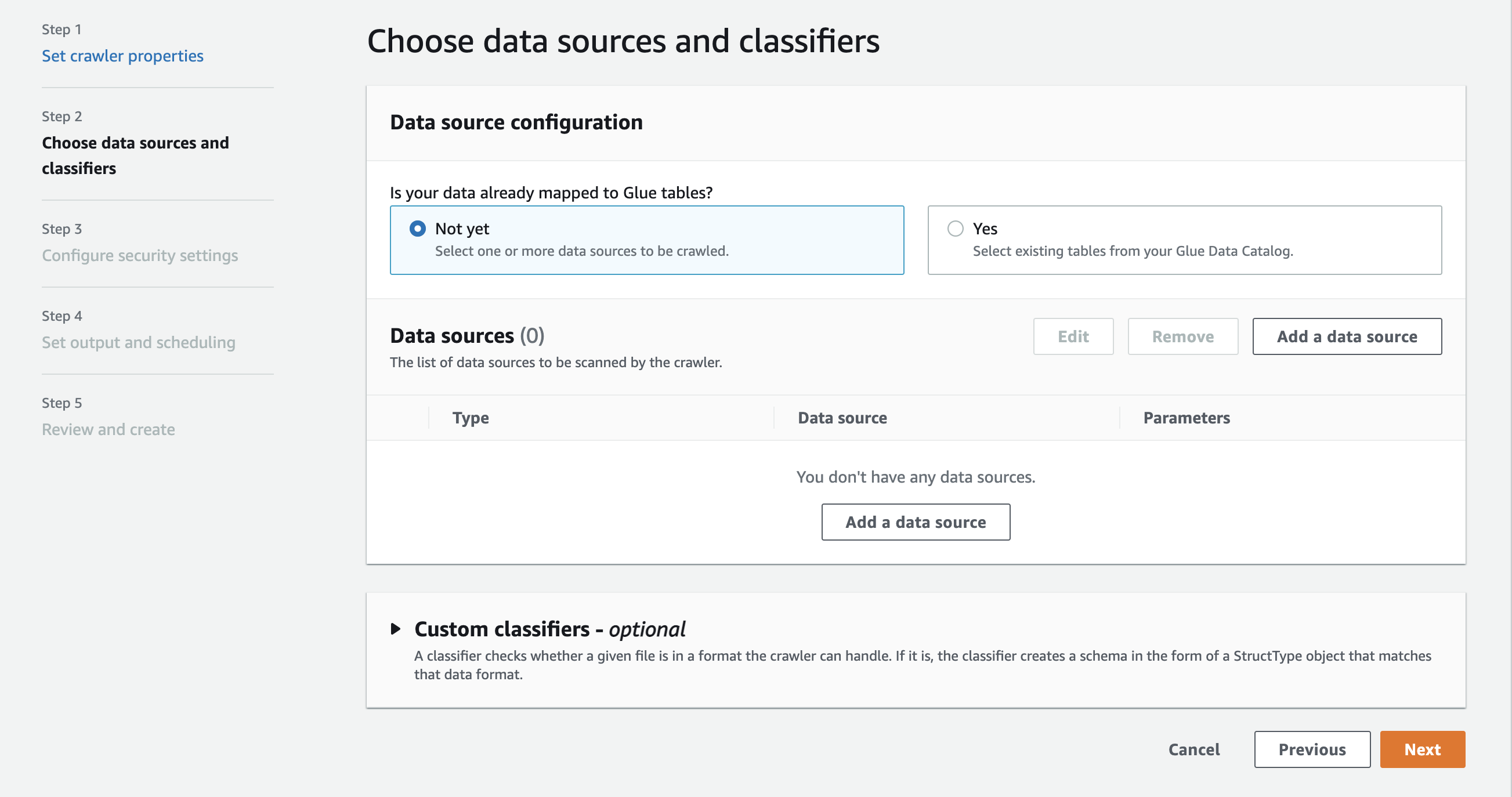
Im Abschnitt Data source configuration (Datenquellenkonfiguration) werden Sie Folgendes gefragt: Sind Ihre Daten bereits AWS Glue-Tabellen zugeordnet?
Standardmäßig ist Not yet (Noch nicht) ausgewählt. Behalten Sie bei diesem die Standardeinstellungen bei, da Sie eine Amazon-S3-Datenquelle verwenden und die Daten noch keinen AWS Glue-Tabellen zugeordnet sind.
-
Wählen Sie im Abschnitt Data sources (Datenquellen) Add a data source (Datenquelle hinzufügen) aus.
-
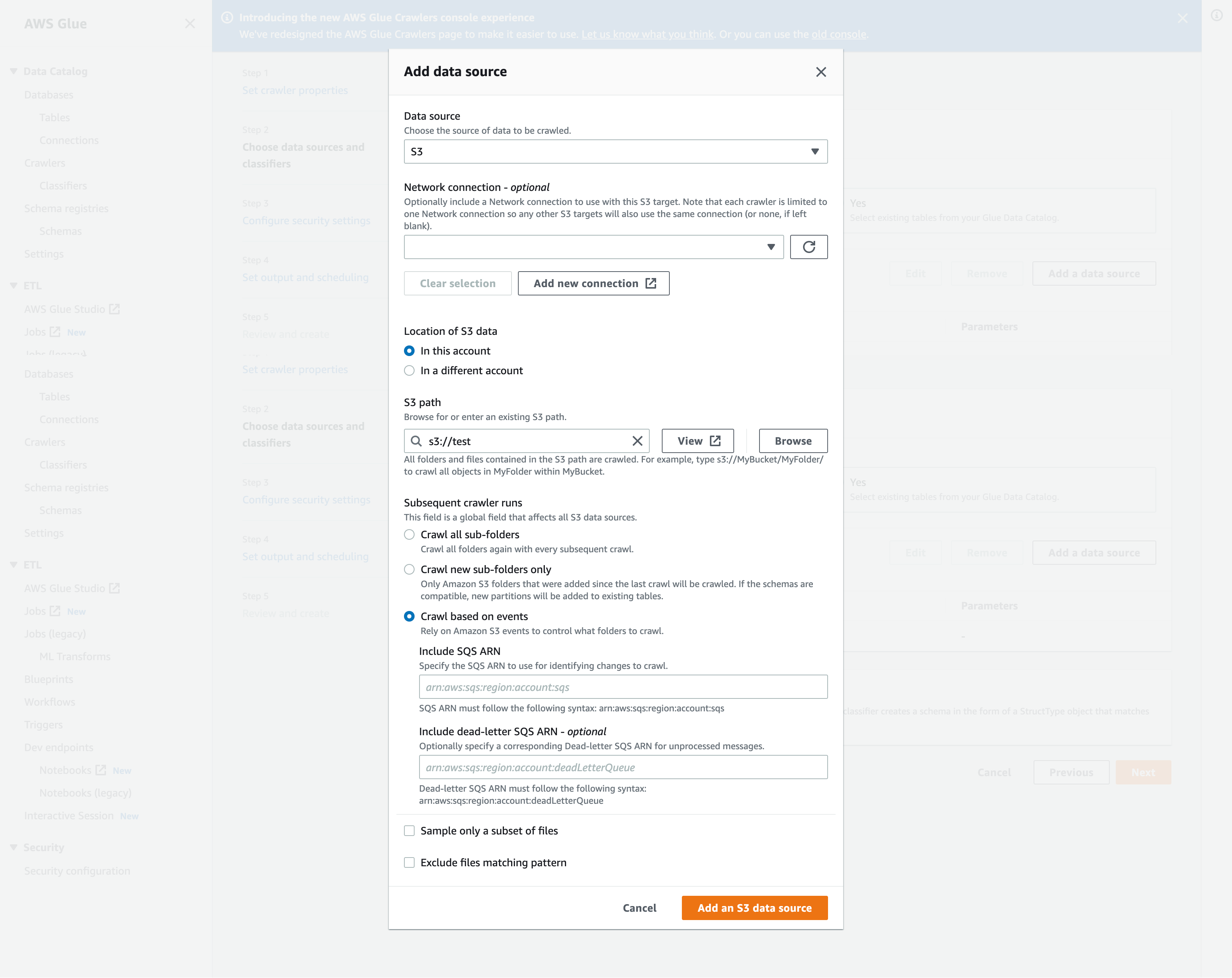
Konfigurieren Sie im Modal Add a data source (Datenquelle hinzufügen) die Amazon-S3-Datenquelle:
-
Data source (Datenquelle): Standardmäßig ist Amazon S3 ausgewählt.
-
Network connection (Netzwerkverbindung) (Optional): Wählen Sie Add new connection (Neue Verbindung hinzufügen).
-
Location of Amazon S3 data (Speicherort der Amazon-S3-Daten): Standardmäßig ist In this account (In diesem Konto) ausgewählt.
-
Amazon S3 path (Amazon-S3-Pfad): Geben Sie den Amazon-S3-Pfad an, wo Ordner und Dateien gecrawlt werden.
-
Subsequent crawler runs (Nachfolgende Crawler-Ausführungen): Wählen Sie Crawl based on events (Crawling basierend auf Ereignissen) aus, um Amazon-S3-Ereignisbenachrichtigungen für Ihren Crawler zu verwenden.
-
SQS ARN hinzufügen: Geben Sie die Datenspeicherparameter einschließlich eines gültigen SQS ARN an. (Beispiel:
arn:aws:sqs:region:account:sqs). -
Dead-Letter SQS ARN hinzufügen (Optional): Geben Sie einen gültigen Amazon Dead-Letter SQS ARN an. (Beispiel:
arn:aws:sqs:region:account:deadLetterQueue). -
Wählen Sie Add an Amazon S3 data source (Amazon-S3-Datenquelle hinzufügen) aus.
-
-
- AWS CLI
-
Im Folgenden finden Sie ein Beispiel für einen Amazon S3 AWS CLI S3-Aufruf, um einen Crawler so zu konfigurieren, dass er Ereignisbenachrichtigungen verwendet, um einen Amazon S3 S3-Ziel-Bucket zu crawlen.
Create Crawler:
aws glue update-crawler \
    --name myCrawler \
    --recrawl-policy RecrawlBehavior=CRAWL_EVENT_MODE \
    --schema-change-policy UpdateBehavior=UPDATE_IN_DATABASE,DeleteBehavior=LOG
    --targets '{"S3Targets":[{"Path":"s3://amzn-s3-demo-bucket/", "EventQueueArn": "arn:aws:sqs:us-east-1:012345678910:MyQueue"}]}'
