Die vorliegende Übersetzung wurde maschinell erstellt. Im Falle eines Konflikts oder eines Widerspruchs zwischen dieser übersetzten Fassung und der englischen Fassung (einschließlich infolge von Verzögerungen bei der Übersetzung) ist die englische Fassung maßgeblich.
Überwachung der Speicherkapazität des Datenträgers
Sie können den verfügbaren Speicher eines Volumes und seine Speicherverteilung in AWS-Managementkonsole AWS CLI, und der NetApp ONTAP CLI einsehen.
Um die Speicherkapazität eines Volumes zu überwachen (Konsole)
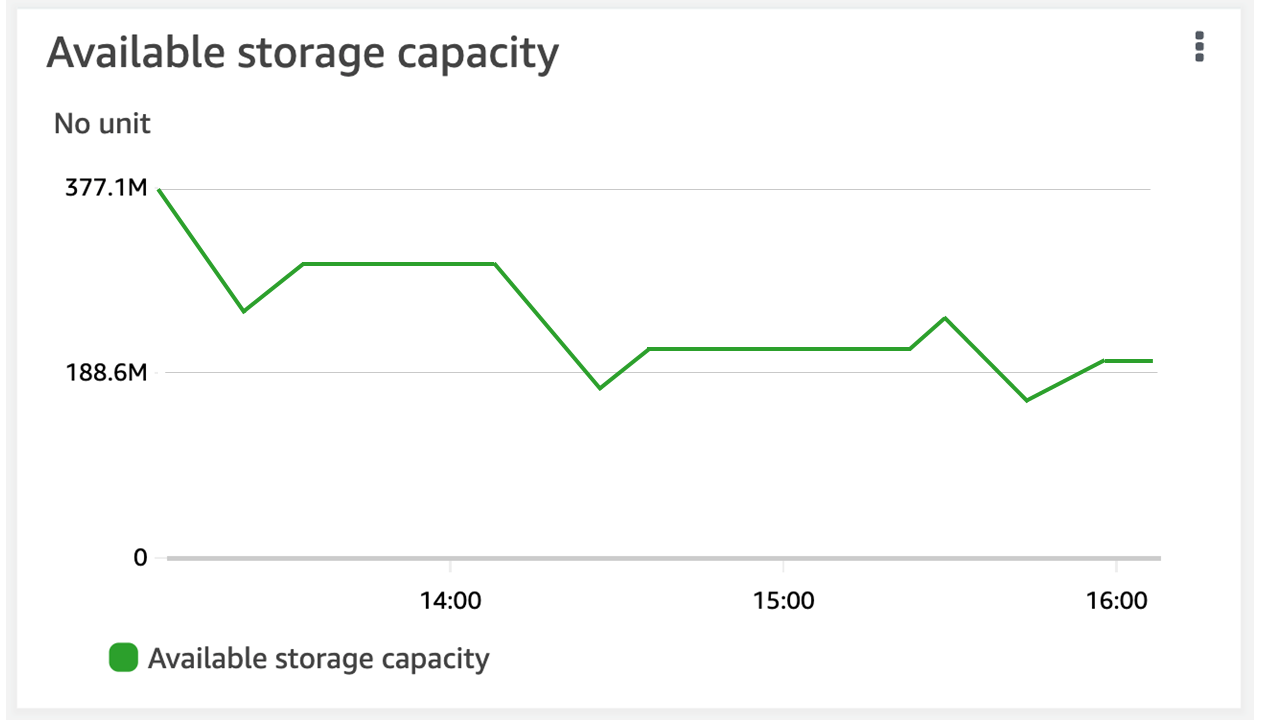
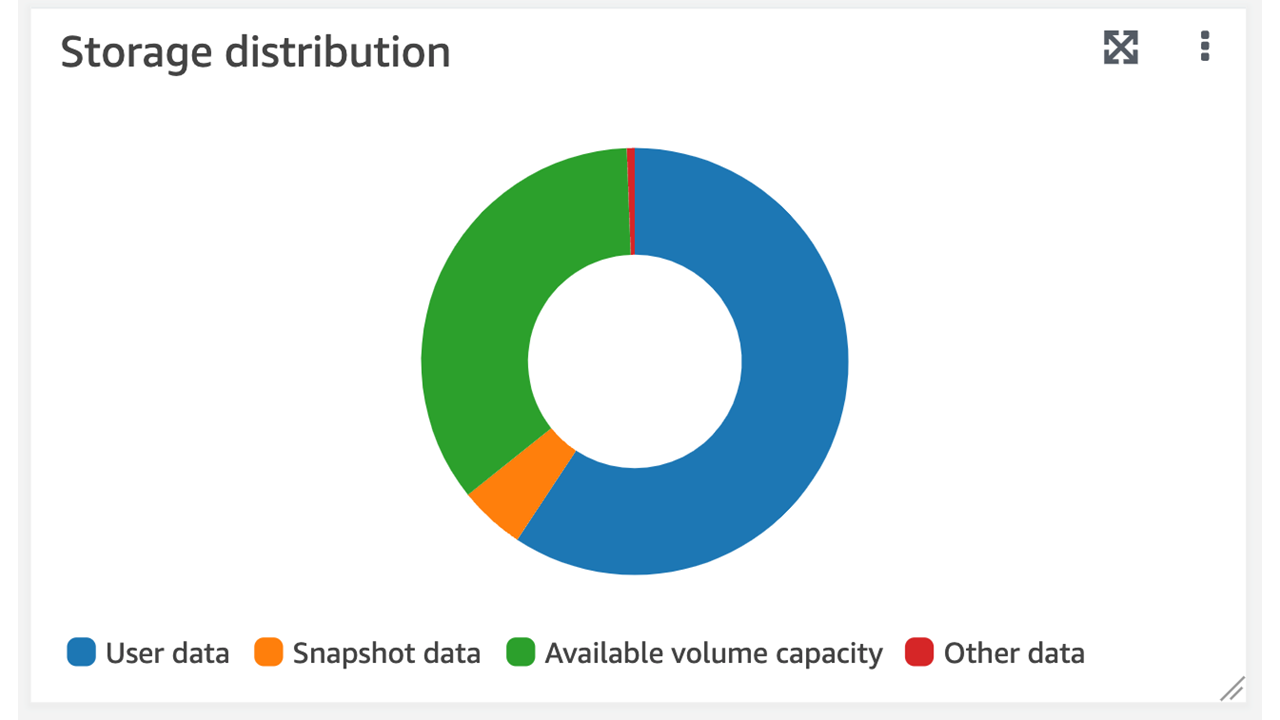
Das Diagramm „Verfügbarer Speicher“ zeigt die Menge der freien Speicherkapazität auf einem Volume im Zeitverlauf an. Das Diagramm zur Speicherverteilung zeigt, wie die Speicherkapazität eines Volumes derzeit auf vier Kategorien verteilt ist:
Benutzerdaten
Snapshot-Daten
Verfügbare Volumenkapazität
Andere Daten
Öffnen Sie die Amazon FSx-Konsole unter https://console.aws.amazon.com/fsx/
. Wählen Sie in der linken Navigationsspalte Volumes aus und wählen Sie dann das ONTAP-Volume aus, für das Sie Informationen zur Speicherkapazität anzeigen möchten. Die Seite mit den Volume-Details wird angezeigt.
Wählen Sie im zweiten Bereich die Registerkarte Überwachung. Die Diagramme „Verfügbarer Speicher“ und „Speicherverteilung“ werden zusammen mit mehreren anderen Diagrammen angezeigt.
Um die Speicherkapazität eines Volumes zu überwachen (AUF TAP CLI)
Mithilfe des volume show-space ONTAP CLI-Befehls können Sie überwachen, wie die Speicherkapazität Ihres Volumes verbraucht wird. Weitere Informationen finden Sie volume show-space
Um auf die ONTAP CLI zuzugreifen, richten Sie eine SSH-Sitzung auf dem Management-Port des Amazon FSx for NetApp ONTAP-Dateisystems oder der SVM ein, indem Sie den folgenden Befehl ausführen.
management_endpoint_ip[~]$ssh fsxadmin@management_endpoint_ipWeitere Informationen finden Sie unter Verwaltung von Dateisystemen mit dem ONTAP CLI.
Zeigen Sie die Speicherkapazitätsnutzung eines Volumes an, indem Sie den folgenden Befehl ausführen und dabei die folgenden Werte ersetzen:
-
svm_name -
vol_name
::>volume show-space -vserversvm_name-volumevol_nameWenn der Befehl erfolgreich ist, wird eine Ausgabe ähnlich der folgenden angezeigt:
Vserver :
svm_nameVolume :vol_nameFeature Used Used% -------------------------------- ---------- ------ User Data 140KB 0% Filesystem Metadata 164.4MB 1% Inodes 10.28MB 0% Snapshot Reserve 563.2MB 5% Deduplication 12KB 0% Snapshot Spill 9.31GB 85% Performance Metadata 668KB 0% Total Used 10.03GB 91% Total Physical Used 10.03GB 91%Die Ausgabe dieses Befehls zeigt den physischen Speicherplatz, den verschiedene Datentypen auf diesem Volume belegen. Außerdem wird der Prozentsatz der Gesamtkapazität des Volumes angezeigt, den jeder Datentyp verbraucht. In diesem Beispiel
Snapshot SpillSnapshot Reserveverbrauchen sie zusammen 90 Prozent der Kapazität des Volumes.-
Snapshot Reservezeigt den Speicherplatz an, der für das Speichern von Snapshot-Kopien reserviert ist. Wenn der Speicherplatz für Snapshot-Kopien den Reserve-Speicherplatz überschreitet, wird dieser in das Dateisystem übertragen. Dieser Betrag wird unter Snapshot Spill angezeigt.
Um den verfügbaren Speicherplatz zu erhöhen, können Sie entweder das Volume vergrößern oder Sie können Snapshots löschen, die Sie nicht verwenden, wie in den folgenden Verfahren gezeigt.
Für FlexVol Volume-Typen (der Standard-Volume-Typ für FSx für ONTAP-Volumes) können Sie auch die automatische Volumengröße aktivieren. Wenn Sie Autosizing aktivieren, erhöht sich die Volume-Größe automatisch, wenn bestimmte Schwellenwerte erreicht werden. Sie können automatische Snapshots auch deaktivieren. Beide Funktionen werden in den folgenden Abschnitten erklärt.
