Unterstützung für die Verbesserung dieser Seite beitragen
Die vorliegende Übersetzung wurde maschinell erstellt. Im Falle eines Konflikts oder eines Widerspruchs zwischen dieser übersetzten Fassung und der englischen Fassung (einschließlich infolge von Verzögerungen bei der Übersetzung) ist die englische Fassung maßgeblich.
Um zu diesem Benutzerhandbuch beizutragen, wählen Sie den GitHub Link Diese Seite bearbeiten auf, der sich im rechten Bereich jeder Seite befindet.
Die vorliegende Übersetzung wurde maschinell erstellt. Im Falle eines Konflikts oder eines Widerspruchs zwischen dieser übersetzten Fassung und der englischen Fassung (einschließlich infolge von Verzögerungen bei der Übersetzung) ist die englische Fassung maßgeblich.
Vale lokal installieren, um während der Eingabe Stilempfehlungen anzuzeigen
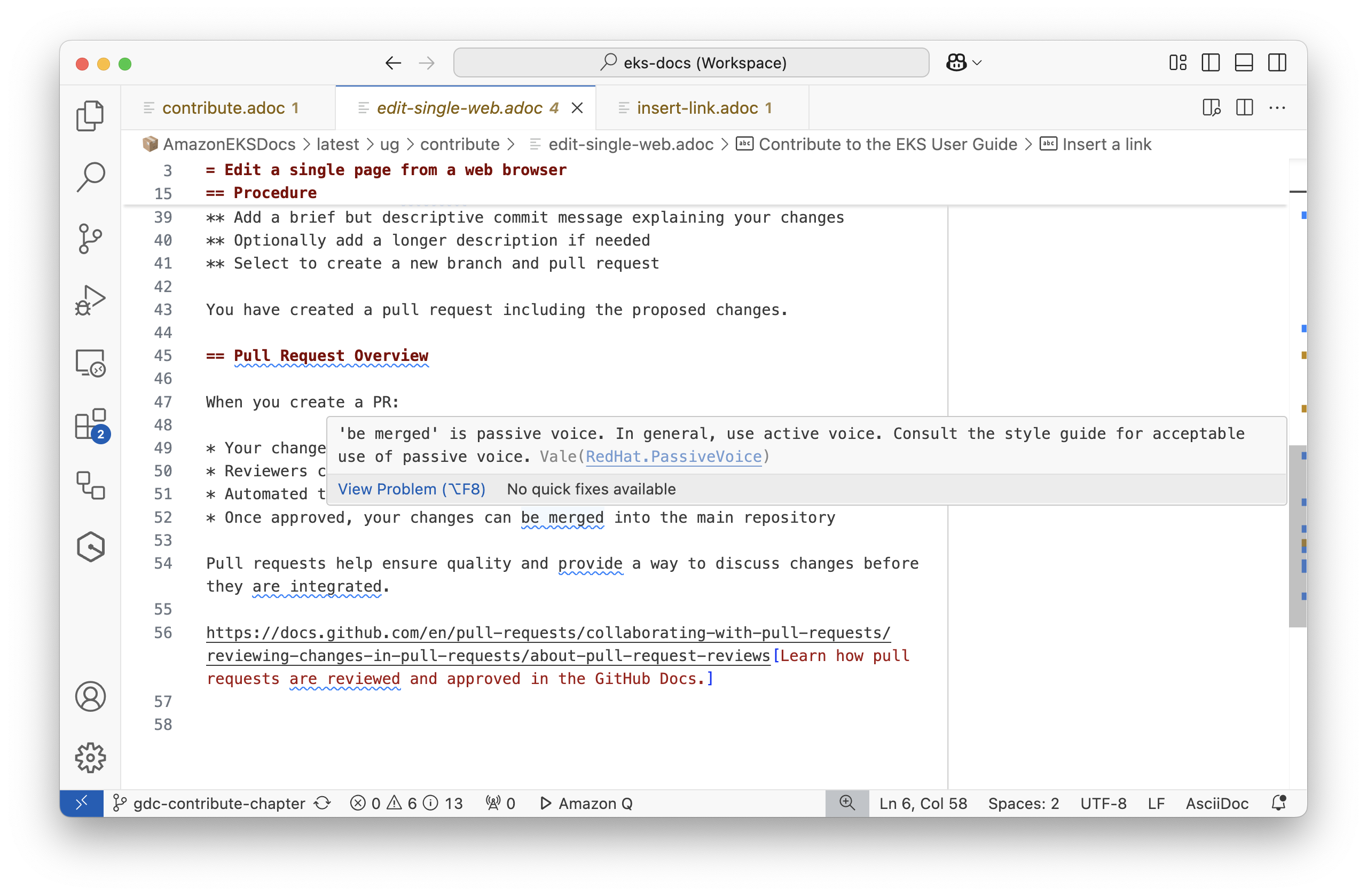
Während der Eingabe werden Stilempfehlungen angezeigt. Dies unterstützt dabei, unpassende Formulierungen und Tippfehler zu erkennen.
Übersicht:
-
Die Vale CLI lädt Stilrichtlinien und führt sie mit Quelldateien aus.
-
Das EKS-Docs-Repository enthält eine Vale-Konfigurationsdatei, die Stilrichtlinien und lokale Regeln lädt.
-
Die Vale-Erweiterung für Visual Studio (VS) Code zeigt Vale-Feedback innerhalb des Editors an.
Vale installieren
Befolgen Sie die Anweisungen in der Vale-CLI-Dokumentation, um Vale mit einem Paket-Manager zu installieren
Erweiterung „VS Code Vale“ installieren
-
Öffnen Sie VS Code.
-
Klicken Sie in der Aktivitätsleiste auf das Symbol „Erweiterungen“ (oder drücken Sie Strg+Umschalt+X).
-
Suchen Sie nach „Vale“.
-
Klicken Sie bei der Erweiterung „Vale VSCode“ von Chris Chinchilla auf „Installieren“.
-
Laden Sie VS Code neu, wenn Sie dazu aufgefordert werden.
Vale synchronisieren
Vale verwendet die .vale.ini-Konfigurationsdatei in Ihrem Projektstammverzeichnis, um zu bestimmen, welche Stilregeln angewendet werden sollen.
-
Öffnen Sie VS Code.
-
Klicken Sie auf Ansicht > Terminal (oder drücken Sie Strg+’).
-
Navigieren Sie bei Bedarf zum Stammverzeichnis Ihres Projekts.
-
Führen Sie den Befehl aus:
vale sync -
Warten Sie, bis Vale den Download und die Synchronisierung der Stilregeln abgeschlossen hat.
Stilempfehlungen in VS Code anzeigen
-
Öffnen Sie eine Markdown- oder AsciiDoc-Datei in VS Code.
-
Die Vale-Erweiterung prüft Ihren Text automatisch anhand der Stilregeln.
-
Stilistische Probleme werden im Editor unterstrichen.
-
Bewegen Sie den Mauszeiger über den unterstrichenen Text, um den entsprechenden Stilvorschlag anzuzeigen.
-
Beheben Sie Probleme, indem Sie den Vorschlägen folgen oder die Stilregeln konsultieren.
