Unterstützung für die Verbesserung dieser Seite beitragen
Die vorliegende Übersetzung wurde maschinell erstellt. Im Falle eines Konflikts oder eines Widerspruchs zwischen dieser übersetzten Fassung und der englischen Fassung (einschließlich infolge von Verzögerungen bei der Übersetzung) ist die englische Fassung maßgeblich.
Um zu diesem Benutzerhandbuch beizutragen, wählen Sie den GitHub Link Diese Seite bearbeiten unter, der sich im rechten Bereich jeder Seite befindet.
Die vorliegende Übersetzung wurde maschinell erstellt. Im Falle eines Konflikts oder eines Widerspruchs zwischen dieser übersetzten Fassung und der englischen Fassung (einschließlich infolge von Verzögerungen bei der Übersetzung) ist die englische Fassung maßgeblich.
Schnellstart: Bereitstellen einer Web-App und Speichern von Daten
Amazon EKS Auto Mode vereinfacht die Clusterverwaltung, indem er Routineaufgaben wie Blockspeicher, Netzwerke, Lastenausgleich und automatische Rechenskalierung automatisiert. Während der Einrichtung übernimmt es die Erstellung von Knoten mit EC2-verwalteten Instances, Anwendungs-Loadbalancern und EBS-Volumes.
Zusammenfassend stellen Sie einen Beispiel-Workload mit den benutzerdefinierten Anmerkungen bereit, die für eine nahtlose Integration mit Services erforderlich sind. AWS
In diesem Tutorial
Mit der folgenden eksctl-Cluster-Vorlage erstellen Sie einen Cluster mit EKS Auto Mode für die automatisierte Bereitstellung von Knoten.
-
VPC-Konfiguration: Bei Verwendung der folgenden eksctl-Clustervorlage erstellt eksctl automatisch eine IPv4 Virtual Private Cloud (VPC) für den Cluster. Standardmäßig konfiguriert eksctl eine VPC, die alle Netzwerkanforderungen erfüllt und sowohl öffentliche als auch private Endpunkte erstellt.
-
Instanzverwaltung: Der automatische Modus von EKS fügt je nach den Anforderungen Ihrer Kubernetes-Anwendungen dynamisch Knoten in Ihrem EKS-Cluster hinzu oder entfernt sie.
-
Datenpersistenz: Verwenden Sie die Blockspeicherfunktion von EKS Auto Mode, um die Persistenz von Anwendungsdaten sicherzustellen, auch in Szenarien mit Pod-Neustarts oder -Ausfällen.
-
Externer App-Zugriff: Verwenden Sie die Lastausgleichsfunktion von EKS Auto Mode, um einen Application Load Balancer (ALB) dynamisch bereitzustellen.
Voraussetzungen
Stellen Sie zunächst sicher, dass Sie die folgenden Aufgaben durchgeführt haben:
Konfigurieren des Clusters
In diesem Abschnitt erstellen Sie einen Cluster unter Verwendung von EKS Auto Mode für die dynamische Bereitstellung von Knoten.
Erstellen Sie eine cluster-config.yaml-Datei und fügen Sie den folgenden Inhalt ein. Durch eine gültige Region region-code ersetzen (z. B.us-east-1).
apiVersion: eksctl.io/v1alpha5
kind: ClusterConfig

metadata:
  name: web-quickstart
  region: <region-code>

autoModeConfig:
  enabled: true
Nun können wir den Cluster erstellen.
Erstellen Sie den EKS-Cluster mit demcluster-config.yaml:
eksctl create cluster -f cluster-config.yaml
Wichtig
Wenn Sie den Cluster nicht mit eksctl erstellen, müssen Sie die VPC-Subnetze manuell kennzeichnen.
Erstellen IngressClass
Erstellen Sie ein Kubernetes IngressClass für EKS Auto Mode. Das IngressClass definiert, wie der automatische EKS-Modus mit Ingress-Ressourcen umgeht. In diesem Schritt wird die Load-Balancing-Funktion von EKS Auto Mode konfiguriert. Wenn Sie Ingress-Ressourcen für Ihre Anwendungen erstellen, verwendet EKS Auto Mode diese, IngressClass um automatisch Load Balancer bereitzustellen und zu verwalten und Ihre Kubernetes-Anwendungen mit Lastausgleichsdiensten zu integrieren. AWS
Speichern Sie die folgende YAML-Datei unter dem Namen ingressclass.yaml:
apiVersion: networking.k8s.io/v1
kind: IngressClass
metadata:
  name: alb
  annotations:
    ingressclass.kubernetes.io/is-default-class: "true"
spec:
  controller: eks.amazonaws.com/alb
Wenden Sie das auf Ihren Cluster an IngressClass :
kubectl apply -f ingressclass.yaml
Bereitstellung der Beispielanwendung für das Game 2048
In diesem Abschnitt führen wir Sie durch die Schritte zum Bereitstellen des beliebten „Spiel 2048“ als Beispielanwendung innerhalb des Clusters. Das bereitgestellte Manifest enthält benutzerdefinierte Annotationen für den Application Load Balancer (ALB). Diese Anmerkungen sind in EKS integriert und weisen EKS an, eingehenden HTTP-Verkehr als „mit dem Internet verbunden“ zu behandeln und ihn unter Verwendung des Zieltyps „ip“ an den entsprechenden Dienst im game-2048 Namespace weiterzuleiten.
Anmerkung
Das docker-2048-Image im Beispiel ist ein x86_64-Container-Image und funktioniert nicht auf anderen Architekturen.
-
Erstellen Sie mit dem
--save-config-Flag einen Kubernetes-Namespace mit dem Namengame-2048.kubectl create namespace game-2048 --save-configDie ausgegebene Antwort sollte wie folgt aussehen:
namespace/game-2048 created -
Stellen Sie die Beispielanwendung „Spiel 2048“
bereit. kubectl apply -n game-2048 -f https://raw.githubusercontent.com/kubernetes-sigs/aws-load-balancer-controller/v2.8.0/docs/examples/2048/2048_full.yamlDieses Manifest richtet eine Kubernetes-Bereitstellung, einen Service und einen Ingress für den
game-2048-Namespace ein und erstellt die erforderlichen Ressourcen, um diegame-2048-Anwendung innerhalb des Clusters bereitzustellen und verfügbar zu machen. Es umfasst die Erstellung eines Service mit dem Nameservice-2048, der die Bereitstellung auf Port80verfügbar macht, sowie einer Ingress-Ressource mit dem Nameningress-2048, die Routing-Regeln für eingehenden HTTP-Datenverkehr und Annotationen für einen mit dem Internet verbundenen Application Load Balancer (ALB) definiert. Die ausgegebene Antwort sollte wie folgt aussehen:namespace/game-2048 configured deployment.apps/deployment-2048 created service/service-2048 created ingress.networking.k8s.io/ingress-2048 created -
Führen Sie den folgenden Befehl aus, um die Ingress-Ressource für den
game-2048-Namespace abzurufen.kubectl get ingress -n game-2048Die ausgegebene Antwort sollte wie folgt aussehen:
NAME           CLASS   HOSTS   ADDRESS                                                                    PORTS   AGE
ingress-2048   alb     *       k8s-game2048-ingress2-eb379a0f83-378466616.region-code.elb.amazonaws.com   80      31s
Sie müssen einige Minuten warten, bis der Application Load Balancer (ALB) bereitgestellt ist, bevor Sie mit den folgenden Schritten beginnen.
-
Öffnen Sie einen Web-Browser und geben Sie
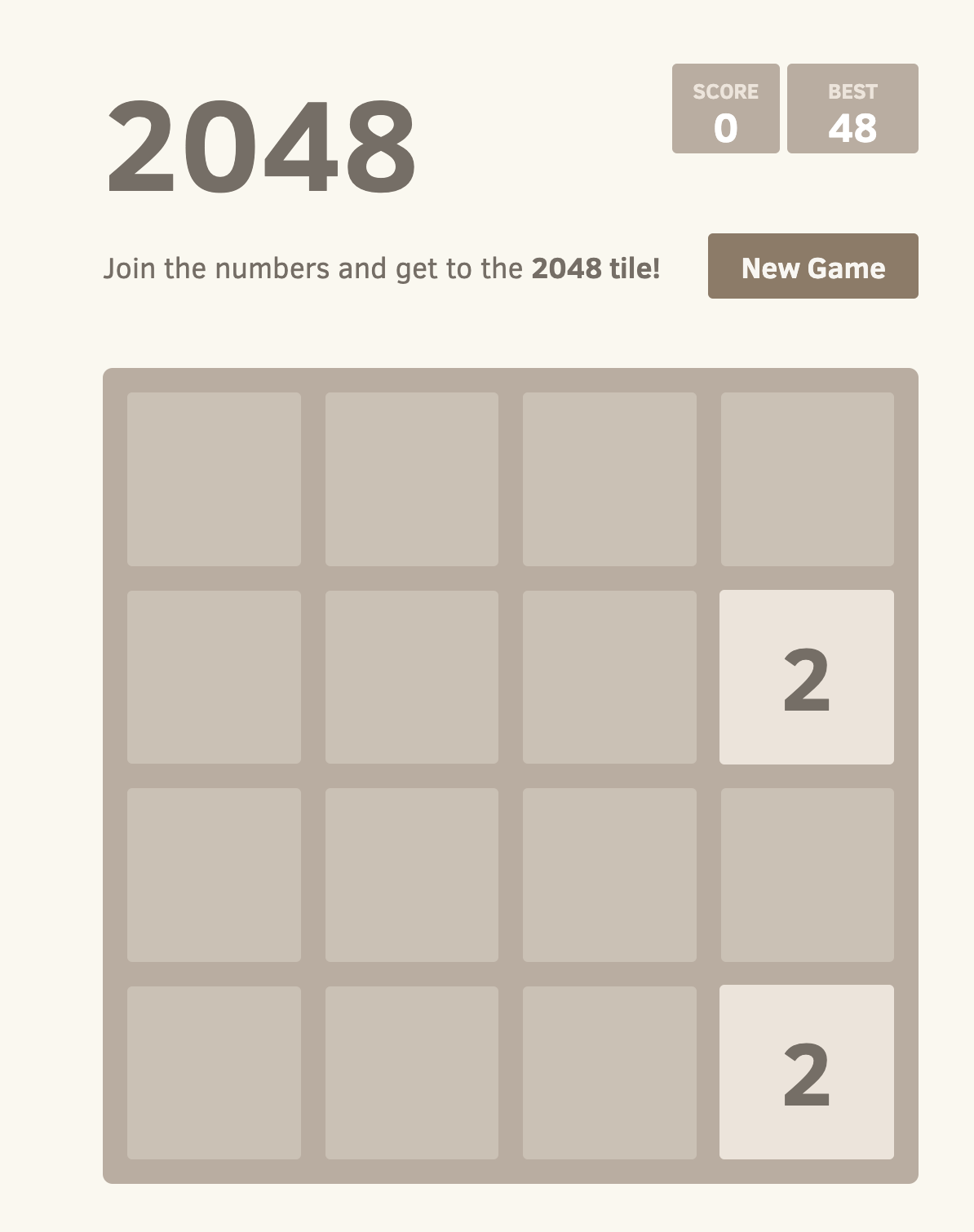
ADDRESSaus dem vorherigen Schritt ein, um auf die Web-Anwendung zuzugreifen. Beispiel:k8s-game2048-ingress2-eb379a0f83-378466616---region-code---elb.amazonaws.com.rproxy.govskope.caDas Spiel 2048 sollte in Ihrem Browser angezeigt werden. Spielen!
Persistente Daten unter Verwendung von Amazon EKS Auto Mode
Nachdem das Spiel 2048 nun in Ihrem Amazon-EKS-Cluster ausgeführt wird, ist es an der Zeit, sicherzustellen, dass Ihre Spieldaten mithilfe der Blockspeicherfunktion von Amazon EKS Auto Mode sicher gespeichert werden.
-
Erstellen Sie eine Datei namens
storage-class.yaml:apiVersion: storage.k8s.io/v1 kind: StorageClass metadata: name: auto-ebs-sc annotations: storageclass.kubernetes.io/is-default-class: "true" provisioner: ebs.csi.eks.amazonaws.com volumeBindingMode: WaitForFirstConsumer parameters: type: gp3 encrypted: "true" -
Wenden Sie
StorageClassan:kubectl apply -f storage-class.yaml -
Erstellen Sie einen Persistent Volume Claim (PVC), um Speicherplatz für Ihre Spieldaten anzufordern. Erstellen Sie eine Datei mit dem Namen
ebs-pvc.yamlund fügen Sie den folgenden Inhalt hinzu:apiVersion: v1 kind: PersistentVolumeClaim metadata: name: game-data-pvc namespace: game-2048 spec: accessModes: - ReadWriteOnce resources: requests: storage: 10Gi storageClassName: auto-ebs-sc -
Wenden Sie das PVC auf Ihren Cluster an:
kubectl apply -f ebs-pvc.yamlDie ausgegebene Antwort sollte wie folgt aussehen:
persistentvolumeclaim/game-data-pvc created -
Nun müssen Sie Ihre 2048-Spielbereitstellung aktualisieren, um diesen PVC für die Speicherung von Daten zu verwenden. Die folgende Bereitstellung ist so konfiguriert, dass sie den PVC für die Speicherung von Spieldaten verwendet. Erstellen Sie eine Datei mit dem Namen
ebs-deployment.yamlund fügen Sie ihr den folgenden Inhalt hinzu:apiVersion: apps/v1 kind: Deployment metadata: namespace: game-2048 name: deployment-2048 spec: replicas: 3 # Adjust the number of replicas as needed selector: matchLabels: app.kubernetes.io/name: app-2048 template: metadata: labels: app.kubernetes.io/name: app-2048 spec: containers: - name: app-2048 image: public.ecr.aws/l6m2t8p7/docker-2048:latest imagePullPolicy: Always ports: - containerPort: 80 volumeMounts: - name: game-data mountPath: /var/lib/2048 volumes: - name: game-data persistentVolumeClaim: claimName: game-data-pvc -
Wenden Sie die aktualisierte Bereitstellung an:
kubectl apply -f ebs-deployment.yamlDie ausgegebene Antwort sollte wie folgt aussehen:
deployment.apps/deployment-2048 configured
Mit diesen Schritten ist Ihr Spiel 2048 im Cluster nun so eingerichtet, dass Daten mithilfe der Blockspeicherfunktion von Amazon EKS Auto Mode dauerhaft gespeichert werden. Dadurch wird sichergestellt, dass Ihr Spielfortschritt und Ihre Daten auch bei Pod- oder Knotenausfällen sicher sind.
Wenn Ihnen dieses Tutorial gefallen hat, teilen Sie uns dies mit, damit wir Ihnen weitere anwendungsspezifische Schnellstart-Tutorials wie dieses anbieten können.
Bereinigen
Um future Gebühren zu vermeiden, müssen Sie den zugehörigen CloudFormation Stack manuell löschen, um alle in diesem Handbuch erstellten Ressourcen, einschließlich des VPC-Netzwerks, zu löschen.
Löschen Sie den Stack: CloudFormation
eksctl delete cluster -f ./cluster-config.yaml
