Unterstützung für die Verbesserung dieser Seite beitragen
Die vorliegende Übersetzung wurde maschinell erstellt. Im Falle eines Konflikts oder eines Widerspruchs zwischen dieser übersetzten Fassung und der englischen Fassung (einschließlich infolge von Verzögerungen bei der Übersetzung) ist die englische Fassung maßgeblich.
Um zu diesem Benutzerhandbuch beizutragen, wählen Sie den GitHub Link Diese Seite bearbeiten unter, der sich im rechten Bereich jeder Seite befindet.
Die vorliegende Übersetzung wurde maschinell erstellt. Im Falle eines Konflikts oder eines Widerspruchs zwischen dieser übersetzten Fassung und der englischen Fassung (einschließlich infolge von Verzögerungen bei der Übersetzung) ist die englische Fassung maßgeblich.
Prometheus mithilfe von Helm bereitstellen
Als Alternative zur Verwendung von Amazon Managed Service für Prometheus können Sie Prometheus mit Helm in Ihrem Cluster bereitstellen. Wenn Sie Helm bereits installiert haben, können Sie Ihre Version mit dem helm version-Befehl überprüfen. Helm ist ein Paket-Manager für Kubernetes-Cluster. Weitere Informationen zu Helm und zur Installation finden Sie unter Bereitstellung von Anwendungen mit Helm in Amazon EKS.
Nachdem Sie Helm für Ihren Amazon-EKS-Cluster konfiguriert haben, können Sie damit die folgenden Schritte ausführen, um Prometheus bereitzustellen.
-
Erstellen Sie einen Prometheus-Namespace.
kubectl create namespace prometheus -
Fügen Sie das
prometheus-community-Diagramm-Repository hinzu.helm repo add prometheus-community https://prometheus-community.github.io/helm-charts -
Stellen Sie Prometheus bereit.
helm upgrade -i prometheus prometheus-community/prometheus \
    --namespace prometheus \
    --set alertmanager.persistence.storageClass="gp2" \
    --set server.persistentVolume.storageClass="gp2"
Anmerkung
Wenn
Error: failed to download "stable/prometheus" (hint: running helm repo update may help)bei der Ausführung dieses Befehls eine Fehlermeldung angezeigt wird, führen Sie den Befehl aushelm repo update prometheus-community, und versuchen Sie dann erneut, den Befehl Schritt 3 auszuführen.Wenn Sie die Fehlermeldung
Error: rendered manifests contain a resource that already existserhalten, führen Siehelm uninstallaus, und versuchen Sie dann, den Befehl aus Schritt 3 erneut auszuführen.your-release-name-nnamespace -
Stellen Sie sicher, dass alle Pods im
prometheus-Namespace den StatusREADYhaben.kubectl get pods -n prometheusEine Beispielausgabe sieht wie folgt aus.
NAME READY STATUS RESTARTS AGE prometheus-alertmanager-59b4c8c744-r7bgp 1/2 Running 0 48s prometheus-kube-state-metrics-7cfd87cf99-jkz2f 1/1 Running 0 48s prometheus-node-exporter-jcjqz 1/1 Running 0 48s prometheus-node-exporter-jxv2h 1/1 Running 0 48s prometheus-node-exporter-vbdks 1/1 Running 0 48s prometheus-pushgateway-76c444b68c-82tnw 1/1 Running 0 48s prometheus-server-775957f748-mmht9 1/2 Running 0 48s -
Verwenden Sie
kubectl, um die Prometheus-Konsole auf Ihren lokalen Computer weiterzuleiten.kubectl --namespace=prometheus port-forward deploy/prometheus-server 9090 -
Richten Sie einen Web-Browser auf
http://localhost:9090, um die Prometheus-Konsole anzuzeigen. -
Wählen Sie eine Metrik aus dem Menü - insert metric at cursor (Metrik bei Cursor eingeben) und danach Execute (Ausführen). Wählen Sie die Registerkarte Graph (Diagramm) aus, um die Metrik im Zeitverlauf anzuzeigen. Das folgende Image zeigt
container_memory_usage_bytesim Zeitverlauf.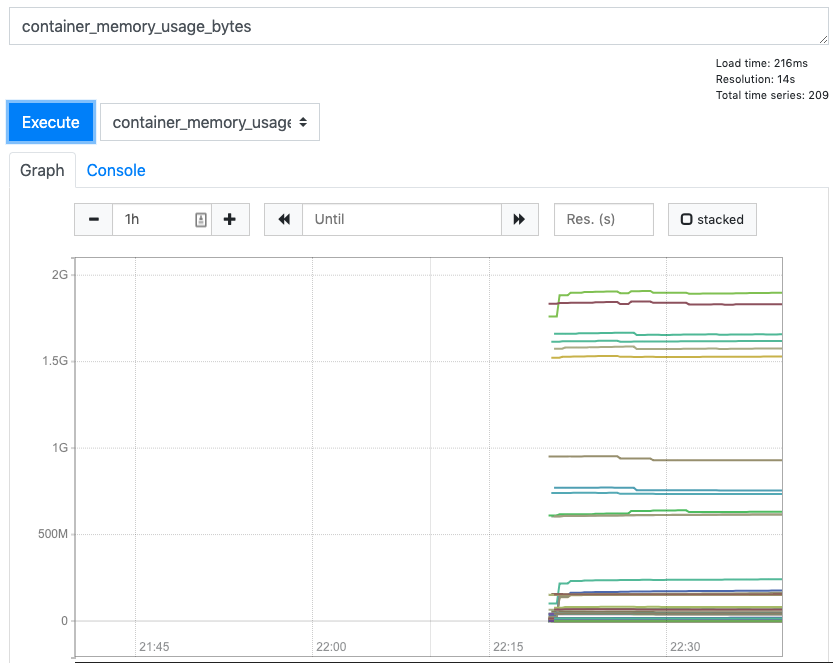
-
Wählen Sie in der oberen Navigationsleiste Status, dann Targets (Ziele).
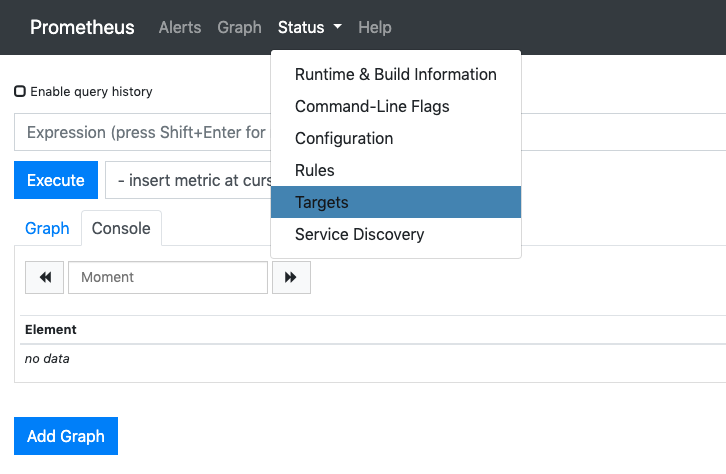
Es werden alle Kubernetes-Endpunkte angezeigt, die über die Service-Erkennung mit Prometheus verbunden sind.
