Die vorliegende Übersetzung wurde maschinell erstellt. Im Falle eines Konflikts oder eines Widerspruchs zwischen dieser übersetzten Fassung und der englischen Fassung (einschließlich infolge von Verzögerungen bei der Übersetzung) ist die englische Fassung maßgeblich.
Elastische Amazon DocumentDB-Cluster verwalten
Um einen elastischen Amazon DocumentDB-Cluster zu verwalten, benötigen Sie eine IAM-Richtlinie mit den entsprechenden Amazon DocumentDB-Steuerplane-Berechtigungen. Mit diesen Berechtigungen können Sie Cluster erstellen, ändern und löschen. Die DocumentDBFullAccess Amazon-Richtlinie bietet alle erforderlichen Berechtigungen für die Verwaltung eines Amazon DocumentDB Elastic Clusters.
Die folgenden Themen zeigen, wie Sie bei der Arbeit mit elastischen Amazon DocumentDB-Clustern verschiedene Aufgaben ausführen.
Elastische Cluster-Konfigurationen ändern
In diesem Abschnitt erklären wir, wie Sie den Elastic Cluster ändern, indem Sie entweder die AWS-Managementkonsole oder AWS CLI die folgenden Anweisungen verwenden.
Das Ändern des Clusters wird hauptsächlich zur Skalierung von Shards verwendet, indem die Anzahl and/or der Shards erhöht oder verringert wird.
- Using the AWS-Managementkonsole
-
So ändern Sie eine Elastic Cluster-Konfiguration mit: AWS-Managementkonsole
-
Melden Sie sich bei der Amazon DocumentDB-Konsole an AWS-Managementkonsole und öffnen Sie sie.
-
Klicken Sie im Navigationsbereich auf Cluster.
Wenn Sie den Navigationsbereich nicht auf der linken Seite Ihres Bildschirms sehen, wählen Sie das Menüsymbol in der oberen linken Ecke des Navigationsbereichs.
-
Wählen Sie in der Spalte Cluster-ID den Namen des Clusters aus, den Sie ändern möchten.
-
Wählen Sie Ändern aus.
-
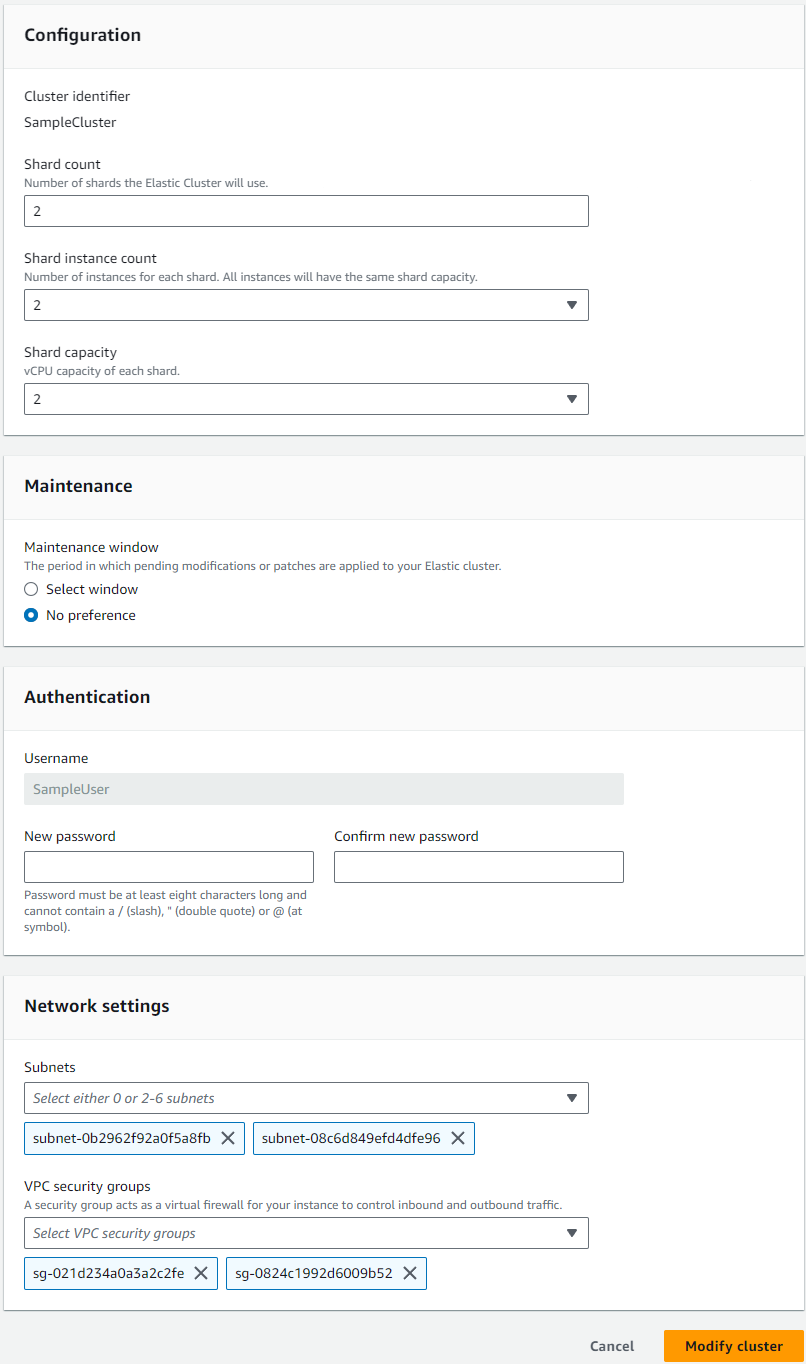
Bearbeiten Sie die Felder, die Sie ändern möchten, und wählen Sie dann Cluster ändern aus.
Sie können auch auf das Dialogfeld „Cluster ändern“ zugreifen, indem Sie auf die Seite „Cluster“ gehen, das Kästchen neben Ihrem Cluster markieren, „Aktionen“ und dann „Ändern“ auswählen.
- Using the AWS CLI
-
Um eine Elastic-Cluster-Konfiguration mithilfe von zu ändern AWS CLI, verwenden Sie den update-cluster Vorgang mit den folgenden Parametern:
--cluster-arn—Erforderlich. Die ARN-ID des Clusters, den Sie ändern möchten.
--shard-capacity— Optional. Die Anzahl der vCPUs, die jedem Shard zugewiesen sind. Das Maximum ist 64. Zulässige Werte sind 2, 4, 8, 16, 32, 64.
--shard-count— Fakultativ. Die Anzahl der Shards, die dem Cluster zugewiesen sind. Das Maximum ist 32.
--shard-instance-count — optional. Die Anzahl der Replikatinstanzen, die für alle Shards in diesem Cluster gelten. Das Maximum ist 16.
--auth-type— Fakultativ. Der Authentifizierungstyp, der verwendet wird, um zu bestimmen, wo das für den Zugriff auf den Elastic Cluster verwendete Passwort abgerufen werden soll. Gültige Typen sind PLAIN_TEXT oderSECRET_ARN.
--admin-user-password— Fakultativ. Das dem Admin-Benutzer zugeordnete Passwort.
--vpc-security-group-ids— Fakultativ. Konfigurieren Sie eine Liste von Amazon EC2- und Amazon Virtual Private Cloud (VPC) -Sicherheitsgruppen, die diesem Cluster zugeordnet werden sollen.
--preferred-maintenance-window— Fakultativ. Konfigurieren Sie den wöchentlichen Zeitraum, in dem Systemwartungen stattfinden können, in koordinierter Weltzeit (UTC)
Das Format ist:ddd:hh24:mi-ddd:hh24:mi. Gültige Tage (ddd): Mo, Di, Mi, Do, Fr, Sa, So
Die Standardeinstellung ist ein 30-minütiges Fenster, das nach dem Zufallsprinzip aus einem 8-Stunden-Zeitblock für jede Amazon Web Services-Region ausgewählt wird und an einem zufälligen Wochentag stattfindet.
Zeitfenster von mindestens 30 Minuten.
--subnet-ids— Fakultativ. Konfigurieren Sie Netzwerk-Subnetz-IDs.
Ersetzen Sie im folgenden Beispiel jede user input placeholder durch Ihre eigenen Informationen.
Für Linux, macOS oder Unix:
aws docdb-elastic update-cluster \
    --cluster-arn arn:aws:docdb-elastic:us-east-1:477568257630:cluster/b9f1d489-6c3e-4764-bb42-da62ceb7bda2 \
    --shard-capacity 8 \
    --shard-count 4 \
    --shard-instance-count 3 \
    --admin-user-password testPassword \
    --vpc-security-group-ids ec-65f40350 \
    --subnet-ids subnet-9253c6a3, subnet-9f1b5af9
Für Windows:
aws docdb-elastic update-cluster ^
    --cluster-arn arn:aws:docdb-elastic:us-east-1:477568257630:cluster/b9f1d489-6c3e-4764-bb42-da62ceb7bda2 ^
    --shard-capacity 8 ^
    --shard-count 4 ^
    --shard-instance-count 3 ^
    --admin-user-password testPassword ^
    --vpc-security-group-ids ec-65f40350 ^
    --subnet-ids subnet-9253c6a3, subnet-9f1b5af9
Informationen zum Überwachen des Status des Elastic Clusters nach Ihrer Änderung finden Sie unter Überwachen eines elastischen Clusters.
Überwachung eines elastischen Clusters
In diesem Abschnitt erklären wir, wie Sie Ihren Elastic Cluster überwachen, indem Sie entweder die AWS-Managementkonsole oder AWS CLI die folgenden Anweisungen verwenden.
- Using the AWS-Managementkonsole
-
So überwachen Sie eine Elastic Cluster-Konfiguration mit AWS-Managementkonsole:
-
Melden Sie sich bei der Amazon DocumentDB-Konsole an AWS-Managementkonsole und öffnen Sie sie.
-
Klicken Sie im Navigationsbereich auf Cluster.
Wenn Sie den Navigationsbereich nicht auf der linken Seite Ihres Bildschirms sehen, wählen Sie das Menüsymbol in der oberen linken Ecke des Navigationsbereichs.
-
Wählen Sie in der Spalte Cluster-ID den Namen des Clusters aus, den Sie überwachen möchten.
-
Wählen Sie die Registerkarte Überwachung.
Eine Reihe von Diagrammen von Amazon CloudWatch wird für die folgenden Überwachungskategorien angezeigt:
Sie können auch CloudWatch über die auf Amazon zugreifen AWS-Managementkonsole , um Ihre eigene Überwachungsumgebung für Ihre Elastic Cluster einzurichten.
- Using the AWS CLI
-
Um eine bestimmte Elastic-Cluster-Konfiguration mithilfe von zu überwachen AWS CLI, verwenden Sie den get-cluster Vorgang mit den folgenden Parametern:
Ersetzen Sie im folgenden Beispiel jedes user input placeholder durch Ihre eigenen Informationen.
Für Linux, macOS oder Unix:
aws docdb-elastic get-cluster \
    --cluster-arn arn:aws:docdb-elastic:us-west-2:123456789012:cluster:/68ffcdf8-e3af-40a3-91e4-24736f2dacc9
Für Windows:
aws docdb-elastic get-cluster ^
    --cluster-arn arn:aws:docdb:-elastic:us-west-2:123456789012:cluster:/68ffcdf8-e3af-40a3-91e4-24736f2dacc9
Die Ausgabe dieses Vorgangs sieht in etwa wie folgt aus:
"cluster": {
        ...
        "clusterArn": "arn:aws:docdb-elastic:us-west-2:123456789012:cluster:/68ffcdf8-e3af-40a3-91e4-24736f2dacc9",
        "clusterEndpoint": "stretch-11-477568257630.us-east-1.docdb-elastic.amazonaws.com",
        "readerEndpoint": "stretch-11-477568257630-ro.us-east-1.docdb-elastic.amazonaws.com",
        "clusterName": "stretch-11",
        "shardCapacity": 2,
        "shardCount": 3,
        "shardInstanceCount: 5,
        "status": "ACTIVE",
        ...
 }
Weitere Informationen finden Sie DescribeClusterSnapshot in der Amazon DocumentDB Resource Management API-Referenz.
Um die Details aller elastischen Cluster mithilfe von anzuzeigen AWS CLI, verwenden Sie die list-clusters Operation mit den folgenden Parametern:
--next-token— Fakultativ. Wenn die Anzahl der ausgegebenen Elemente (--max-results) geringer als die Gesamtanzahl der Elemente ist, die von den zugrunde liegenden API-Aufrufen zurückgeliefert werden, enthält die Ausgabe ein NextToken. Dieses können Sie in einem anschließenden Befehl zum Abrufen der nächsten Gruppe von Elementen übergeben.
--max-results— Fakultativ. Die Gesamtzahl der Elemente, die in der Ausgabe des Befehls zurückgegeben werden sollen. Wenn mehr Ergebnisse als der angegebene max-results Wert vorhanden sind, ist ein Paginierungstoken (next-token) in der Antwort enthalten, sodass die verbleibenden Ergebnisse abgerufen werden können.
Ersetzen Sie im folgenden Beispiel jedes user input placeholder durch Ihre eigenen Informationen.
Für Linux, macOS oder Unix:
aws docdb-elastic list-clusters \
    --next-token eyJNYXJrZXIiOiBudWxsLCAiYm90b190cnVuY2F0ZV9hbW91bnQiOiAxfQ== \
    --max-results 2
Für Windows:
aws docdb-elastic list-clusters ^
    --next-token eyJNYXJrZXIiOiBudWxsLCAiYm90b190cnVuY2F0ZV9hbW91bnQiOiAxfQ== ^
    --max-results 2
Die Ausgabe dieses Vorgangs sieht in etwa wie folgt aus:
{
   "Clusters": [
      {
         "ClusterIdentifier":"mycluster-1",
         "ClusterArn":"arn:aws:docdb:us-west-2:123456789012:sharded-cluster:sample-cluster"
         "Status":"available",
         "ClusterEndpoint":"sample-cluster.sharded-cluster-corcjozrlsfc.us-west-2.docdb.amazonaws.com"
       }
       {
         "ClusterIdentifier":"mycluster-2",
         "ClusterArn":"arn:aws:docdb:us-west-2:987654321098:sharded-cluster:sample-cluster"
         "Status":"available",
         "ClusterEndpoint":"sample-cluster2.sharded-cluster-corcjozrlsfc.us-west-2.docdb.amazonaws.com"
       }
   ]
}
Löschen eines elastischen Clusters
In diesem Abschnitt erklären wir, wie Sie einen elastischen Cluster löschen, indem Sie entweder die AWS-Managementkonsole oder AWS CLI die folgenden Anweisungen verwenden.
- Using the AWS-Managementkonsole
-
So löschen Sie eine Elastic Cluster-Konfiguration mit AWS-Managementkonsole:
-
Melden Sie sich bei der Amazon DocumentDB-Konsole an AWS-Managementkonsole und öffnen Sie sie.
-
Klicken Sie im Navigationsbereich auf Cluster.
Wenn Sie den Navigationsbereich nicht auf der linken Seite Ihres Bildschirms sehen, wählen Sie das Menüsymbol in der oberen linken Ecke des Navigationsbereichs.
-
Markieren Sie in der Cluster-Listentabelle das Kontrollkästchen links neben dem Clusternamen, den Sie löschen möchten, und wählen Sie dann Aktionen aus. Wählen Sie im Dropdown-Menü Löschen aus.
-
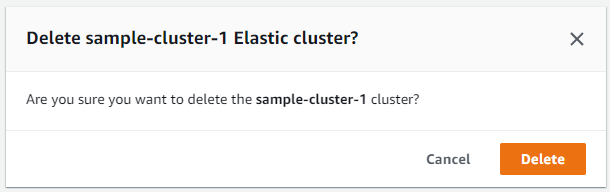
Im elastischen Cluster „Clustername“ löschen? Wählen Sie im Dialogfeld Löschen aus.
Es dauert einige Minuten, bis der Cluster gelöscht ist. Informationen zur Überwachung des Status des Clusters finden Sie unter Überwachung des Status eines Amazon DocumentDB-Clusters.
- Using the AWS CLI
-
Um einen elastischen Cluster mithilfe von zu löschen AWS CLI, verwenden Sie den delete-cluster Vorgang mit den folgenden Parametern:
--cluster-arn—Erforderlich. Die ARN-ID des Clusters, den Sie löschen möchten.
--no-skip-final-backup— Optional. Wenn Sie eine endgültige Sicherung wünschen, müssen Sie diesen Parameter mit einem Namen für die endgültige Sicherung angeben. Sie müssen entweder --final-backup-identifier oder --skip-final-backup angeben.
--skip-final-backup— Fakultativ. Verwenden Sie diesen Parameter nur, wenn Sie vor dem Löschen Ihres Clusters kein endgültiges Backup erstellen möchten. Standardmäßig wird ein letzter Snapshot erstellt.
In den folgenden AWS CLI Codebeispielen wird ein Cluster mit einem ARN von arn:aws:docdb:us-west- 2:123456789012:sharded-cluster:sample-cluster mit einer endgültigen Sicherung gelöscht.
user input placeholderErsetzen Sie im folgenden Beispiel jedes durch Ihre eigenen Informationen.
Für Linux, macOS oder Unix:
aws docdb-elastic delete-cluster \
    --cluster-arn arn:aws:docdb:us-west-2:123456789012:sharded-cluster:sample-cluster \
    --no-skip-final-backup \
    --final-backup-identifier finalArnBU-arn:aws:docdb:us-west-2:123456789012:sharded-cluster:sample-cluster
Für Windows:
aws docdb-elastic delete-cluster ^
    --cluster-arn arn:aws:docdb:us-west-2:123456789012:sharded-cluster:sample-cluster ^
    --no-skip-final-backup ^
    --final-backup-identifier finalArnBU-arn:aws:docdb:us-west-2:123456789012:sharded-cluster:sample-cluster
In den folgenden AWS CLI Codebeispielen wird ein Cluster mit dem ARN arn:aws:docdb:us-west- 2:123456789012:sharded-cluster:sample-cluster gelöscht, ohne ein endgültiges Backup zu erstellen.
user input placeholderErsetzen Sie im folgenden Beispiel jedes durch Ihre eigenen Informationen.
Für Linux, macOS oder Unix:
aws docdb-elastic delete-cluster \
    --cluster-arn arn:aws:docdb:us-west-2:123456789012:sharded-cluster:sample-cluster \
    --skip-final-backup \
Für Windows:
aws docdb-elastic delete-cluster ^
    --cluster-arn arn:aws:docdb:us-west-2:123456789012:sharded-cluster:sample-cluster ^
    --skip-final-backup ^
Die Ausgabe des delete-cluster Vorgangs ist eine Anzeige des Clusters, das Sie löschen.
Es dauert einige Minuten, bis der Cluster gelöscht ist. Informationen zur Überwachung des Status des Clusters finden Sie unter Überwachung des Status eines Amazon DocumentDB-Clusters.