Die vorliegende Übersetzung wurde maschinell erstellt. Im Falle eines Konflikts oder eines Widerspruchs zwischen dieser übersetzten Fassung und der englischen Fassung (einschließlich infolge von Verzögerungen bei der Übersetzung) ist die englische Fassung maßgeblich.
Connect zu Amazon DocumentDB her mit DataGrip
DataGrip
Voraussetzungen
DataGrip IDE ist auf Ihrem Computer installiert. Sie können es von herunterladen JetBrains
. Eine Amazon EC2 EC2-Instance, die in derselben VPC wie Ihr Amazon DocumentDB-Cluster läuft. Sie verwenden diese Instance, um einen sicheren Tunnel von Ihrem lokalen Computer zum Amazon DocumentDBCluster einzurichten. Folgen Sie den Anweisungen dazu. Stellen Sie mithilfe von Amazon EC2 eine Verbindung her
Alternative zu einer Amazon EC2 EC2-Instance, einer VPN-Verbindung oder wenn Sie bereits über ein sicheres VPN auf Ihre AWS Infrastruktur zugreifen. Wenn Sie diese Option bevorzugen, folgen Sie den Anweisungen für den sicheren Zugriff auf Amazon DocumentDB mit AWS Client VPN
.
Connect mit DataGrip
-
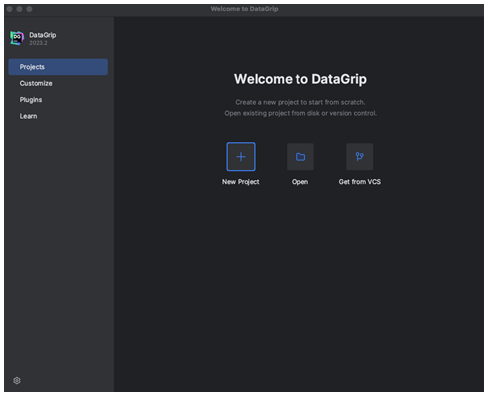
Starten Sie DataGrip auf Ihrem Computer und erstellen Sie ein neues Projekt.
-
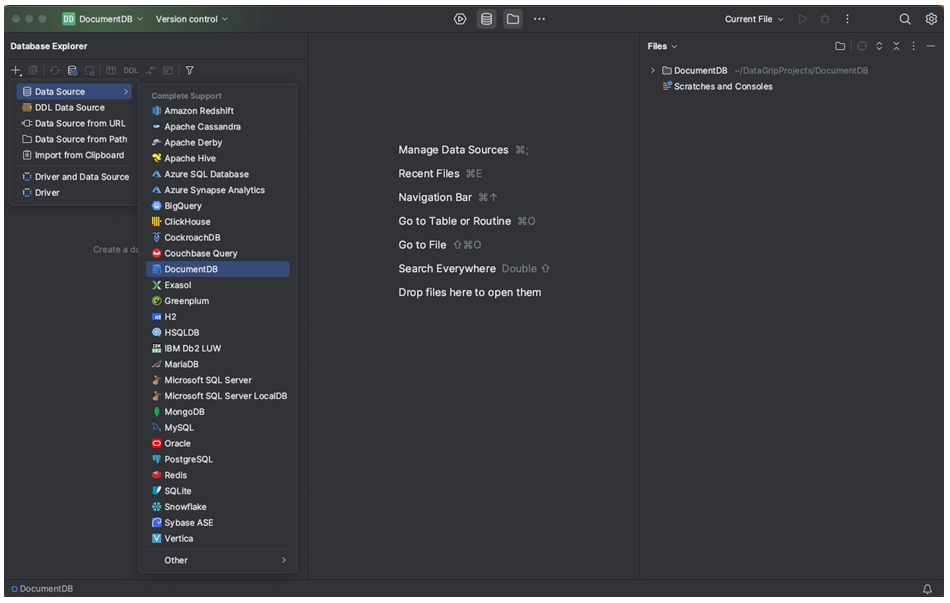
Fügen Sie mithilfe einer der folgenden Methoden eine neue Datenquelle hinzu:
Navigieren Sie im Hauptmenü zu Datei — Neu — Datenquelle und wählen Sie DocumentDB
Wählen Sie im Datenbank-Explorer das neue Symbol (+) in der Werkzeugleiste. Navigieren Sie zu Data Source und wählen Sie DocumentDB aus.
-
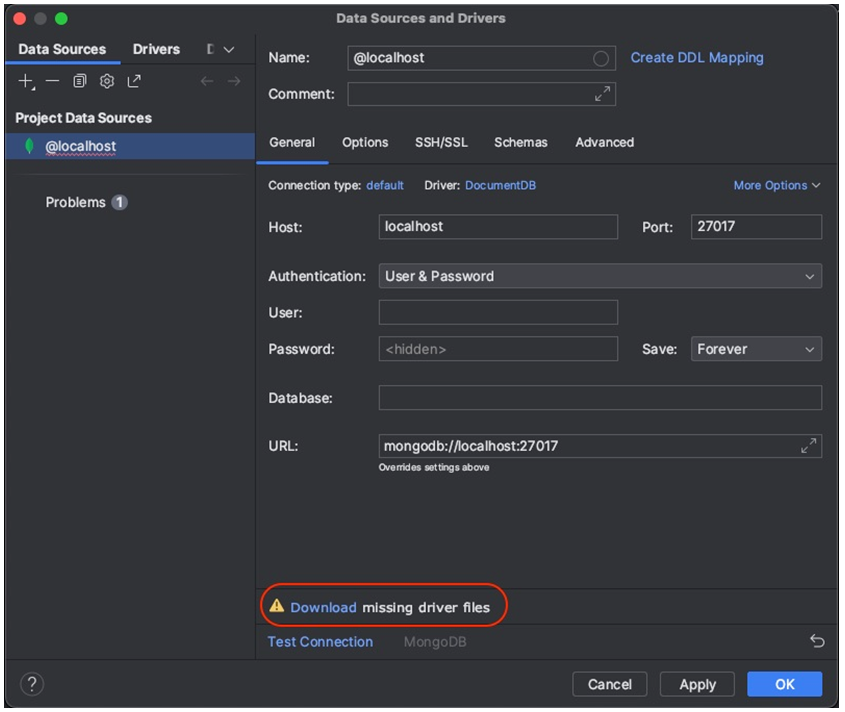
Überprüfen Sie auf der Seite Datenquellen auf der Registerkarte Allgemein, ob sich unten im Bereich mit den Verbindungseinstellungen der Link Fehlende Treiberdateien herunterladen befindet. Wählen Sie diesen Link, um Treiber herunterzuladen, die für die Interaktion mit einer Datenbank erforderlich sind. Einen direkten Download-Link finden Sie unter JetBrains JDBC-Treiber
. 
-
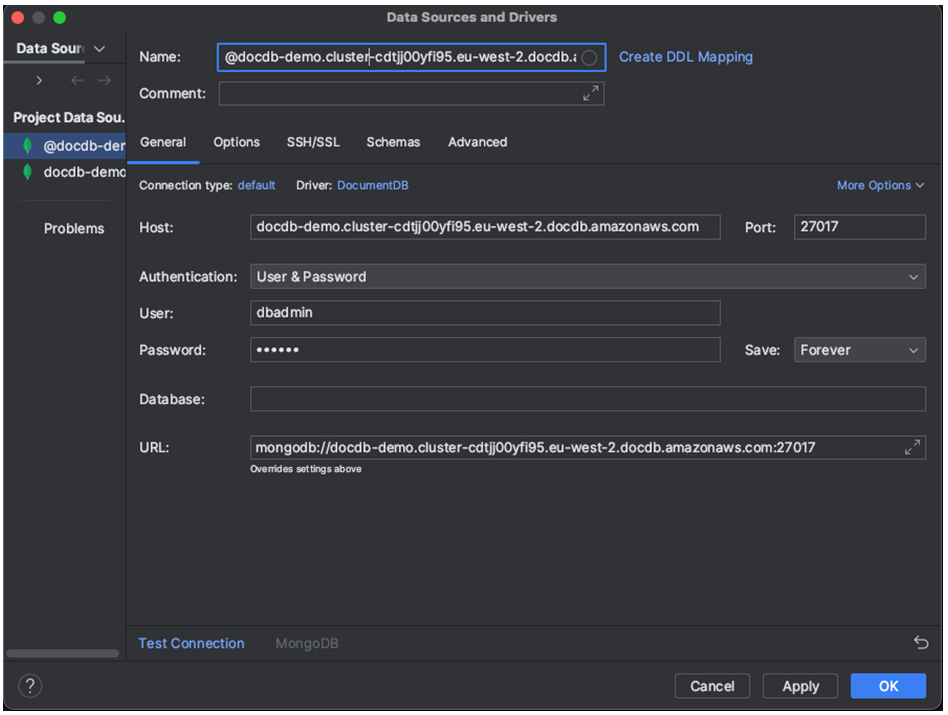
Geben Sie auf der Registerkarte Allgemein die Verbindungsdetails an:
Geben Sie im Feld Host den Amazon DocumentDB-Cluster-Endpunkt an.
Der Port ist bereits auf 27017 eingestellt. Ändern Sie es, wenn Ihr Cluster auf einem anderen Port bereitgestellt wurde.
Wählen Sie für Authentifizierung die Option Benutzer und Passwort aus.
Geben Sie Ihren Benutzernamen und Ihr Passwort ein.
Das Datenbankfeld ist optional. Sie können die Datenbank angeben, zu der Sie eine Verbindung herstellen möchten.
Das URL-Feld wird automatisch vervollständigt, wenn Sie die vorherigen Details hinzufügen.
-
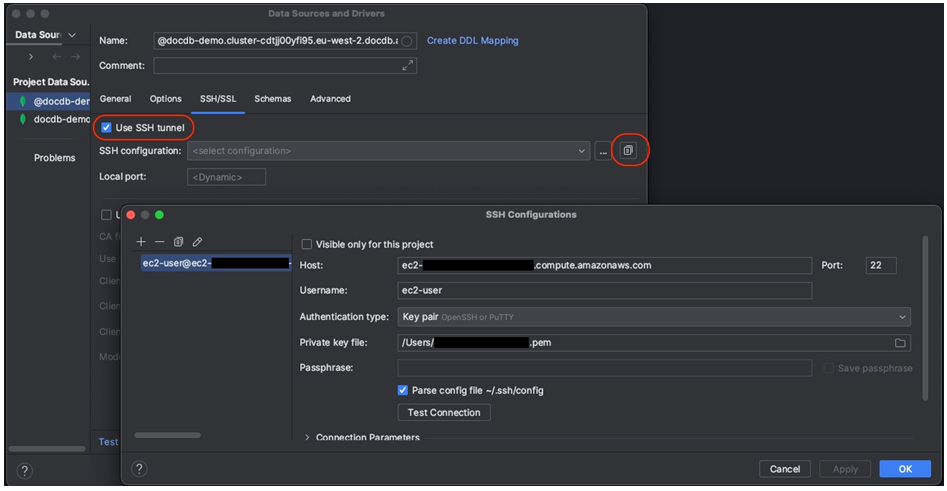
Aktivieren Sie auf der SSH/SSLRegisterkarte die Option SSH-Tunnel verwenden und wählen Sie dann das Symbol, um den SSH-Konfigurationsdialog zu öffnen. Geben Sie die folgenden Informationen ein:
geben Sie im Feld Host den Hostnamen Ihrer Amazon EC2 EC2-Instance ein.
Geben Sie den Benutzernamen und das Passwort für Ihre Amazon EC2 EC2-Instance ein.
Wählen Sie als Authentifizierungstyp die Option Schlüsselpaar aus.
Geben Sie Ihre private Schlüsseldatei ein.
Anmerkung
Wenn Sie die VPN-Option verwenden, müssen Sie den SSH-Tunnel nicht konfigurieren.
-
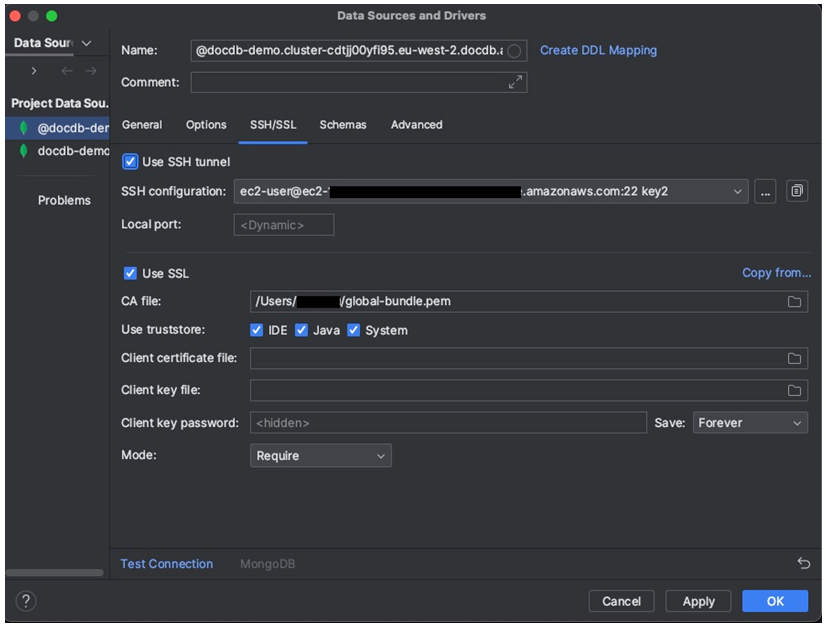
Aktivieren SSH/SSLSie auf der Registerkarte SSL verwenden. Geben Sie im Feld CA-Datei den Speicherort der
global-bundle.pemDatei auf Ihrem Computer ein. Behalten Sie für Modus die Option Erforderlich bei.Anmerkung
Sie können das Zertifikat von diesem Speicherort oder mit dem folgenden Befehl herunterladen: wget https://truststore.pki.rds.amazonaws.com/global/global-bundle.pem
Anmerkung
Wenn Sie eine Verbindung zu Amazon DocumentDB Elastic Cluster herstellen, müssen Sie die CA-Datei nicht angeben. Lassen Sie die Option SSL verwenden aktiviert und lassen Sie alle anderen Optionen auf ihren Standardwerten stehen.
-
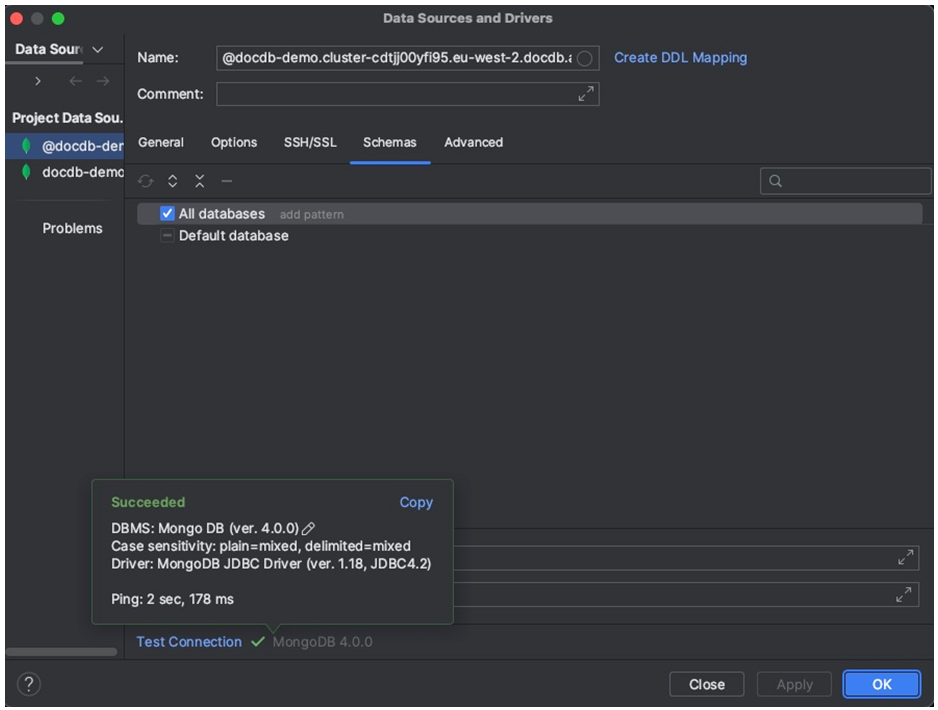
Wählen Sie auf der Registerkarte Schemas die Option Alle Datenbanken aus oder geben Sie den Filter „*: *“ in das Feld Schemamuster ein. Wählen Sie Verbindung testen, um die Verbindung zu testen.
-
Sobald die Verbindung erfolgreich getestet wurde, wählen Sie OK, um die Datenquellenkonfiguration zu speichern.
DataGrip features
DataGrip bietet verschiedene Funktionen, die Ihnen helfen, effizient mit Amazon DocumentDB zu arbeiten:
SQL Editor — Schreiben Sie SQL-like Abfragen in Ihren DocumentDB-Sammlungen mit dem SQL-Editor in DataGrip und führen Sie sie aus.
Visual Query Builder — Verwenden Sie den Visual Query Builder, um Abfragen grafisch zu erstellen, ohne SQL-Code schreiben zu müssen.
Schemaverwaltung — Einfache Verwaltung Ihres Datenbankschemas, einschließlich des Erstellens, Änderns und Löschens von Sammlungen.
Datenvisualisierung — Zeigen Sie Ihre Daten an und analysieren Sie sie mithilfe verschiedener Visualisierungstools, die unter verfügbar sind. DataGrip
Daten exportieren und importieren — Übertragen Sie Daten zwischen Amazon DocumentDB und anderen Datenbanken mithilfe DataGrip der Export- und Importfunktionen.
Weiterführende Funktionen und Tipps zur Arbeit mit Amazon DocumentDB und anderen Datenbanksystemen finden Sie in der offiziellen DataGrip Dokumentation
