Die vorliegende Übersetzung wurde maschinell erstellt. Im Falle eines Konflikts oder eines Widerspruchs zwischen dieser übersetzten Fassung und der englischen Fassung (einschließlich infolge von Verzögerungen bei der Übersetzung) ist die englische Fassung maßgeblich.
Slack verbinden
Du kannst den AWS DevOps Agenten auf zwei Arten mit Slack verbinden:
One-way Benachrichtigungen — AWS DevOps Der Agent veröffentlicht Erkenntnisse zur Reaktion auf Vorfälle, Ursachenanalysen und Pläne zur Schadensbegrenzung auf öffentlichen oder privaten Slack-Channels, die du auswählst.
Bidirektionale Kommunikation — AWS DevOps Der Agent empfängt und beantwortet auch Nachrichten in einem privaten Slack-Kanal. Erwähne die App, um ein Gespräch zu beginnen. AWS DevOps Der Agent antwortet in einem Thread.
Du kannst die bidirektionale Kommunikation nur in privaten Slack-Channels aktivieren. Öffentliche Channels unterstützen nur unidirektionale Benachrichtigungen.
Bevor Sie beginnen
Um den AWS DevOps Agenten mit Slack zu verbinden, vergewissere dich, dass du über Folgendes verfügst:
Zugriff auf einen Slack-Workspace mit der Erlaubnis, Anwendungen von Drittanbietern zu installieren und zu autorisieren.
Erlaubnis zur Konfiguration von Funktionsanbietern und Kommunikationsintegrationen in Agent. AWS DevOps
Berechtigung zum Erstellen von IAM-Rollen von der AWS DevOps Agentenkonsole aus (erforderlich für bidirektionale Kommunikation).
Die Slack-Kanal-ID für jeden Channel, den du verknüpfen möchtest.
Jede AWS Region hat ihre eigene AWS DevOps Agenten-App im Slack Marketplace.
In diesem Handbuch beziehen sich Verweise auf die AWS DevOps Agenten-App auf die regionale App für deinen Agentenbereich. Wenn ein Befehl Folgendes enthält<Region>, ersetzen Sie ihn durch das Suffix Region, das in Ihrem App-Namen angezeigt wird. Verwenden Sie beispielsweise US East (N. Virginia) oder EU (Frankfurt). Der Bindestrich zwischen dem Namen der App und dem Suffix Region ist Teil des wörtlichen Namens der Slack-App.
Verbinde Slack mit deinem Agentenbereich
Folge diesen Schritten, um Slack zu registrieren, einen Channel zuzuordnen und optional die bidirektionale Kommunikation zu aktivieren.
Schritt 1: Öffne den AWS DevOps Agenten-Konsole
Öffnen Sie die AWS DevOps Agentenkonsole
. Öffnen Sie einen Agentenbereich und wählen Sie die Registerkarte Funktionen.
Wählen Sie unter Kommunikation die Option Hinzufügen oder Integration hinzufügen aus.
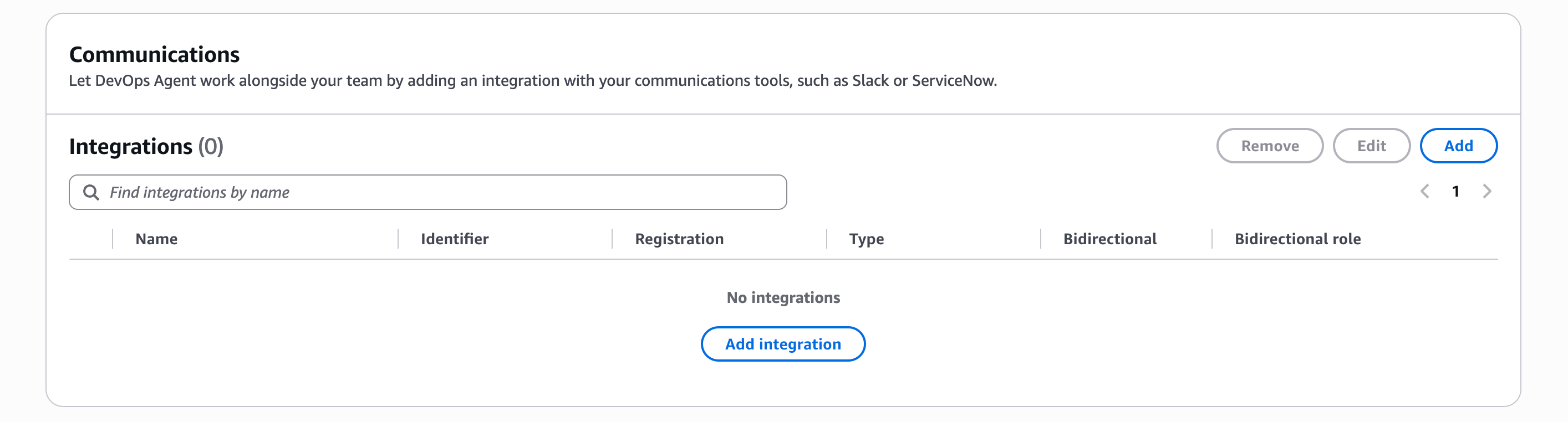
Schritt 2: Slack registrieren
Wenn Slack bereits mit deinem AWS Account registriert ist, wähle unter Kommunikation die Option Hinzufügen aus, wähle den registrierten Slack-Workspace aus und fahre mit Schritt 5 fort.
Suche im Dialogfeld „Funktion hinzufügen“ nach Slack und wähle Registrieren aus.
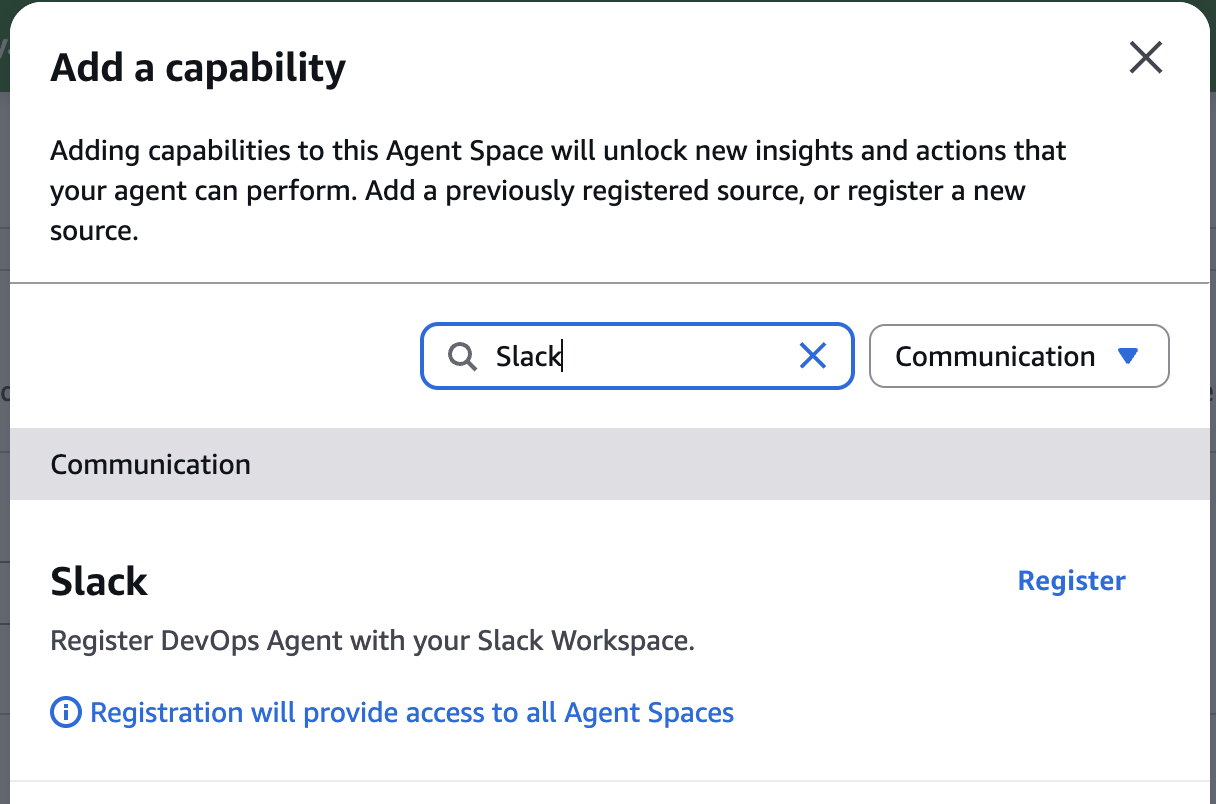
Schritt 3: Lies dir die Anweisungen zur Registrierung durch
Sieh dir auf der Seite „Slack beim DevOps Agenten registrieren“ die Schritte zur Workspace-Installation an.
Wähle Weiter, um den Slack-Autorisierungsablauf zu starten.
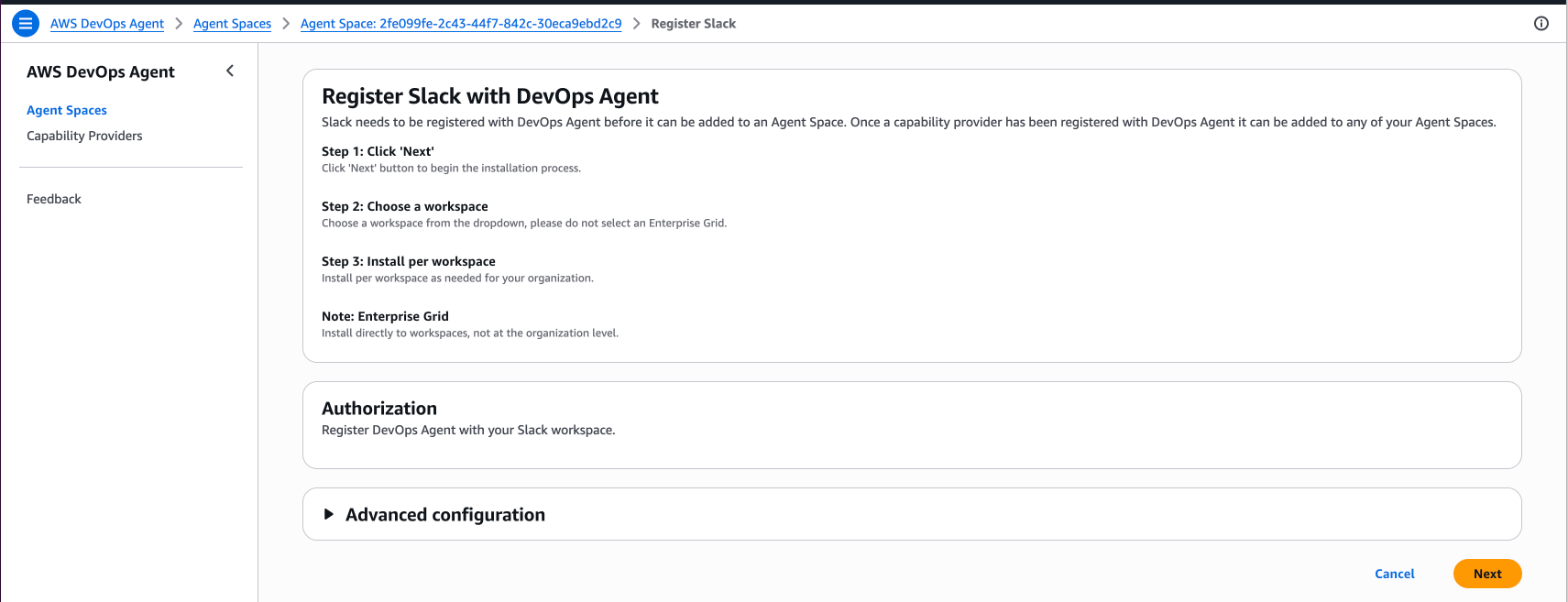
Schritt 4: Autorisiere die Slack-App
Wähle auf der Slack-Autorisierungsseite aus dem Workspace-Dropdown den Workspace aus, den du verbinden möchtest.
Überprüfe die Berechtigungen, die die App anfordert, und wähle Zulassen.
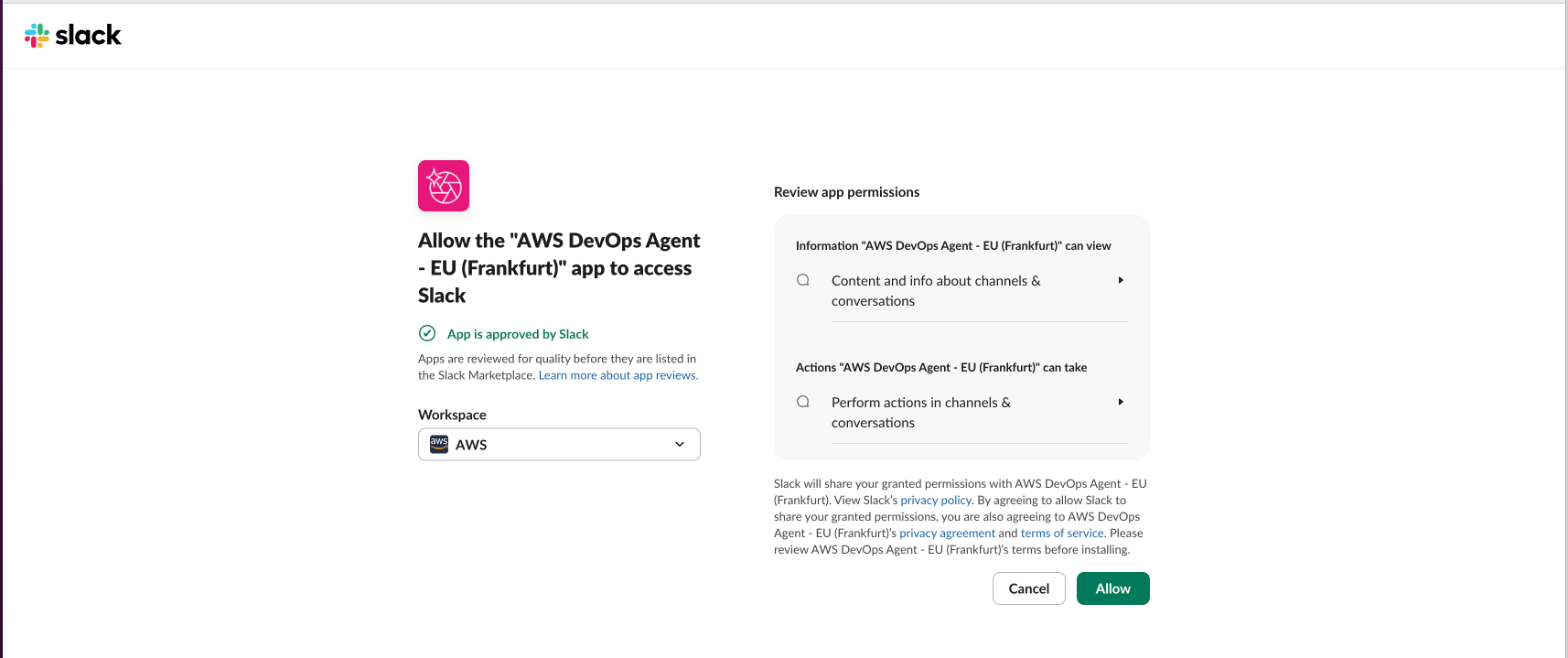
Nach der Autorisierung leitet dich Slack zur AWS DevOps Agenten-Konsole weiter und zeigt eine Erfolgsmeldung an.
Schritt 5: Gib die Slack-Kanal-ID ein
Gib unter Slack-Kanal für Kommunikation die Channel-ID des Slack-Channels ein, den du mit diesem Agent Space verknüpfen möchtest.
Um die Kanal-ID zu finden, öffne den Channel in Slack, wähle oben den Kanalnamen aus und kopiere die Channel-ID aus dem Bereich mit den Kanaldetails.
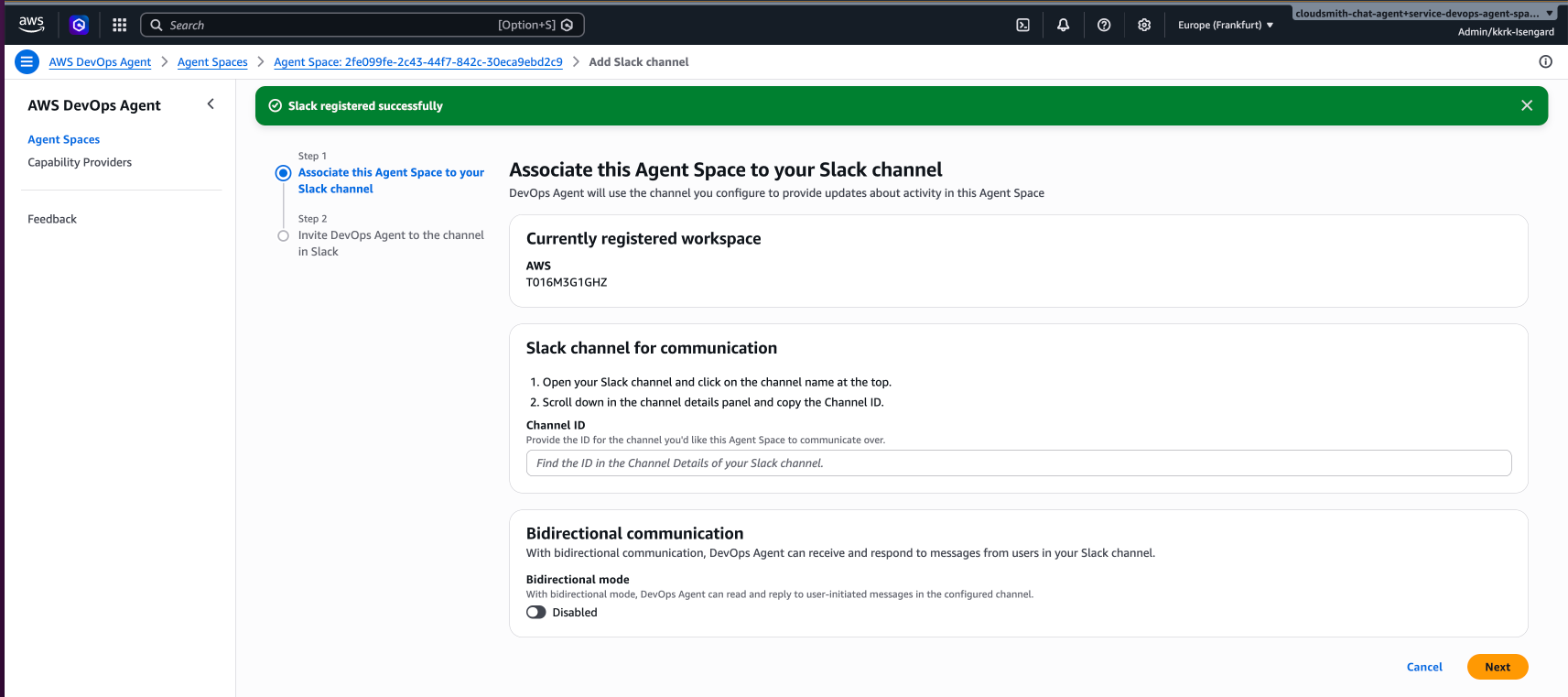
Schritt 6: (Optional) Aktiviere die bidirektionale Kommunikation
Wenn Sie nur unidirektionale Benachrichtigungen verwenden möchten, lassen Sie den bidirektionalen Modus deaktiviert und fahren Sie mit Schritt 9 fort.
So aktivieren Sie die bidirektionale Kommunikation:
Schalten Sie unter Bidirektionale Kommunikation den bidirektionalen Modus ein.
Wählen Sie unter IAM-Rollenkonfiguration eine der folgenden Optionen aus:
Auto-create eine neue DevOps Agentenrolle — Die Konsole erstellt die Rolle, an die die AIDevOpsChannelAccessPolicy AWS verwaltete Richtlinie angehängt ist. Sie können die Rolle später ändern.
Eine vorhandene Rolle zuweisen — Geben Sie den ARN einer Rolle ein, die der AWS DevOps Agent überprüft.
Erstellen Sie eine neue DevOps Agentenrolle mithilfe einer Richtlinienvorlage — Verwenden Sie die bereitgestellten Details, um die Rolle manuell in der IAM-Konsole zu erstellen.
Wählen Sie Weiter aus.
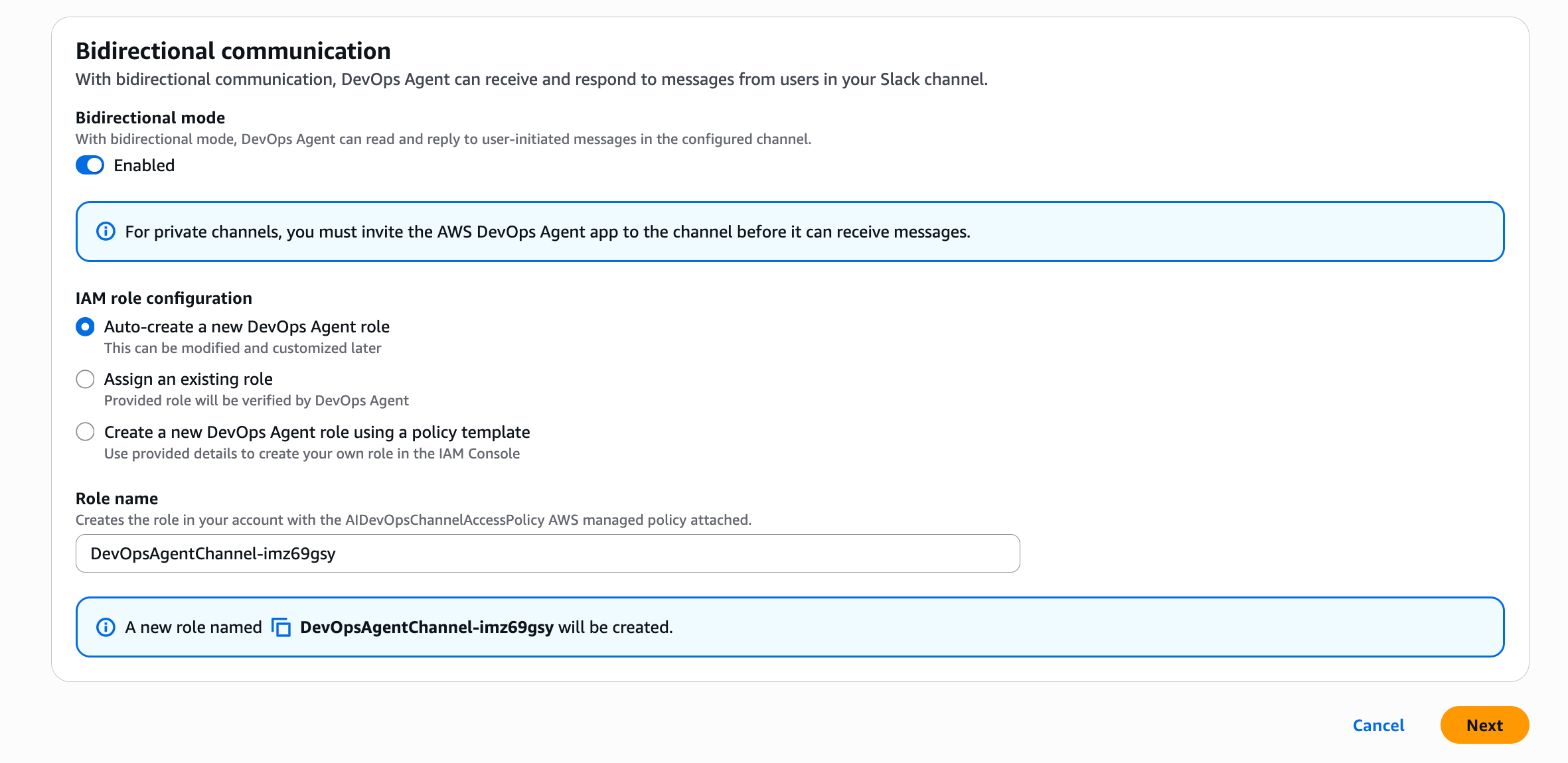
Schritt 7: Laden Sie den DevOps Agenten zum Channel ein
Für private Kanäle mit aktiviertem bidirektionalen Modus musst du die AWS DevOps Agenten-App zum Channel hinzufügen. Du kannst diesen Schritt für öffentliche Kanäle überspringen, die nur für unidirektionale Benachrichtigungen verwendet werden.
Gehe zum privaten Channel in Slack.
Füge die AWS DevOps Agent-App mit einer der folgenden Methoden hinzu:
Öffne die Kanaldetails, wähle den Tab Integrationen, wähle unter Apps die Option Hinzufügen und suche nach AWS DevOps Agent.
Gib den folgenden Befehl in den Channel ein und ersetze ihn
<Region>durch dein Regions-Suffix:
/invite @AWS DevOps Agent - <Region>
Zum Beispiel für einen Agentenbereich in Europa (Frankfurt):
/invite @AWS DevOps Agent - EU (Frankfurt)
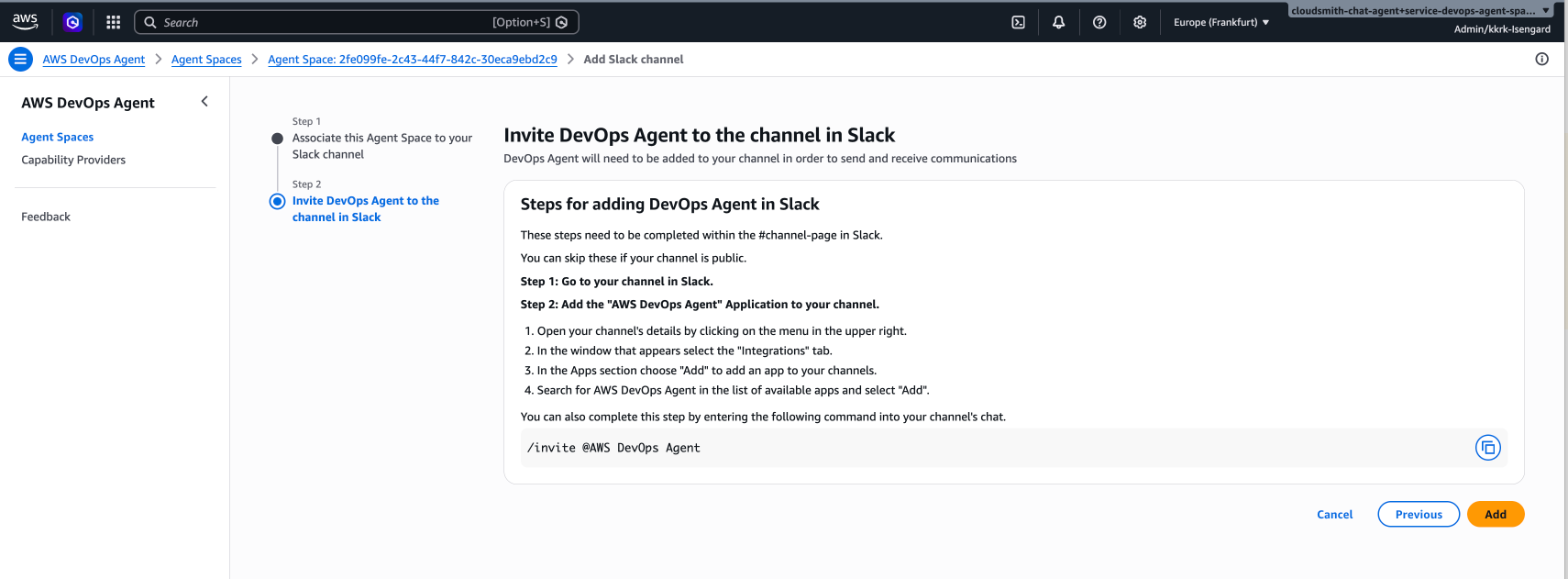
Schritt 8: Bestätige die Einladung in Slack
Vergewissere dich in Slack, dass du eine Bestätigung siehst, dass die App zum Channel hinzugefügt wurde. Die Nachricht enthält den vollständigen Namen der regionalen App.

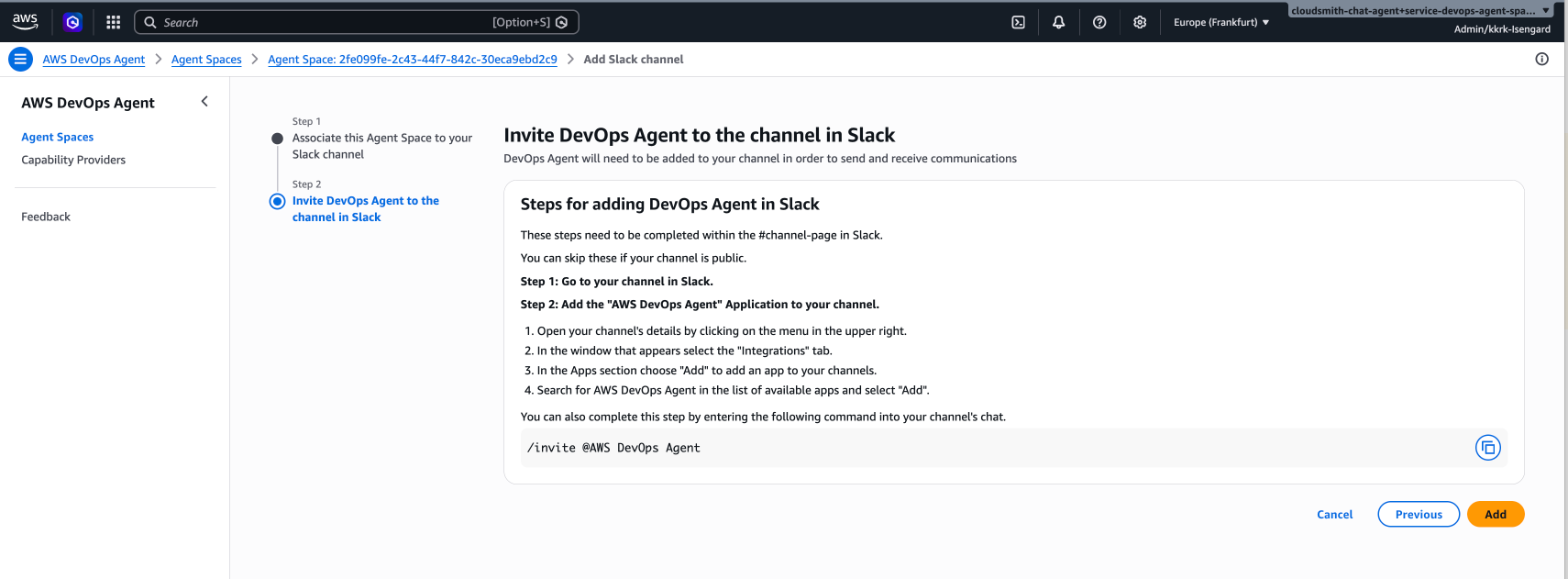
Schritt 9: Schließe die Zuordnung ab
Kehren Sie zur AWS DevOps Agentenkonsole zurück.
Wählen Sie Hinzufügen, um die Kanalzuordnung zu erstellen.
Schritt 10: Überprüfe die Zuordnung
Vergewissere dich auf der Kommunikationsseite, dass die Slack-Verknüpfung in der Integrationstabelle erscheint.
Wenn du die bidirektionale Kommunikation aktiviert hast, vergewissere dich, dass in der Spalte Bidirektional der Eintrag Aktiviert und in der Spalte Bidirektionale Rolle der ARN der IAM-Rolle angezeigt wird.
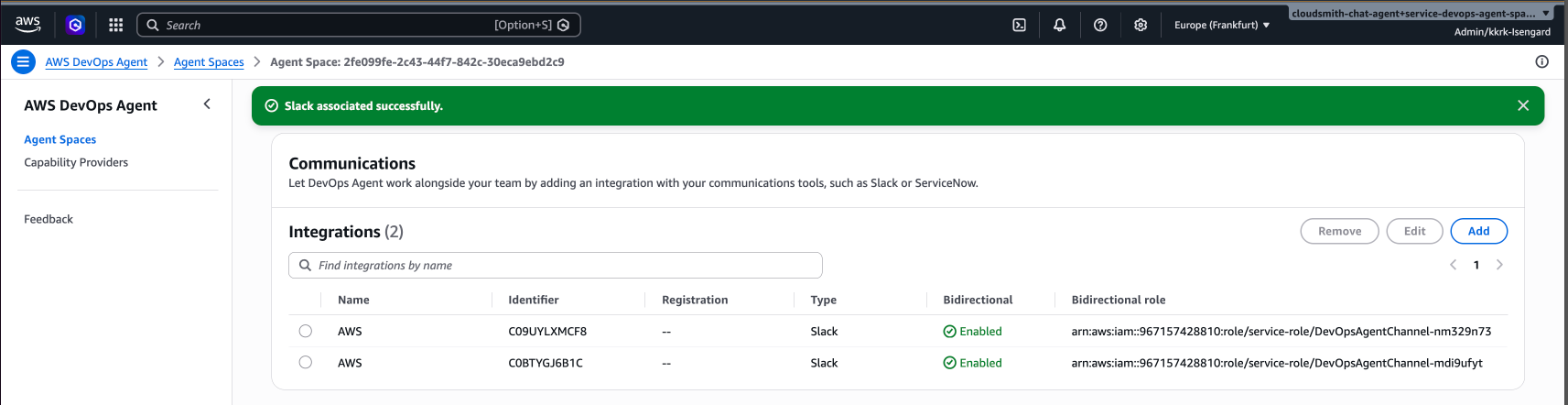
Dein Agent Space ist jetzt mit Slack verbunden.
Einrichtung der bidirektionalen Kommunikation in Slack
Nachdem du die Verknüpfung mit aktiviertem bidirektionalen Modus abgeschlossen hast, richte die Kanalbindung von Slack aus ein:
Sende im zugehörigen privaten Channel genau diese App-Erwähnung als neue Nachricht auf oberster Ebene:
@AWS DevOps Agent - <Region> setup
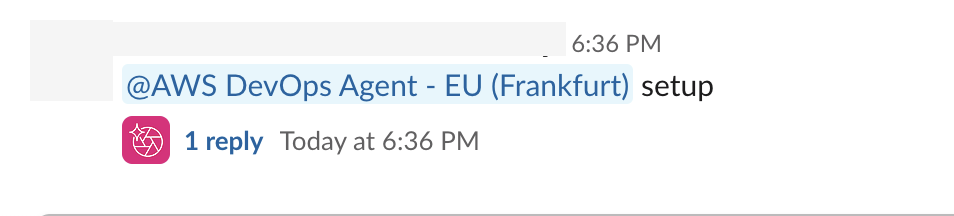
Wenn der Channel einer berechtigten Agent-Space-Zuordnung zugeordnet ist, konfiguriert der AWS DevOps Agent die Bindung und sendet eine Bestätigung.
Wenn der Channel über mehrere berechtigte Assoziationen verfügt, veröffentlicht der AWS DevOps Agent eine Auswahl. Wähle den Agentenbereich aus, den der Channel verwenden soll, und warte auf die Bestätigung.
Führen Sie Setup erneut aus, um eine veraltete Bindung zu reparieren oder um erneut eine geeignete Verknüpfung auszuwählen. Sie benötigen den /setup Slash-Befehl nicht.
Chatten mit AWS DevOps Agent in Slack
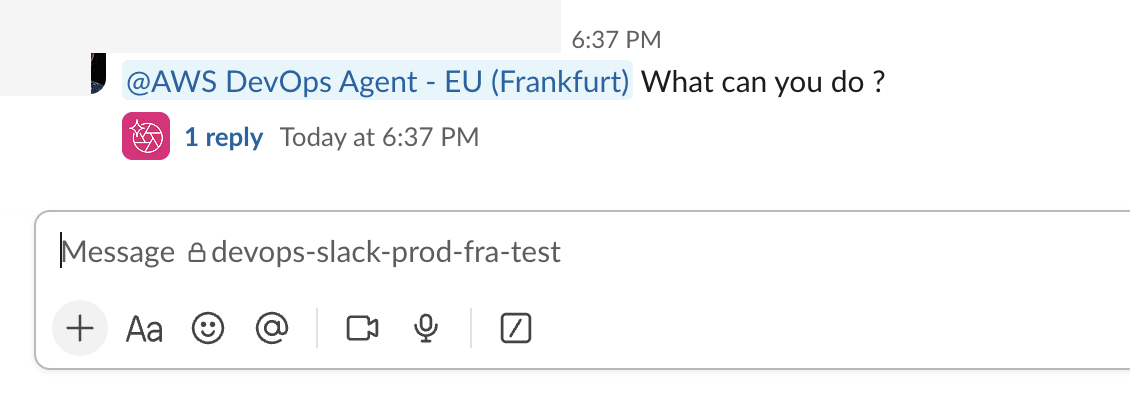
Um eine Konversation zu beginnen, erwähne die AWS DevOps Agenten-App in einer neuen Nachricht auf oberster Ebene im zugehörigen privaten Channel und füge deine Anfrage hinzu. Beispiel:
@AWS DevOps Agent - <Region> What can you do?
AWS DevOps Der Agent antwortet in einem Thread unter deiner Nachricht. Öffnen Sie den Thread, um die Antwort zu sehen, und senden Sie Folgemeldungen in demselben Thread, um die Konversation fortzusetzen.
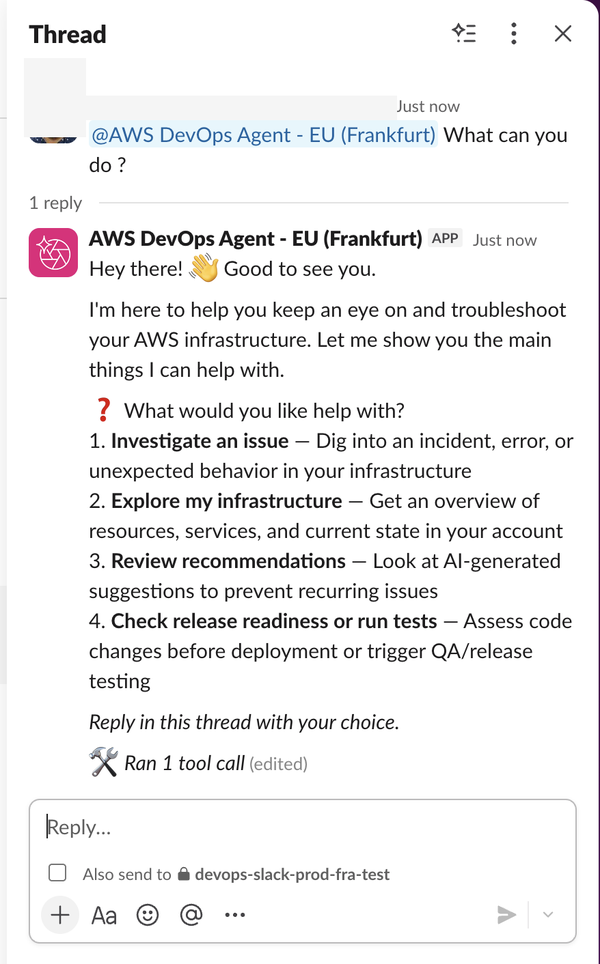
Erwähnen Sie die App in jeder Nachricht, einschließlich der Antworten innerhalb des Threads. <Region>Ersetzen Sie es durch das Suffix AWS Region, das in Ihrem App-Namen angezeigt wird. Beispiel:
@AWS DevOps Agent - <Region> Tell me more about the Lambda errors
Verwenden Sie separate Nachrichten auf oberster Ebene, um separate Konversationen zu beginnen. AWS DevOps Der Agent kann Ihnen bei Aufgaben helfen, die von Ihrem Agentenbereich unterstützt werden, darunter:
Untersuchung von Vorfällen und Betriebsproblemen einleiten, prüfen und leiten
Erkunden von AWS Ressourcen, Metriken, Protokollen und Topologie
Überprüfung der Präventionsempfehlungen und Reaktion darauf
Ausführung unterstützter Workflows für Releasemanagement und Tests
Die in Slack verfügbaren Antworten und Aktionen hängen von der Konfiguration und den Berechtigungen des zugehörigen Agent Space ab.
Zwischen bidirektionaler Kommunikation und unidirektionalen Benachrichtigungen wechseln
Du kannst die Slack-Verknüpfung jederzeit bearbeiten. Der bidirektionale Modus kann nur für private Channel-Verknüpfungen aktiviert werden:
Öffnen Sie den Agent Space und wählen Sie Capabilities aus.
Wähle unter Kommunikation die Slack-Verknüpfung aus und wähle Bearbeiten aus.
Aktiviere den bidirektionalen Modus, um Unterhaltungen im privaten Channel zuzulassen, oder deaktiviere ihn, um den Channel nur für unidirektionale Benachrichtigungen zu verwenden.
Speichern Sie Ihre Änderungen.
Wenn Sie einen Channel nicht mehr mit dem Agent Space verwenden möchten, wählen Sie die entsprechende Verknüpfung aus und klicken Sie auf Entfernen. Durch das Entfernen einer Kanalverknüpfung wird die Registrierung des Slack-Workspace bei Agent nicht aufgehoben. AWS DevOps
Einen Slack-Workspace mit mehreren teilen AWS Konten
Du kannst einen Slack-Workspace mit mehreren AWS Accounts teilen. Das funktioniert auch, wenn ein Agent Space einen vom Kunden verwalteten Schlüssel für die Verschlüsselung verwendet. Du benötigst nicht für jeden AWS Account einen eigenen Slack-Workspace.
Du kannst denselben Slack-Workspace mit mehr als einem Agentenbereich oder AWS Account registrieren. Jede Registrierung ist unabhängig. Wenn du einen Workspace erneut registrierst, wird eine bestehende Registrierung nicht überschrieben.
Problembehebung bei der Kommunikation mit Slack
Wenn der AWS DevOps Agent nicht auf eine Nachricht in einem bidirektionalen Channel reagiert, überprüfe Folgendes:
Die Slack-Kanal-ID stimmt mit dem privaten Channel überein, der dem Agent Space zugeordnet ist.
Bidirektional ist für die Verknüpfung in der AWS DevOps Agentenkonsole aktiviert.
Die für die Zuordnung angezeigte IAM-Rolle ist vorhanden und verfügt über die von der Konsole erstellten Berechtigungen.
Die regionale AWS DevOps Agent-App ist Mitglied des privaten Channels.
Die Kanalbindung ist aktiv. Führen Sie den
@AWS DevOps Agent - <Region> setupVorgang erneut aus, wenn die Bindung veraltet erscheint.Die richtige Agent-Space-Zuordnung wurde ausgewählt, wenn im Setup eine Auswahl angezeigt wurde.
In der ersten Nachricht einer Konversation wird die regionale AWS DevOps Agenten-App erwähnt.
Die Antwort ist noch nicht in einem Thread unter der ursprünglichen Nachricht verfügbar.
Wenn der Workspace nicht verfügbar ist, wenn du eine Assoziation erstellst, bestätige, dass du Slack in demselben AWS Account und derselben Region wie dein Agentenbereich registriert hast.
Feedback über Slack geben
Du kannst Produktfeedback direkt in einem bidirektionalen Slack-Kanal einreichen. Erwähne die App und beschreibe das Feedback, das du einreichen möchtest. AWS DevOps Der Agent fasst Ihre Eingaben zusammen, bestätigt die Details mit Ihnen und leitet sie an das Produktteam weiter. Ersetzen Sie es <Region> durch das Suffix AWS Region, das in Ihrem App-Namen angezeigt wird. Beispiel:
@AWS DevOps Agent - <Region> I want to share feedback on how notifications work
AI-generated Inhalt
Wir verwenden umfangreiche Sprachmodelle, um Untersuchungsergebnisse, Ursachenanalysen, Empfehlungen zur Schadensbegrenzung und Konversationsreaktionen zu erstellen. Diese Ergebnisse können ungenau oder unvollständig sein. Überprüfen Sie die AI-generated Informationen, bevor Sie darauf reagieren.
Umgang mit Daten und Datenschutz
Wir speichern die mit Ihrem Agentenbereich verbundenen Daten so lange, wie es für die Erbringung des Dienstes erforderlich ist. Zu diesen Daten gehören Ermittlungsjournale, Chat-Nachrichten und Betriebsdaten. Sie können Ihren Agentenbereich jederzeit löschen, um alle zugehörigen Daten zu entfernen.
Um Zugriff auf Ihre Daten oder deren Löschung zu beantragen, löschen Sie den Agentenbereich über die AWS Managementkonsole oder wenden Sie sich an den AWS Support
Informationen darüber, wie wir Ihre Daten schützen, finden Sie unter Sicherheit und Datenschutz. Wir behandeln Informationen gemäß der AWS Datenschutzerklärung
