Die vorliegende Übersetzung wurde maschinell erstellt. Im Falle eines Konflikts oder eines Widerspruchs zwischen dieser übersetzten Fassung und der englischen Fassung (einschließlich infolge von Verzögerungen bei der Übersetzung) ist die englische Fassung maßgeblich.
Verbindung herstellen ServiceNow
In diesem Tutorial erfahren Sie, wie Sie eine ServiceNow Instanz mit dem AWS DevOps Agenten verbinden, damit dieser bei der Erstellung eines Tickets automatisch Untersuchungen zur Reaktion auf Vorfälle einleiten und die wichtigsten Ergebnisse im ursprünglichen Ticket veröffentlichen kann. Es enthält auch Beispiele dafür, wie Sie Ihre ServiceNow Instanz so konfigurieren, dass nur bestimmte Tickets an einen DevOps Agent Space gesendet werden, und wie Sie das Ticket-Routing über mehrere DevOps Agent Spaces hinweg orchestrieren.
Erste Einrichtung
Der erste Schritt besteht darin, ServiceNow einen OAuth-Anwendungsclient zu erstellen, mit dem Sie auf Ihre ServiceNow Instanz zugreifen AWS DevOps können.
Erstellen Sie einen ServiceNow OAuth-Anwendungsclient
Aktivieren Sie die Systemeigenschaft für Client-Anmeldeinformationen Ihrer Instanz
Suchen Sie
sys_properties.listim Filter-Suchfeld und drücken Sie dann die Eingabetaste (die Option wird nicht angezeigt, aber das Drücken der Eingabetaste funktioniert)Wählen Sie Neu
Fügen Sie den Namen als
glide.oauth.inbound.client.credential.grant_type.enabledund den Wert zu true hinzu und geben Sie als Typ true | false ein
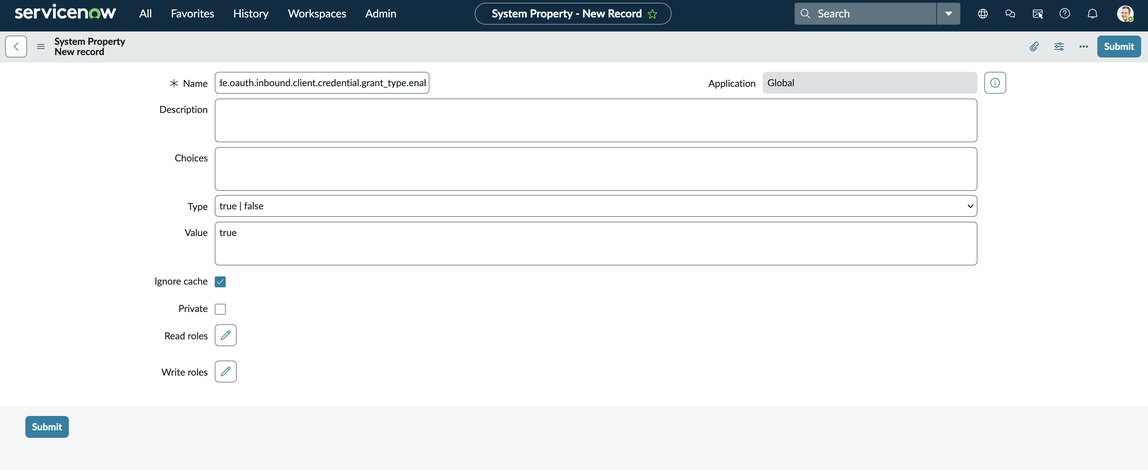
Navigieren Sie im Filtersuchfeld zu System OAuth > Anwendungsregistrierung
Wählen Sie „Neu“ > „New Inbound Integration Experience“ > „Neue Integration“ > „OAuth — Client Credentials Grant“
Wählen Sie einen Namen und setzen Sie den Benutzer der OAuth-Anwendung auf „Problem Administrator“ und wählen Sie „Speichern“
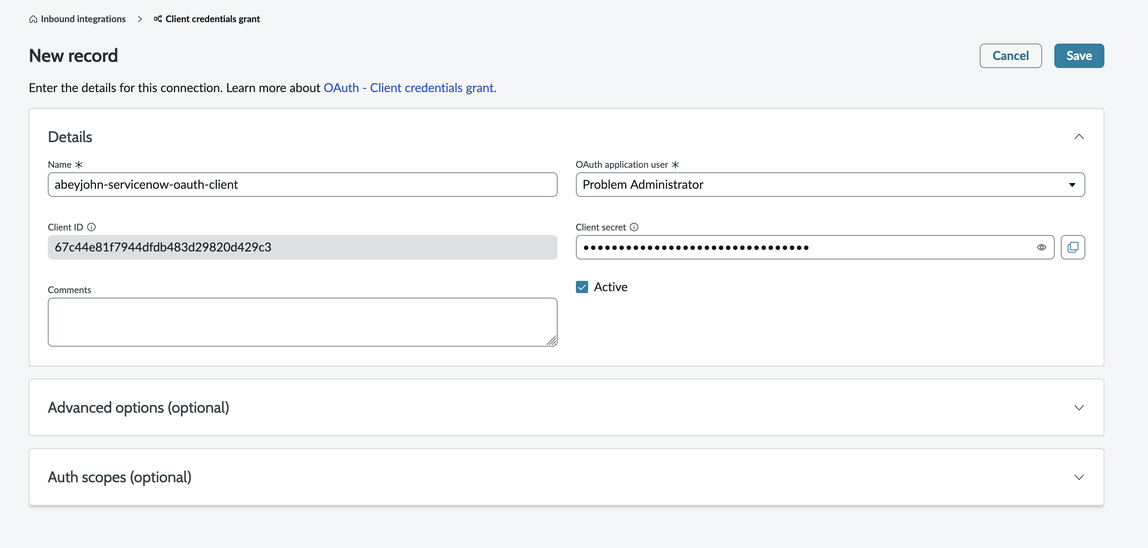
Verbinden Sie Ihren ServiceNow OAuth-Client mit AWS DevOps Agent
Sie können diesen Vorgang an zwei Stellen starten. Navigieren Sie zunächst zur Seite Capability Providers, suchen Sie ServiceNow unter Kommunikation nach und wählen Sie dann Registrieren aus. Sie können auch einen beliebigen DevOps Agentenbereich auswählen, den Sie möglicherweise erstellt haben, und zu Funktionen → Kommunikation → Hinzufügen → navigieren ServiceNow und Registrieren auswählen.
Autorisieren Sie als Nächstes den DevOps Agenten, mithilfe des OAuth-Anwendungsclients, den Sie gerade erstellt haben, auf Ihre ServiceNow Instanz zuzugreifen.
Jede Registrierung stellt eine Verbindung zu einer Instanz her. ServiceNow Um weitere Instanzen zu verbinden, wiederholen Sie diesen Vorgang für jede Instanz.
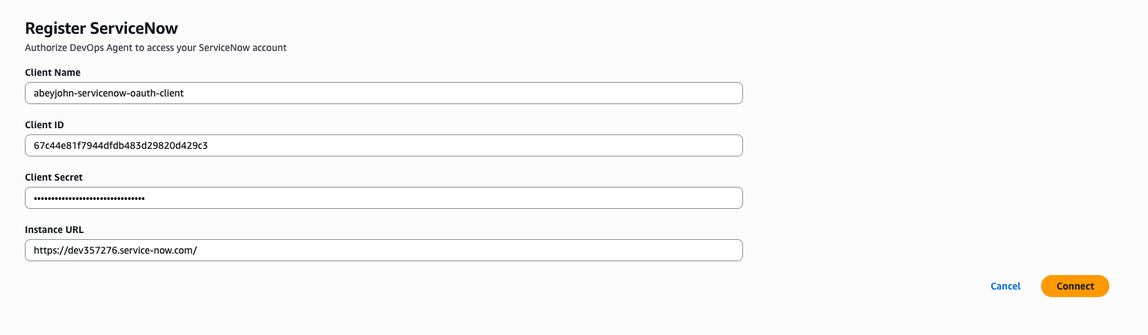
Folgen Sie den nächsten Schritten und speichern Sie die resultierenden Informationen über den Webhook
Wichtig
Sie werden diese Informationen nicht wieder sehen
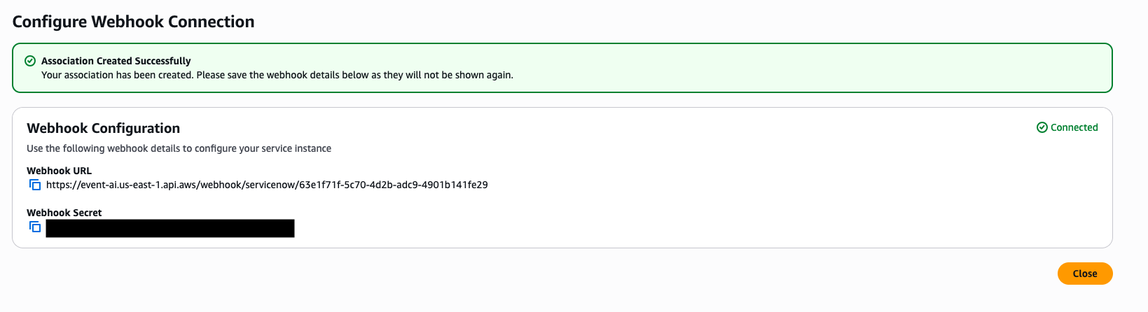
Konfigurieren Sie Ihre Geschäftsregel ServiceNow
Sobald Sie die Verbindung hergestellt haben, müssen Sie eine Geschäftsregel konfigurieren ServiceNow , um Tickets an Ihre DevOps Agentenbereiche zu senden.
Navigieren Sie zu Aktivitätsabonnements → Administration → Geschäftsregeln und wählen Sie Neu.
Stellen Sie das Feld „Tabelle“ auf „Vorfall [Vorfall]“ ein, aktivieren Sie das Kästchen „Erweitert“ und legen Sie fest, dass die Regel nach dem Einfügen, Aktualisieren und Löschen ausgeführt wird.
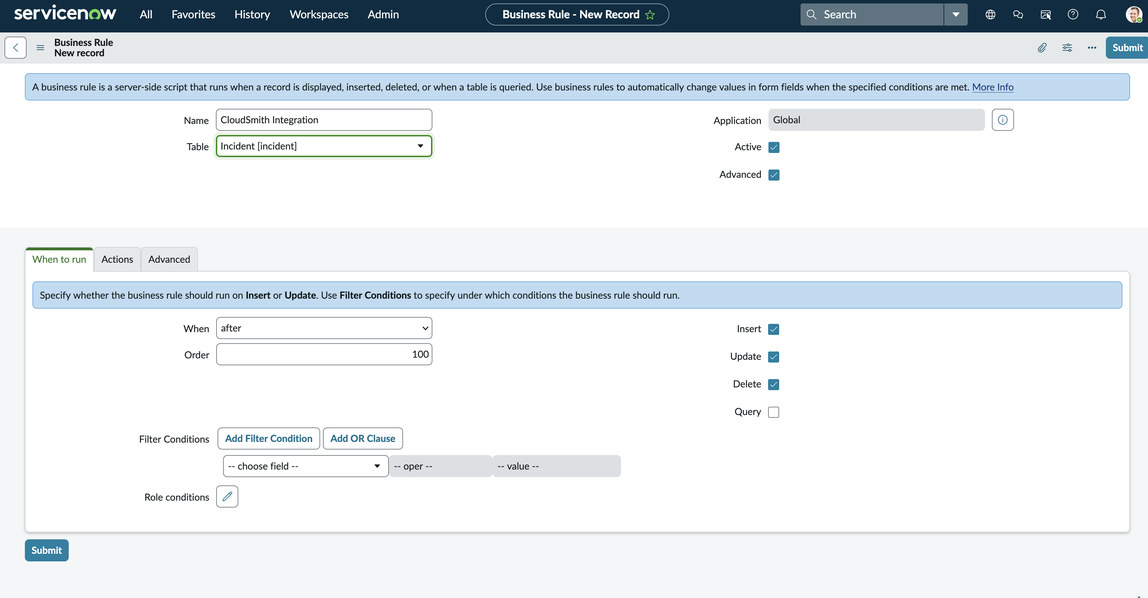
Navigieren Sie zur Registerkarte „Erweitert“ und fügen Sie das folgende Webhook-Skript hinzu. Geben Sie an den angegebenen Stellen Ihr Webhook-Geheimnis und Ihre URL ein und wählen Sie Senden.
(function executeRule(current, previous /*null when async*/ ) {

    var WEBHOOK_CONFIG = {
        webhookSecret: GlideStringUtil.base64Encode('<<< INSERT WEBHOOK SECRET HERE >>>'),
        webhookUrl: '<<< INSERT WEBHOOK URL HERE >>>'
    };

    function generateHMACSignature(payloadString, secret) {
        try {
            var mac = new GlideCertificateEncryption();
            var signature = mac.generateMac(secret, "HmacSHA256", payloadString);
            return signature;
        } catch (e) {
            gs.error('HMAC generation failed: ' + e);
            return null;
        }
    }

    function callWebhook(payload, config) {
        try {
            var timestamp = new Date().toISOString();
            var payloadString = JSON.stringify(payload);
            var payloadWithTimestamp =`${timestamp}:${payloadString}`;

            var signature = generateHMACSignature(payloadWithTimestamp, config.webhookSecret);

            if (!signature) {
                gs.error('Failed to generate signature');
                return false;
            }

            gs.info('Generated signature: ' + signature);

            var request = new sn_ws.RESTMessageV2();
            request.setEndpoint(config.webhookUrl);
            request.setHttpMethod('POST');

            request.setRequestHeader('Content-Type', 'application/json');
            request.setRequestHeader('x-amzn-event-signature', signature);
            request.setRequestHeader('x-amzn-event-timestamp', timestamp);

            request.setRequestBody(payloadString);

            var response = request.execute();
            var httpStatus = response.getStatusCode();
            var responseBody = response.getBody();

            if (httpStatus >= 200 && httpStatus < 300) {
                gs.info('Webhook sent successfully. Status: ' + httpStatus);
                return true;
            } else {
                gs.error('Webhook failed. Status: ' + httpStatus + ', Response: ' + responseBody);
                return false;
            }

        } catch (ex) {
            gs.error('Error sending webhook: ' + ex.getMessage());
            return false;
        }
    }

    function createReference(field) {
        if (!field || field.nil()) {
            return null;
        }

        return {
            link: field.getLink(true),
            value: field.toString()
        };
    }

    function getStringValue(field) {
        if (!field || field.nil()) {
            return null;
        }
        return field.toString();
    }

    function getIntValue(field) {
        if (!field || field.nil()) {
            return null;
        }
        var val = parseInt(field.toString());
        return isNaN(val) ? null : val;
    }

    var eventType = (current.operation() == 'insert') ? "create" : "update";

    var incidentEvent = {
        eventType: eventType.toString(),
        sysId: current.sys_id.toString(),
        priority: getStringValue(current.priority),
        impact: getStringValue(current.impact),
        active: getStringValue(current.active),
        urgency: getStringValue(current.urgency),
        description: getStringValue(current.description),
        shortDescription: getStringValue(current.short_description),
        parent: getStringValue(current.parent),
        incidentState: getStringValue(current.incident_state),
        severity: getStringValue(current.severity),
        problem: createReference(current.problem),
        additionalContext: {}
    };

    incidentEvent.additionalContext = {
        number: current.number.toString(),
        opened_at: getStringValue(current.opened_at),
        opened_by: current.opened_by.nil() ? null : current.opened_by.getDisplayValue(),
        assigned_to: current.assigned_to.nil() ? null : current.assigned_to.getDisplayValue(),
        category: getStringValue(current.category),
        subcategory: getStringValue(current.subcategory),
        knowledge: getStringValue(current.knowledge),
        made_sla: getStringValue(current.made_sla),
        major_incident: getStringValue(current.major_incident)
    };

    for (var key in incidentEvent.additionalContext) {
        if (incidentEvent.additionalContext[key] === null) {
            delete incidentEvent.additionalContext[key];
        }
    }

    gs.info(JSON.stringify(incidentEvent, null, 2)); // Pretty print for logging only

    if (WEBHOOK_CONFIG.webhookUrl && WEBHOOK_CONFIG.webhookSecret) {
        callWebhook(incidentEvent, WEBHOOK_CONFIG);
    } else {
        gs.info('Webhook not configured.');
    }

})(current, previous);
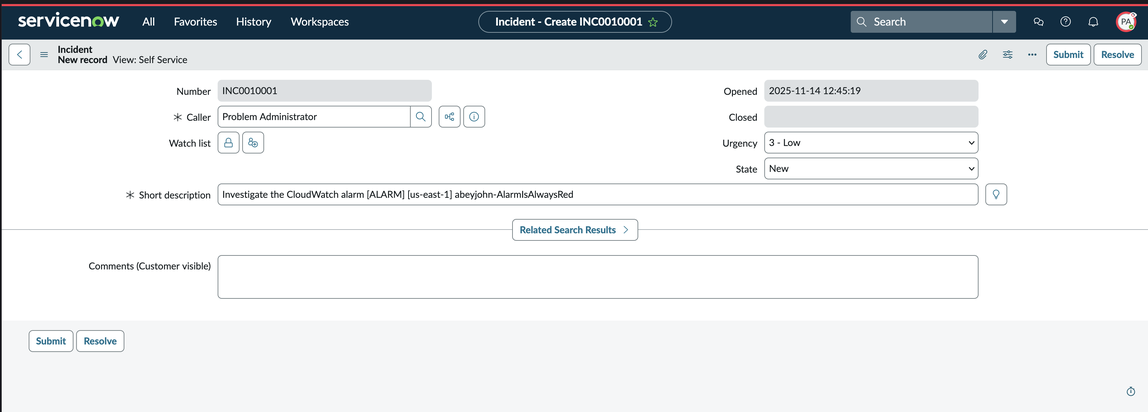
Wenn Sie Ihre ServiceNow Verbindung auf der Seite „Capability Providers“ registriert haben, navigieren Sie zum DevOps Agentenbereich, in dem Sie Incident-Tickets untersuchen ServiceNow möchten. Wählen Sie Capabilities, dann Communications und dann die ServiceNow Instance aus, die Sie auf der Seite Capability Providers registriert haben. Ein einzelner DevOps Agent Space kann mehr als eine ServiceNow Registrierung verwenden. Um eine weitere Instanz hinzuzufügen, wiederholen Sie diesen Schritt. Jetzt sollte alles eingerichtet sein, und alle Vorfälle, bei denen der Anrufer auf „Problem Administrator“ gesetzt ist (um die Berechtigungen nachzuahmen, die Sie dem AWS DevOps OAuth-Client erteilt haben), lösen eine Untersuchung zur Reaktion auf den Vorfall im konfigurierten Agentenbereich aus. DevOps Sie können dies testen, indem Sie einen neuen Vorfall erstellen ServiceNow und das Anruferfeld des Vorfalls auf „Problemadministrator“ setzen.
ServiceNow Aktualisierungen des Tickets
Bei allen Untersuchungen zur Reaktion auf einen Vorfall informiert Ihr DevOps Agent über die wichtigsten Ergebnisse, Ursachenanalysen und Pläne zur Schadensbegrenzung in das ursprüngliche Ticket. Die Ergebnisse des Agenten werden in den Kommentaren zu einem Vorfall veröffentlicht, und wir veröffentlichen derzeit nur Agentenaufzeichnungen mit Informationen zum Typfinding, cause investigation_summarymitigation_summary, und zum Ermittlungsstatus (z. B.AWS DevOps Agent started/finished its investigation).
Beispiele für das Routing und die Orchestrierung von Tickets
Szenario: Filtern, welche Vorfälle an einen DevOps Agentenbereich gesendet werden
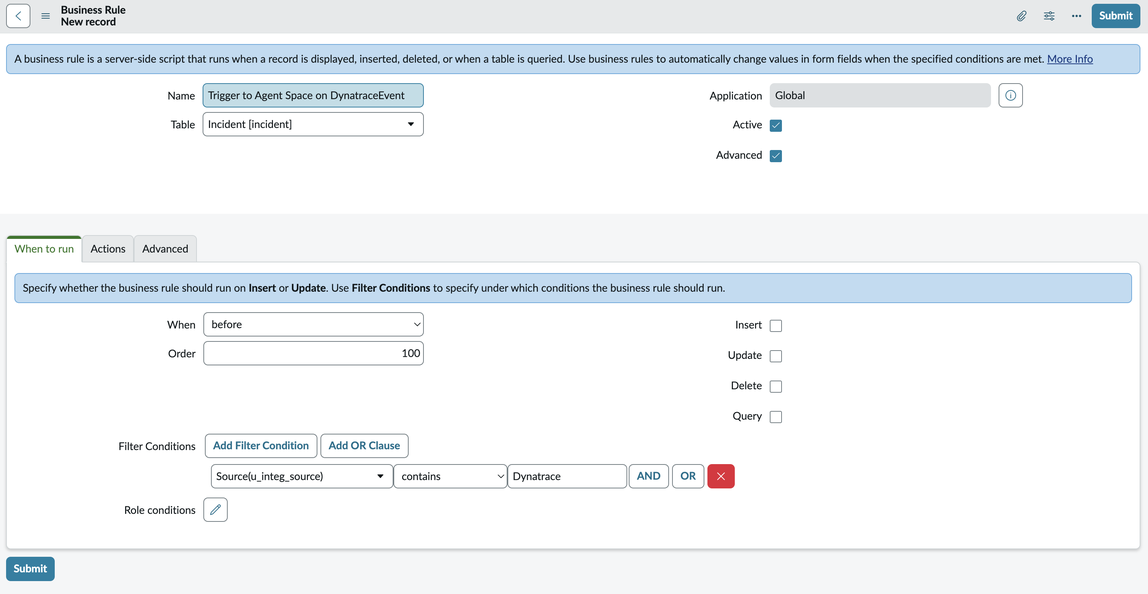
Dies ist ein einfaches Szenario, erfordert jedoch eine gewisse Konfiguration ServiceNow , um ein Feld zur Verfolgung der Incident-Quelle ServiceNow zu erstellen. Erstellen Sie für dieses Beispiel mit dem SNOW Form Builder ein neues Quellfeld (u_source). Auf diese Weise können Sie die Incident-Quelle verfolgen und sie verwenden, um Anfragen von einer bestimmten Quelle an einen DevOps Agent Space weiterzuleiten. Das Routing erfolgt, indem eine Service Now-Geschäftsregel erstellt wird und auf der Registerkarte „Wann soll ausgeführt werden“ die Einstellungen „Wann“ ausgelöst und „Bedingungen filtern“ ausgewählt werden. In diesem Beispiel werden die Filterbedingungen wie folgt festgelegt:
Szenario: Vorfälle werden über mehrere DevOps Agentenbereiche weitergeleitet
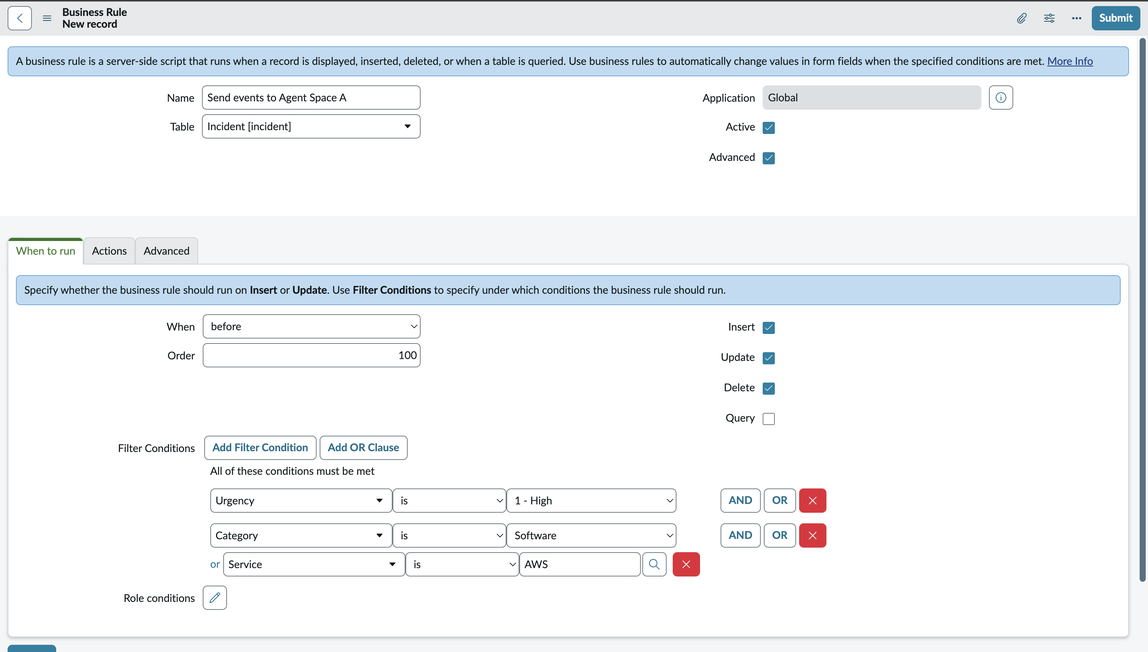
Dieses Beispiel zeigt, wie eine Untersuchung in DevOps Agent Space B ausgelöst wird, wenn die Dringlichkeit1, Kategorie oder Service istAWS, und eine Untersuchung in DevOps Agent Space A ausgelöst wirdAWS, wenn der Service und die Quelle istDynatrace. Software
Dieses Szenario kann auf zwei Arten erreicht werden. Das Webhook-Skript selbst kann aktualisiert werden, um diese Geschäftslogik einzubeziehen. In diesem Szenario zeigen wir, wie dies mit einer ServiceNow Geschäftsregel erreicht werden kann, um Transparenz zu gewährleisten und das Debuggen zu vereinfachen. Das Routing erfolgt durch die Erstellung von zwei Service Now-Geschäftsregeln.
Erstellen Sie eine Geschäftsregel ServiceNow für DevOps Agent Space A und erstellen Sie mithilfe des Condition Builder eine Bedingung, um nur die Ereignisse zu senden, die auf unserer angegebenen Bedingung basieren.
Erstellen Sie als Nächstes eine weitere Geschäftsregel in ServiceNow Feld AgentSpace B, für die die Geschäftsregel nur ausgelöst wird, wenn Service AWS und Quelle Dynatrace ist.
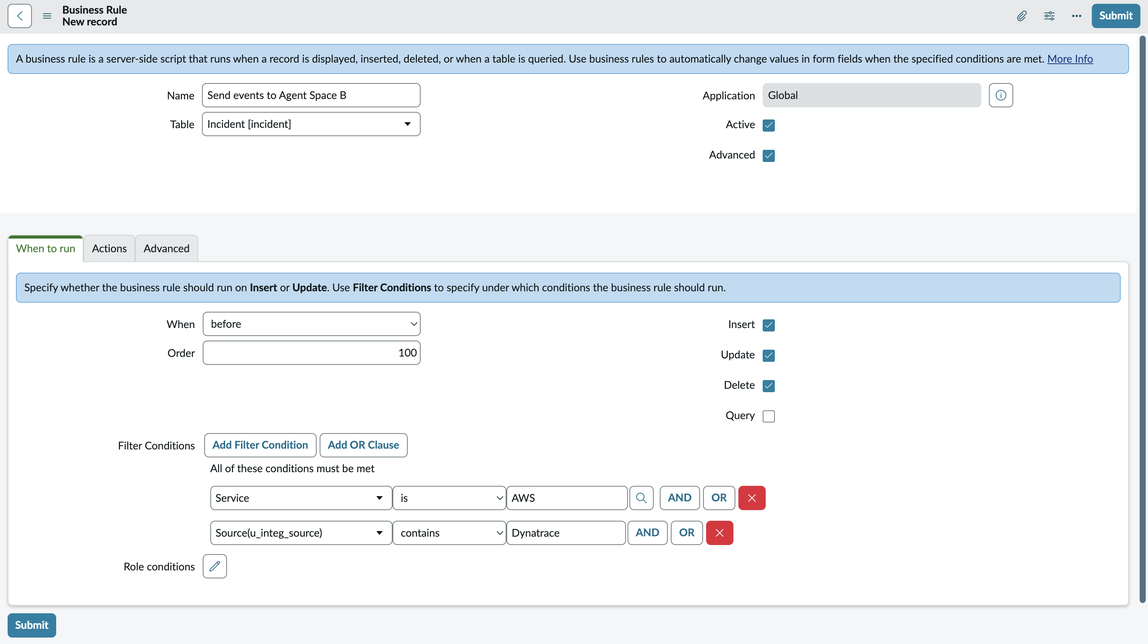
Wenn Sie nun einen neuen Vorfall erstellen, der die angegebene Bedingung erfüllt, wird entweder eine Untersuchung in DevOps Agentenbereich A oder DevOps Agentenbereich B ausgelöst, sodass Sie die Weiterleitung des Vorfalls genau steuern können.
