Die vorliegende Übersetzung wurde maschinell erstellt. Im Falle eines Konflikts oder eines Widerspruchs zwischen dieser übersetzten Fassung und der englischen Fassung (einschließlich infolge von Verzögerungen bei der Übersetzung) ist die englische Fassung maßgeblich.
Verwenden von Amazon VPC-Endpunktdiensten mit Device Farm — Legacy (nicht empfohlen)
Warnung
Wir empfehlen dringend, die auf dieser Seite beschriebene VPC-ENI Konnektivität für private Endpunktverbindungen zu verwenden, da VPCE jetzt als veraltete Funktion betrachtet wird. VPC-ENIbietet mehr Flexibilität, einfachere Konfigurationen, ist kosteneffizienter und erfordert im Vergleich zur VPCE-Konnektivitätsmethode deutlich weniger Wartungsaufwand.
VPC-Endpunkt-Konnektivität (VPCE) wird auf neueren Testhosts nicht unterstützt, einschließlich. macos_tahoe Um Tests auszuführen, die private Konnektivität auf diesen Hosts erfordern, verwenden Sie. VPC-ENI
Anmerkung
Die Verwendung von Amazon VPC Endpoint Services mit Device Farm wird nur für Kunden mit konfigurierten privaten Geräten unterstützt. Um Ihrem AWS-Konto die Nutzung dieser Funktion mit privaten Geräten zu ermöglichen, kontaktieren Sie uns
Amazon Virtual Private Cloud (Amazon VPC) ist ein AWS Service, mit dem Sie AWS Ressourcen in einem von Ihnen definierten virtuellen Netzwerk starten können. Mit einer VPC haben Sie die Kontrolle über Ihre Netzwerkeinstellungen, wie z. B. den IP-Adressbereich, Subnetze, Routing-Tabellen und Netzwerk-Gateways.
Wenn Sie Amazon VPC verwenden, um private Anwendungen in der AWS Region USA West (Oregon) (us-west-2) zu hosten, können Sie eine private Verbindung zwischen Ihrer VPC und Device Farm herstellen. Mit dieser Verbindung können Sie Device Farm verwenden, um private Anwendungen zu testen, ohne sie über das öffentliche Internet zugänglich zu machen. Um Ihrem AWS Konto die Nutzung dieser Funktion mit privaten Geräten zu ermöglichen, kontaktieren Sie uns
Um eine Ressource in Ihrer VPC mit Device Farm zu verbinden, können Sie die Amazon VPC-Konsole verwenden, um einen VPC-Endpunktservice zu erstellen. Mit diesem Endpunktservice können Sie die Ressource in Ihrer VPC über einen Device Farm-VPC-Endpunkt für Device Farm bereitstellen. Der Endpunktdienst bietet eine zuverlässige, skalierbare Konnektivität zur Device Farm, ohne dass ein Internet-Gateway, eine NAT-Instance (Network Address Translation) oder eine VPN-Verbindung erforderlich sind. Weitere Informationen finden Sie im AWS PrivateLink Handbuch unter VPC-Endpunktdienste (AWS PrivateLink).
Wichtig
Mit der Device Farm-VPC-Endpunktfunktion können Sie private interne Dienste in Ihrer VPC mithilfe von Verbindungen sicher mit der öffentlichen Device Farm-VPC verbinden. AWS PrivateLink Obwohl die Verbindung sicher und privat ist, hängt die Sicherheit vom Schutz Ihrer AWS -Anmeldeinformationen ab. Wenn Ihre AWS Anmeldeinformationen kompromittiert sind, kann ein Angreifer auf Ihre Servicedaten zugreifen oder sie der Außenwelt zugänglich machen.
Nachdem Sie einen VPC-Endpunktservice in Amazon VPC erstellt haben, können Sie die Device Farm-Konsole verwenden, um eine VPC-Endpunktkonfiguration in Device Farm zu erstellen. Dieses Thema zeigt Ihnen, wie Sie die Amazon VPC-Verbindung und die VPC-Endpunktkonfiguration in Device Farm erstellen.
Bevor Sie beginnen
Die folgenden Informationen gelten für Amazon VPC-Benutzer in der Region USA West (Oregon) (us-west-2) mit einem Subnetz in jeder der folgenden Availability Zones: us-west-2a, us-west-2b und us-west-2c.
Device Farm hat zusätzliche Anforderungen an die VPC-Endpunktdienste, mit denen Sie es verwenden können. Wenn Sie einen VPC-Endpunktdienst für die Verwendung mit Device Farm erstellen und konfigurieren, stellen Sie sicher, dass Sie Optionen auswählen, die die folgenden Anforderungen erfüllen:
-
Die Availability Zones für den Service müssen us-west-2a, us-west-2b und us-west-2c enthalten. Der Network Load Balancer, der einem VPC-Endpunktdienst zugeordnet ist, bestimmt die Availability Zones für diesen VPC-Endpunktdienst. Wenn Ihr VPC-Endpunktdienst nicht alle drei Availability Zones anzeigt, müssen Sie Ihren Network Load Balancer neu erstellen, um diese drei Zonen zu aktivieren, und dann den Network Load Balancer erneut mit Ihrem Endpunkt-Service verknüpfen.
-
Die zulässigen Principals für den Endpunkt-Service müssen den Amazon-Ressourcennamen (ARN) des Device Farm-VPC-Endpunkts (Service-ARN) enthalten. Nachdem Sie Ihren Endpunkt-Service erstellt haben, fügen Sie den ARN des Device Farm-VPC-Endpunktdienstes zu Ihrer Zulassungsliste hinzu, um Device Farm die Erlaubnis zu erteilen, auf Ihren VPC-Endpunktservice zuzugreifen. Um den ARN des Device Farm-VPC-Endpunktdienstes zu erhalten, kontaktieren Sie uns.
Wenn Sie bei der Erstellung Ihres VPC-Endpunktdienstes die Einstellung „Annahme erforderlich“ aktiviert lassen, müssen Sie außerdem jede Verbindungsanforderung, die Device Farm an den Endpunktdienst sendet, manuell akzeptieren. Um diese Einstellung für einen vorhandenen Endpoint Service zu ändern, wählen Sie den Endpoint Service in der Amazon VPC-Konsole aus, wählen Sie Actions und dann Modify endpoint acceptance setting aus. Weitere Informationen finden Sie im Handbuch unter Ändern der Load Balancer- und Akzeptanzeinstellungen. AWS PrivateLink
Im nächsten Abschnitt wird erklärt, wie Sie einen Amazon VPC-Endpunktservice erstellen, der diese Anforderungen erfüllt.
Schritt 1: Erstellen eines Network Load Balancers
Der erste Schritt beim Herstellen einer privaten Verbindung zwischen Ihrer VPC und Ihrer Gerätefarm besteht darin, einen Network Load Balancer zu erstellen, um Anfragen an eine Zielgruppe weiterzuleiten.
Schritt 2: Einen Amazon VPC-Endpunktservice erstellen
Nachdem Sie den Network Load Balancer erstellt haben, verwenden Sie die Amazon VPC-Konsole, um einen Endpunkt-Service in Ihrer VPC zu erstellen.
Öffnen Sie die Amazon-VPC-Konsole unter https://console.aws.amazon.com/vpc/
. -
Wählen Sie unter Ressourcen nach Region die Option Endpoint Services aus.
-
Wählen Sie Create Endpoint Service (Endpunkt-Service erstellen) aus.
-
Führen Sie eine der folgenden Aktionen aus:
-
Wenn Sie bereits über einen Network Load Balancer verfügen, den der Endpunktdienst verwenden soll, wählen Sie ihn unter Verfügbare Load Balancer aus, und fahren Sie dann mit Schritt 5 fort.
-
Wenn Sie noch keinen Network Load Balancer erstellt haben, wählen Sie Neuen Load Balancer erstellen aus. Die Amazon EC2-Konsole wird geöffnet. Folgen Sie den Schritten unter Erstellen eines Network Load Balancers, beginnend mit Schritt 3, und fahren Sie dann mit diesen Schritten in der Amazon VPC-Konsole fort.
-
-
Vergewissern Sie sich, dass
us-west-2a,, für eingeschlossene Availability Zones in derus-west-2cListe angezeigt wird.us-west-2b -
Wenn Sie nicht jede Verbindungsanfrage, die an den Endpoint Service gesendet wird, manuell akzeptieren oder ablehnen möchten, deaktivieren Sie unter Zusätzliche Einstellungen die Option Annahme erforderlich. Wenn Sie diese Option deaktivieren, akzeptiert der Endpunkt-Service automatisch alle Verbindungsanforderungen, die er empfängt.
-
Wählen Sie Erstellen aus.
-
Wählen Sie im neuen Endpunktdienst die Option Prinzipale zulassen aus.
-
Kontaktieren Sie uns
, um den ARN des Device Farm-VPC-Endpunkts (Dienst-ARN) zu erhalten, den Sie der Zulassungsliste für den Endpunktdienst hinzufügen können. Fügen Sie dann diesen Dienst-ARN zur Zulassungsliste für den Dienst hinzu. -
Notieren Sie sich auf der Registerkarte Details des Endpunkt-Services, den Namen des Services (Service-Name). Sie benötigen diesen Namen, wenn Sie die VPC-Endpunkt-Konfiguration im nächsten Schritt erstellen.
Ihr VPC-Endpunktdienst kann jetzt mit Device Farm verwendet werden.
Schritt 3: Erstellen einer VPC-Endpunktkonfiguration in Device Farm
Nachdem Sie einen Endpunktservice in Amazon VPC erstellt haben, können Sie eine Amazon VPC-Endpunktkonfiguration in Device Farm erstellen.
Melden Sie sich bei der Device Farm-Konsole unter an. https://console.aws.amazon.com/devicefarm
-
Wählen Sie im Navigationsbereich Testen von Mobilgeräten und dann Private Geräte aus.
-
Wählen Sie VPCE-Konfigurationen.
-
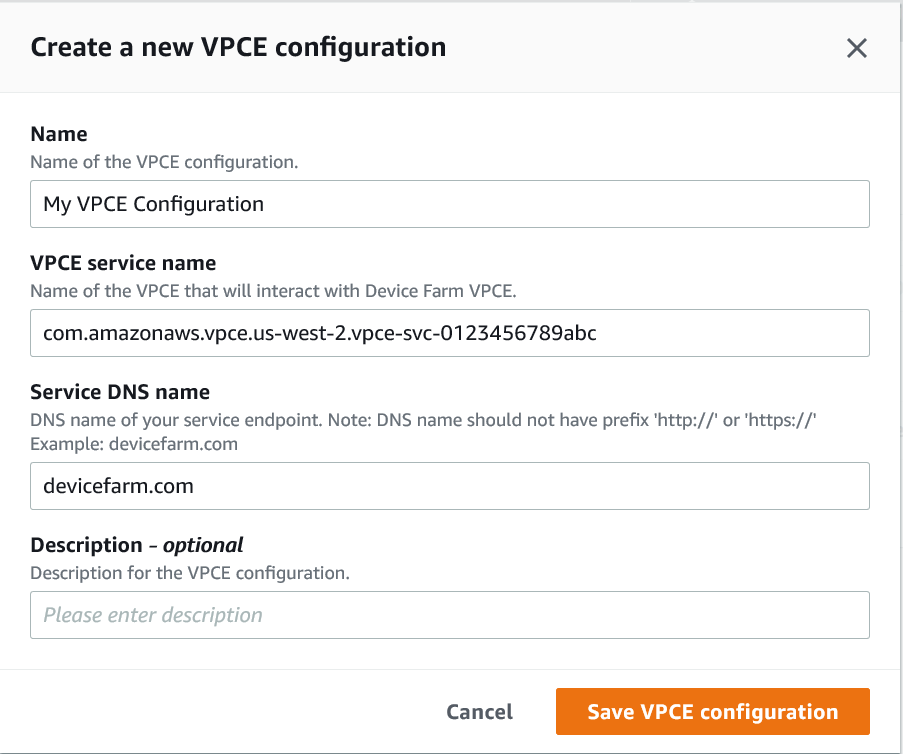
Wählen Sie „VPCE-Konfiguration erstellen“.
-
Geben Sie unter Neue VPCE-Konfiguration erstellen einen Namen für die VPC-Endpunktkonfiguration ein.
-
Geben Sie als VPCE-Dienstnamen den Namen des Amazon VPC-Endpunktdienstes (Servicename) ein, den Sie in der Amazon VPC-Konsole notiert haben. Das Name sieht wie folgt aus:
com.amazonaws.vpce.us-west-2.vpce-svc-id. -
Geben Sie unter Service-DNS-Name den Service-DNS-Namen für die App ein, die Sie testen möchten (z. B.).
devicefarm.comGeben Sie vor dem Service-DNS-Namen wederhttpnochhttpsan.Der Domänenname ist nicht über das öffentliche Internet verfügbar. Darüber hinaus wird dieser neue Domainname, der Ihrem VPC-Endpunkt-Service zugeordnet ist, von Amazon Route 53 generiert und steht Ihnen in Ihrer Device Farm-Sitzung exklusiv zur Verfügung.
-
Wählen Sie Speichern.
Schritt 4: Einen Testlauf erstellen
Nachdem Sie die VPC-Endpunktkonfiguration gespeichert haben, können Sie die Konfiguration verwenden, um Testläufe zu erstellen oder per Fernzugriff auf Sitzungen zuzugreifen. Für weitere Informationen siehe Einen Testlauf in Device Farm erstellen oder Erstellen einer Sitzung.
