Die vorliegende Übersetzung wurde maschinell erstellt. Im Falle eines Konflikts oder eines Widerspruchs zwischen dieser übersetzten Fassung und der englischen Fassung (einschließlich infolge von Verzögerungen bei der Übersetzung) ist die englische Fassung maßgeblich.
Aktivitätsdetails für eine Geolokalisierung
Die Aktivitätsdetails für Neu beobachtete Geolocations zeigen die API-Aufrufe, die während des Gültigkeitszeitraums von einer Geolocation aus getätigt wurden. Die API-Aufrufe umfassen alle Aufrufe, die von der Geolocation aus getätigt wurden. Sie sind nicht auf Aufrufe beschränkt, bei denen die Such- oder Profilentität verwendet wurde. Bei S3-Buckets handelt es sich bei den Aktivitätsaufrufen um API-Aufrufe an den S3-Bucket.
Detective ermittelt den Standort von Anfragen mithilfe von MaxMind GeoIP-Datenbanken. MaxMind meldet eine sehr hohe Genauigkeit ihrer Daten auf Landesebene, obwohl die Genauigkeit je nach Faktoren wie Land und Art der IP variiert. Weitere Informationen MaxMind dazu finden Sie unter MaxMind IP-Geolokalisierung
Die API-Aufrufe sind nach den Diensten gruppiert, die die Aufrufe ausgegeben haben. Für S3-Buckets ist der Dienst immer Amazon S3. Wenn Detective den Dienst nicht ermitteln kann, der einen Aufruf getätigt hat, wird der Aufruf unter Unbekannter Dienst aufgeführt.
Um die Aktivitätsdetails anzuzeigen, führen Sie einen der folgenden Schritte aus:
-
Wählen Sie auf der Karte eine Geolocation aus.
-
Wählen Sie in der Liste Details für eine Geolocation aus.
Die Aktivitätsdetails ersetzen die Geolocation-Liste. Um zur Geolocation-Liste zurückzukehren, wählen Sie Zurück zu allen Ergebnissen.
Beachten Sie, dass Detective ab dem 14. Juli 2021 damit begann, den Dienstnamen für API-Aufrufe zu speichern und anzuzeigen. Für Aktivitäten, die vor diesem Datum stattfinden, lautet der Dienstname Unbekannter Dienst.
Inhalt der Aktivitätsdetails
Jede Registerkarte enthält Informationen zu allen API-Aufrufen, die während des Gültigkeitszeitraums von der Geolocation aus getätigt wurden.
Für jede IP-Adresse, Ressource und API-Methode zeigt die Liste die Anzahl der erfolgreichen und fehlgeschlagenen API-Aufrufe.
Die Aktivitätsdetails enthalten die folgenden Tabs:
- Beobachtete IP-Adressen
-
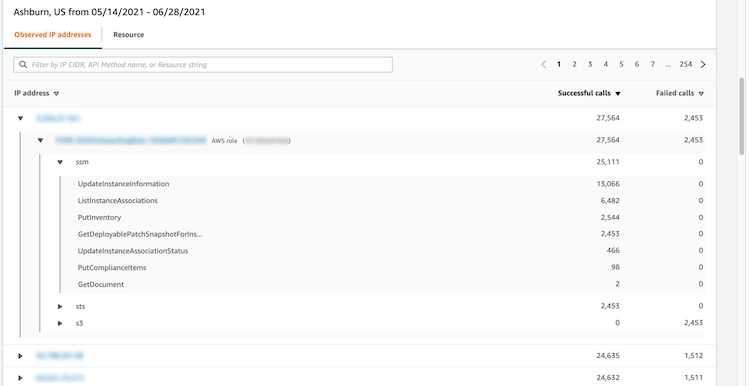
Zeigt zunächst die Liste der IP-Adressen an, die für API-Aufrufe von der ausgewählten Geolocation aus verwendet wurden.
Sie können jede IP-Adresse erweitern, um die Ressourcen anzuzeigen, die API-Aufrufe von dieser IP-Adresse aus ausgegeben haben. In der Liste wird der Ressourcenname angezeigt. Um die Prinzipal-ID zu sehen, bewegen Sie den Mauszeiger über den Namen.
Anschließend können Sie jede Ressource erweitern, um die spezifischen API-Aufrufe anzuzeigen, die von dieser Ressource von dieser IP-Adresse aus ausgegeben wurden. Die API-Aufrufe sind nach den Diensten gruppiert, die die Aufrufe ausgegeben haben. Für S3-Buckets ist der Dienst immer Amazon S3. Wenn Detective den Dienst nicht ermitteln kann, der einen Aufruf getätigt hat, wird der Aufruf unter Unbekannter Dienst aufgeführt.
- Ressource
-
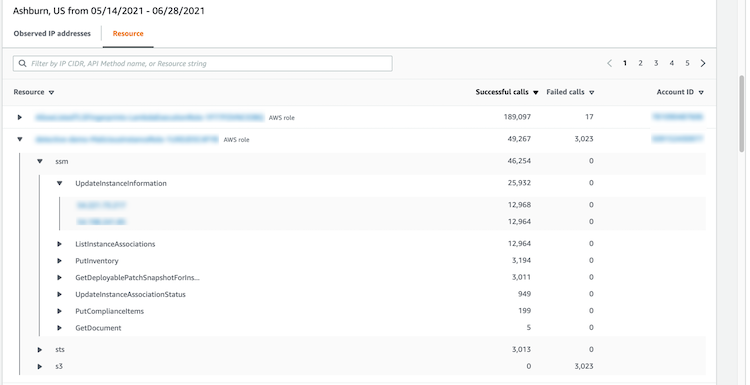
Zeigt zunächst die Liste der Ressourcen an, die API-Aufrufe von der ausgewählten Geolocation aus getätigt haben. In der Liste wird der Ressourcenname angezeigt. Um die Prinzipal-ID zu sehen, machen Sie eine Pause beim Namen. Für jede Ressource werden auf der Registerkarte Ressource auch die zugehörigen AWS-Konto angezeigt.
Sie können jeden Benutzer oder jede Rolle erweitern, um die Liste der API-Aufrufe anzuzeigen, die von dieser Ressource ausgegeben wurden. Die API-Aufrufe sind nach den Diensten gruppiert, die die Aufrufe ausgegeben haben. Für S3-Buckets ist der Dienst immer Amazon S3. Wenn Detective den Dienst nicht ermitteln kann, der einen Aufruf getätigt hat, wird der Aufruf unter Unbekannter Dienst aufgeführt.
Sie können dann jeden API-Aufruf erweitern, um die Liste der IP-Adressen anzuzeigen, von denen die Ressource den API-Aufruf ausgeführt hat.
Sortierung der Aktivitätsdetails
Sie können die Aktivitätsdetails nach jeder beliebigen Listenspalte sortieren.
Wenn Sie anhand der ersten Spalte sortieren, wird nur die Liste der obersten Ebene sortiert. Die Listen auf niedrigerer Ebene sind immer nach der Anzahl der erfolgreichen API-Aufrufe sortiert.
Filterung der Aktivitätsdetails
Sie können die Filteroptionen verwenden, um sich auf bestimmte Teilmengen oder Aspekte der Aktivität zu konzentrieren, die in den Aktivitätsdetails dargestellt sind.
Auf allen Registerkarten können Sie die Liste nach beliebigen Werten in der ersten Spalte filtern.
So fügen Sie einen Filter hinzu
-
Wählen Sie das Filterfeld.
-
Wählen Sie unter Eigenschaften die Eigenschaft aus, die für die Filterung verwendet werden soll.
-
Geben Sie den Wert an, der für die Filterung verwendet werden soll. Der Filter unterstützt Teilwerte. Wenn Sie beispielsweise nach einer API-Methode filtern und nach
Instancefiltern, enthalten die Ergebnisse alle API-Operationen, deren Name das WortInstanceenthält. Also sowohlListInstanceAssociationsals auchUpdateInstanceInformationwürden passen.Für Dienstnamen, API-Methoden und IP-Adressen können Sie entweder einen Wert angeben oder einen integrierten Filter auswählen.
Wählen Sie für Common API-Teilstrings die Teilzeichenfolge aus, die den Vorgangstyp darstellt, z. B.
List,CreateoderDelete. Jeder API-Methodenname beginnt mit dem Operationstyp.Für CIDR-Muster können Sie wählen, ob Sie nur öffentliche IP-Adressen, private IP-Adressen oder IP-Adressen einbeziehen möchten, die einem bestimmten CIDR-Muster entsprechen.
-
Wenn Sie mehrere Filter haben, wählen Sie eine boolesche Option, um festzulegen, wie diese Filter miteinander verbunden sind.

-
Um einen Filter zu entfernen, wählen Sie das Symbol x in der rechten oberen Ecke.
-
Um alle Filter zu löschen, wählen Sie Filter löschen aus.
