Die vorliegende Übersetzung wurde maschinell erstellt. Im Falle eines Konflikts oder eines Widerspruchs zwischen dieser übersetzten Fassung und der englischen Fassung (einschließlich infolge von Verzögerungen bei der Übersetzung) ist die englische Fassung maßgeblich.
Aktualisieren und Wiederherstellen Ihres DeepRacer AWS-Geräts
Aktualisieren Sie Ihr DeepRacer AWS-Gerät auf den neuesten Software-Stack, einschließlich Ubuntu 20.04 Focal Fossa, Intel® OpenVINO™ Toolkit 2021.1.110, Foxy Fitzroy und Python 3.8. ROS2 Dieses Update ist für die Ausführung von DeepRacer AWS-Open-Source-Projekten erforderlich, ansonsten jedoch optional. AWS unterstützt DeepRacer nur Ubuntu 20.04 Focal Fossa und ROS2 Foxy Fitzroy.
Durch die Aktualisierung auf den neuen DeepRacer AWS-Softwarestack werden alle Daten auf Ihrem DeepRacer AWS-Gerät gelöscht.
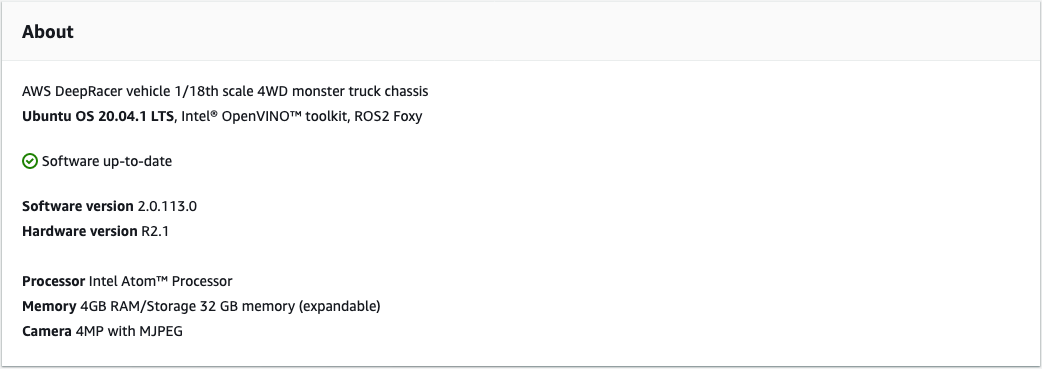
Prüfen Sie, welche Softwareversion auf Ihrem DeepRacer AWS-Gerät derzeit ausgeführt wird
Um zu überprüfen, welche Softwareversion auf Ihrem DeepRacer AWS-Gerät derzeit ausgeführt wird
-
Melden Sie sich bei der DeepRacer AWS-Gerätekonsole an. Um zu erfahren, wie das geht, folgen Sie den Schritten unterStarten Sie die Gerätekonsole des DeepRacer AWS-Fahrzeugs.
-
Wählen Sie im Navigationsbereich Einstellungen aus.
-
Überprüfen Sie im Abschnitt Über uns, welche Softwareversion auf Ihrem DeepRacer AWS-Fahrzeug derzeit ausgeführt wird.
Bereiten Sie sich darauf vor, Ihr DeepRacer AWS-Gerät auf den Ubuntu 20.04-Softwarestack zu aktualisieren
Dieses Thema führt Sie durch den Prozess zur Erstellung der AWS DeepRacer Ubuntu-Installationsmedien. Für die Vorbereitung des bootfähigen USB-Laufwerks ist zusätzliche Hardware erforderlich.
Voraussetzungen
Bevor Sie beginnen, stellen Sie sicher, dass Sie die folgenden Dinge parat haben:
-
Ein DeepRacer AWS-Gerät
-
Ein USB-Flash-Laufwerk (32 GB oder größer)
-
Ein benutzerdefiniertes AWS DeepRacer Ubuntu-ISO-Image.
-
Das neueste DeepRacer AWS-Softwareupdatepaket.
-
Eine Kopie von, die mit Ihrem Betriebssystem UNetbootinkompatibel ist.
-
Ein Computer, auf dem Ubuntu, Windows oder macOS ausgeführt wird, um das USB-Installationsmedium vorzubereiten. Sie können das Rechenmodul auf Ihrem DeepRacer AWS-Gerät auch als Linux-Computer verwenden, indem Sie Maus, Tastatur und Monitor mit einem HDMI-Typ-A-Kabel verbinden.
Vorbereitung
Um die DeepRacer AWS-Aktualisierungsmedien vorzubereiten, führen Sie die folgenden Aufgaben aus:
-
Formatieren Sie das USB-Laufwerk in die folgenden zwei Partitionen:
-
Machen Sie das USB-Laufwerk bootfähig, um das Update beim Neustart zu starten:
Bereiten Sie ein bootfähiges USB-Laufwerk vor
Folgen Sie diesen Anweisungen, um Ihre DeepRacer AWS-Aktualisierungsmedien auf Ubuntu (Linux), Windows oder macOS vorzubereiten. Je nachdem, welchen Computer Sie verwenden, können sich die einzelnen Aufgaben von Betriebssystem zu Betriebssystem unterscheiden. Wählen Sie die Registerkarte, die Ihrem Betriebssystem entspricht.
-
Ubuntu
-
Folgen Sie den Anweisungen hier, um einen Ubuntu-Computer, einschließlich des Rechenmoduls Ihres DeepRacer AWS-Geräts, zur Vorbereitung der Aktualisierungsmedien für Ihr DeepRacer AWS-Gerät zu verwenden. Wenn Sie eine andere Linux-Distribution verwenden, ersetzen Sie die apt-get * Befehle durch Befehle, die mit dem Paketmanager Ihres Betriebssystems kompatibel sind.
Um das USB-Laufwerk zu löschen und zu partitionieren
-
Führen Sie zur Installation und zum Starten die folgenden Befehle aus GParted.
sudo apt-get update; sudo apt-get install gparted
sudo gparted
-
Um Ihr USB-Laufwerk zu löschen, benötigen Sie seinen Gerätepfad. Gehen Sie wie folgt vor, um es auf der GParted Konsole zu finden und das USB-Laufwerk zu löschen:
-
Wählen Sie in der Menüleiste „Ansicht“ und anschließend „Geräteinformationen“. Eine Seitenleiste mit Modell, Größe und Pfad der ausgewählten Festplatte wird angezeigt.
-
Wählen Sie Ihr USB-Laufwerk aus, indem Sie in der Menüleiste GPartedauf Geräte klicken und schließlich Ihr USB-Laufwerk aus der Liste auswählen. Passen Sie die in der Gerätebeschreibung angegebene Größe und das Modell an Ihr USB-Laufwerk an.
-
Wenn Sie sicher sind, dass Sie die richtige Festplatte ausgewählt haben, löschen Sie alle vorhandenen Partitionen.
Wenn die Partitionen gesperrt sind, öffnen Sie das Kontextmenü (rechte Maustaste) und wählen Sie unmount (Mounting aufheben).
-
Um die FAT32 Startpartition mit einer Kapazität von 4 GB zu erstellen, wählen Sie das Dateisymbol oben links aus, legen Sie die folgenden Parameter fest und wählen Sie Hinzufügen.
Free space preceding (Freier Platz vorher): 1
New size (Neue Größe):4096
Free space following (Freier Platz danach): <remaining size>
Align to (Ausrichten auf): MiB
Create as (Erstellen als): Primary Partition
Partition name (Partitionsname):
File system (Dateisystem): fat32
Bezeichnung: BOOT
-
Um die NTFS-Datenpartition mit einer Kapazität von mindestens 18 GB zu erstellen, wählen Sie das Dateisymbol aus, legen Sie die folgenden Parameter fest und wählen Sie Hinzufügen.
Free space preceding (Freier Platz vorher): 0
New size (Neue Größe):<remaining size>
Free space following (Freier Platz danach): 0
Align to (Ausrichten auf): MiB
Create as (Erstellen als): Primary Partition
Partition name (Partitionsname):
File system (Dateisystem): nfts
Bezeichnung: Data
-
Wählen Sie in der Menüleiste „Bearbeiten“ und dann „Alle Operationen anwenden“. In einer Warnmeldung werden Sie gefragt, ob Sie die Änderungen übernehmen möchten. Wählen Sie Anwenden aus.
-
Nachdem die Partitionen FAT32 und NTFS erstellt wurden, werden die Partitionsinformationen des USB-Laufwerks in der GParted Konsole angezeigt. Notieren Sie sich den Laufwerkspfad der BOOT Partition. Sie benötigen ihn, um den nächsten Schritt abzuschließen.
Um das USB-Laufwerk von der Partition aus bootfähig zu machen FAT32
-
Stellen Sie sicher, dass Sie das benutzerdefinierte Ubuntu-ISO-Image aus dem Abschnitt mit den Voraussetzungen heruntergeladen haben.
-
Wenn Sie Ubuntu 20.04 verwenden, müssen Sie es UNetbootin mit der zugehörigen Binärdatei ausführen. So gehen Sie vor:
-
Laden Sie die neueste UNetbootin Binärdatei in Ihren Download-Ordner herunter. In unserem Beispiel verwenden wirunetbootin-linux64-702.bin.
-
Drücken Sie Strg+Alt+T, um ein neues Terminalfenster zu öffnen. Sie können auch in der Menüleiste Aktivitäten auswählen, terminal in der Suchleiste etwas eingeben und dann das Terminalsymbol auswählen.
-
Verwenden Sie die folgenden Befehle, um zum Speicherort der Binärdatei zu navigieren, der Datei die Ausführungsberechtigung zu erteilen und sie auszuführen UNetbootin. Stellen Sie sicher, dass Sie den Dateinamen in den Befehlen anpassen, falls die Version nicht mit der Version in Ihrer heruntergeladenen Binärdatei übereinstimmt.
cd Downloads
sudo chmod +x ./unetbootin-linux64-702.bin
sudo ./unetbootin-linux64-702.bin
Wenn Sie eine ältere Version von Ubuntu verwenden, installieren Sie sie UNetbootin aus dem zugehörigen Repository, indem Sie die folgenden Befehle ausführen:
sudo add-apt-repository ppa:gezakovacs/ppa
sudo apt-get update; sudo apt-get install unetbootin
sudo unetbootin
-
Gehen Sie auf der UNetbootinKonsole wie folgt vor:
-
Wählen Sie das Optionsfeld Disk Image aus.
-
Wählen Sie für den Disk-Image-Typ ISO aus der Dropdownliste aus.
-
Öffnen Sie die Dateiauswahl und wählen Sie die Ubuntu-ISO aus, die im Abschnitt mit den Voraussetzungen angegeben ist.
-
Wählen Sie als Typ (Type) USB Drive (USB-Laufwerk) aus.
-
Wählen Sie für Drive den Laufwerkspfad für Ihre BOOT Partition, in unserem Fall. /dev/sda1
-
Wählen Sie OK aus.
Wenn Sie die Warnmeldung /dev/sda1 not mounted erhalten, wählen Sie OK, um die Meldung zu schließen, trennen Sie das USB-Laufwerk, schließen Sie das Laufwerk wieder an und folgen Sie dann den vorherigen Schritten, um das Ubuntu-ISO-Image zu erstellen.
Um die DeepRacer AWS-Aktualisierungsdateien auf die NTFS-Partition zu extrahieren
-
Entpacken Sie das Software-Update-Paket, das Sie aus dem Abschnitt mit den Voraussetzungen heruntergeladen haben.
-
Extrahieren Sie den Inhalt des Aktualisierungspakets in das Stammverzeichnis der Datenpartition (NTFS) Ihres USB-Laufwerks.
-
Windows
-
Folgen Sie den Anweisungen hier, um die Aktualisierungsmedien für Ihr DeepRacer AWS-Gerät auf einem Windows-Computer vorzubereiten.
Um das USB-Laufwerk zu löschen
-
Öffnen Sie die Windows-Befehlszeilediskpart, geben Sie die Eingabetaste ein und wählen Sie OK, um Windows zu starten DiskPart.
-
Sobald das Terminal für Microsoft DiskPart geöffnet ist, listen Sie die verfügbaren Festplatten auf, um das USB-Laufwerk zu finden, das Sie reinigen möchten, indem Sie list disk nach der Eingabeaufforderung DISKPART> eingeben.
-
Wählen Sie die Festplatte aus, die Ihrem USB-Laufwerk entspricht. Zum Beispiel haben wir select Disk 2 nach der Eingabeaufforderung DISKPART> eingegeben. Lesen Sie die Ausgabe sorgfältig durch, um sicherzustellen, dass Sie die Festplatte ausgewählt haben, die Sie reinigen möchten, da der nächste Schritt irreversibel ist.
-
Wenn Sie sicher sind, dass Sie die richtige Festplatte ausgewählt haben, geben Sie Clean nach der Eingabeaufforderung DISKPART> die Eingabe ein.
-
Geben Sie list disk nach der Eingabeaufforderung DISKPART> erneut ein. Suchen Sie in der Tabelle nach der Festplatte, die Sie gereinigt haben, und vergleichen Sie die Festplattengröße mit dem freien Speicherplatz. Wenn die beiden Werte übereinstimmen, war die Reinigung erfolgreich.
-
Beenden Sie die DiskPartWindows-Konsole, indem Sie Exit nach der Eingabeaufforderung DISKPART> Folgendes eingeben.
Um das USB-Laufwerk zu partitionieren
-
Öffnen Sie die Windows-Eingabeaufforderungdiskmgmt.msc, geben Sie die Eingabetaste ein und wählen Sie OK, um die Disk Management Console zu starten.
-
Wählen Sie in der Disk Management Console Ihr USB-Laufwerk aus.
-
Um die FAT32 Partition mit einer Kapazität von 4 GB zu erstellen, öffnen Sie das Kontextmenü (Rechtsklick) im Bereich Nicht zugewiesener Speicherplatz Ihres USB-Laufwerks und wählen Sie New Simple Volume. Der New Simple Volume Wizard wird angezeigt.
-
Sobald der New Simple Volume Wizard angezeigt wird, gehen Sie wie folgt vor:
-
Stellen Sie auf der Seite „Volume-Größe angeben“ den folgenden Parameter ein und wählen Sie dann Weiter.
Einfache Volumengröße in MB: 4096
-
Aktivieren Sie auf der Seite „Laufwerkbuchstaben oder Pfad zuweisen“ das Optionsfeld Den folgenden Laufwerkbuchstaben zuweisen:, wählen Sie einen Laufwerkbuchstaben aus der Dropdownliste aus und klicken Sie dann auf Weiter. Notieren Sie sich den zugewiesenen Laufwerksbuchstaben. Sie benötigen ihn später, um die FAT32 Partition bootfähig zu machen.
-
Aktivieren Sie auf der Seite Partition formatieren das Optionsfeld Dieses Volume mit den folgenden Einstellungen formatieren, legen Sie die folgenden Parameter fest und wählen Sie dann Weiter.
File system (Dateisystem): FAT32
Größe der Zuordnungseinheit: Default
Etikett des Datenträgers: BOOT
Lassen Sie die Option Schnellformatierung ausführen aktiviert.
-
Um die NTFS-Partition mit der verbleibenden Festplattenkapazität zu erstellen, öffnen Sie das Kontextmenü (Rechtsklick) auf dem verbleibenden nicht zugewiesenen Speicherplatz Ihres USB-Laufwerks und wählen Sie New Simple Volume. Der New Simple Volume Wizard wird angezeigt.
-
Sobald der New Simple Volume Wizard angezeigt wird, gehen Sie wie folgt vor:
-
Stellen Sie auf der Seite „Volume-Größe angeben“ die Größe des einfachen Datenträgers in MB so ein, dass sie mit dem maximalen Festplattenspeicher in MB übereinstimmt, und wählen Sie dann Weiter.
-
Aktivieren Sie auf der Seite „Laufwerkbuchstaben oder Pfad zuweisen“ das Optionsfeld Den folgenden Laufwerkbuchstaben zuweisen:, wählen Sie einen Laufwerksbuchstaben aus der Dropdownliste aus und klicken Sie dann auf Weiter.
-
Aktivieren Sie auf der Seite Partition formatieren das Optionsfeld Dieses Volume mit den folgenden Einstellungen formatieren, legen Sie die folgenden Parameter fest und wählen Sie dann Weiter.
File system (Dateisystem): NTFS
Größe der Zuordnungseinheit: Default
Etikett des Datenträgers: Data
Lassen Sie die Option Schnellformatierung ausführen aktiviert.
Um das USB-Laufwerk von der Partition aus bootfähig zu machen FAT32
-
Stellen Sie sicher, dass Sie das benutzerdefinierte Ubuntu-ISO-Image aus dem Abschnitt mit den Voraussetzungen heruntergeladen haben.
-
Starten Sie nach dem Herunterladen UNetbootindie UNetbootinKonsole.
-
Gehen Sie auf der UNetbootin Konsole wie folgt vor:
-
Aktivieren Sie das Optionsfeld Disk Image.
-
Wählen Sie für Disk-Image die Option ISO aus der Drop-down-Liste aus.
-
Öffnen Sie die Dateiauswahl und wählen Sie die benutzerdefinierte Ubuntu-ISO-Datei aus.
-
Wählen Sie als Typ (Type) USB Drive (USB-Laufwerk) aus.
-
Wählen Sie für Drive den Laufwerksbuchstaben, der der von Ihnen erstellten FAT32 Partition entspricht. In unserem Fall ist esE:\.
-
Wählen Sie OK aus.
Um die DeepRacer AWS-Aktualisierungsdateien auf die NTFS-Partition zu extrahieren
-
Entpacken Sie das Software-Update-Paket, das Sie aus dem Abschnitt mit den Voraussetzungen heruntergeladen haben.
Wenn Ihr bevorzugtes Tool die Datei nicht erfolgreich entpacken kann, versuchen Sie es mit dem Befehl PowerShell Expand-Archive.
-
Extrahieren Sie den Inhalt des Aktualisierungspakets in das Stammverzeichnis der Datenpartition (NTFS) Ihres USB-Laufwerks.
- macOS
-
Folgen Sie den Anweisungen hier, um die Aktualisierungsmedien für Ihr DeepRacer AWS-Gerät mit einem Mac vorzubereiten.
Um das USB-Laufwerk zu löschen und zu partitionieren
-
Schließen Sie das USB-Laufwerk an Ihren Mac an.
-
Drücken Sie Befehlstaste+Leertaste, um das Spotlight-Suchfeld zu öffnen, und geben Sie dann die Eingabetaste ein. Disk Utility
Sie können auch Finder > Anwendungen > Dienstprogramme > Festplatten-Hilfsprogramm wählen, um das Festplatten-Hilfsprogramm zu öffnen.
-
Wählen Sie in der Menüleiste „Ansicht“ und anschließend „Alle Geräte anzeigen“.
-
Wählen Sie in der Seitenleiste unter Extern das USB-Laufwerk aus, das Sie formatieren möchten, und wählen Sie dann Löschen.
-
In einem neuen Fenster werden Sie aufgefordert, zu bestätigen, dass Sie Ihr USB-Laufwerk löschen möchten. Außerdem können Sie dessen Namen, Format und Partitionsschema ändern. Sie müssen den Namen noch nicht ändern. Wählen Sie für Format und Schema die folgenden Optionen und wählen Sie Löschen.
Sobald der Löschvorgang abgeschlossen ist, wählen Sie im Dialogfenster die Option Fertig.
-
Wählen Sie im Hauptfenster des Festplatten-Dienstprogramms in der Seitenleiste Ihr USB-Laufwerk aus und wählen Sie in der oberen Werkzeugleiste die Option Partition aus. Ein Fenster mit dem Titel Partitionsgerät "YOUR-USB-DRIVE„? wird angezeigt. Wählen Sie die Schaltfläche Hinzufügen (+), um eine neue Partition zu erstellen.
-
Nachdem Sie die neue Partition erstellt haben, wählen Sie unter Partitionsinformationen Folgendes aus und geben Sie es ein:
-
Name: BOOT
-
Format: MS-DOS (FAT)
-
Größe: GB 4
Wenn das Eingabefeld Größe ausgegraut ist, nachdem Sie MS-DOS (FAT) als Format ausgewählt haben, können Sie das Steuerelement zur Größenänderung im Partitionsdiagramm ziehen, bis die BOOT Partition 4 GB groß ist.
Klicken Sie noch nicht auf Anwenden.
-
Wählen Sie die andere Partition ohne Titel aus, wählen Sie unter Partitionsinformationen die folgenden Optionen aus und geben Sie sie ein:
Wählen Sie Anwenden aus.
-
Ein neues Fenster öffnet sich und zeigt Ihnen die Änderungen, die am USB-Laufwerk vorgenommen werden. Stellen Sie sicher, dass diese Änderungen korrekt sind. Um zu bestätigen und mit der Erstellung der neuen Partitionen zu beginnen, wählen Sie Partition.
-
Wählen Sie auf der Disk Utility-Konsole in der Seitenleiste die BOOT-Partition aus und wählen Sie dann in der Werkzeugleiste „Info“ aus. Notieren Sie sich den Wert des BSD-Geräteknotens. Er kann sich von dem Wert unterscheiden, der in diesem Tutorial verwendet wurde. In unserem Fall ist der zugewiesene Wertdisk4s2. Sie müssen diesen Pfad angeben, wenn Sie das USB-Laufwerk von der FAT32 Partition aus bootfähig machen möchten.
Um das USB-Laufwerk von der Partition aus bootfähig zu machen FAT32
-
Stellen Sie sicher, dass Sie das benutzerdefinierte Ubuntu-ISO-Image aus dem Abschnitt mit den Voraussetzungen heruntergeladen haben.
-
Wählen Sie nach dem Herunterladen UNetbootinim Kontextmenü (Rechtsklick) die Option Öffnen aus. In einer Sicherheitsabfrage werden Sie gefragt, ob Sie die Anwendung öffnen möchten. Wählen Sie Öffnen, um die UNetbootin Konsole zu starten.
Wenn Sie einen Mac mit Apple Silicon verwenden und die UNetbootin Konsole nach Auswahl von Öffnen nicht angezeigt wird, stellen Sie sicher, dass Rosetta 2 installiert ist, indem Sie die folgenden Schritte ausführen:
-
Öffnen Sie ein Terminalfenster, indem Sie Finder > Programme > Dienstprogramme > Terminal wählen.
-
Geben Sie den folgenden Befehl ein, um Rosetta 2 zu installieren:
softwareupdate --install-rosetta
-
Versuchen Sie erneut zu öffnen. UNetbootin
-
Gehen Sie auf der UNetbootin Konsole wie folgt vor:
-
Aktivieren Sie das Optionsfeld Disk Image.
-
Wählen Sie für Disk-Image die Option ISO aus der Drop-down-Liste aus.
-
Öffnen Sie die Dateiauswahl und wählen Sie die benutzerdefinierte Ubuntu-ISO-Datei aus.
-
Wählen Sie als Typ (Type) USB Drive (USB-Laufwerk) aus.
-
Wählen Sie für Drive den BSD-Geräteknoten für Ihre BOOT-Partition, in unserem Fall. /dev/disk4s2
-
Wählen Sie OK aus.
Wenn Sie die Warnmeldung /dev/disk4s2 not mounted erhalten, wählen Sie OK, um die Meldung zu schließen, trennen Sie das USB-Laufwerk, stecken Sie das Laufwerk wieder ein und folgen Sie dann den obigen Schritten, um das Ubuntu-ISO-Image zu erstellen.
Um die DeepRacer AWS-Aktualisierungsdateien auf die exFAT-Partition zu extrahieren
-
Entpacken Sie das Software-Update-Paket, das Sie aus dem Abschnitt mit den Voraussetzungen heruntergeladen haben.
-
Extrahieren Sie den Inhalt des Aktualisierungspakets in das Stammverzeichnis der Datenpartition (exFAT) Ihres USB-Laufwerks.
Aktualisieren Sie Ihr DeepRacer AWS-Gerät auf den Ubuntu 20.04-Softwarestack
Sobald Sie das USB-Aktualisierungsmedium wie in den vorherigen Schritten beschrieben erstellt haben, können Sie Ihr DeepRacer AWS-Gerät auf den neuesten Software-Stack aktualisieren, einschließlich Ubuntu 20.04 Focal Fossa, Intel® OpenVINO™ Toolkit 2021.1.110, Foxy Fitzroy und Python 3.8. ROS2
Durch die Aktualisierung auf den neuen DeepRacer AWS-Softwarestack werden alle Daten auf Ihrem DeepRacer AWS-Gerät gelöscht.
So aktualisieren Sie Ihre DeepRacer AWS-Gerätesoftware auf den Ubuntu 20.04-Stack
-
Connect Sie Ihr DeepRacer AWS-Gerät mit einem Monitor. Sie benötigen ein HDMI-to-HDMI, HDMI-to-DVI, oder ein ähnliches Kabel. Stecken Sie das HDMI-Ende des Kabels in den HDMI-Anschluss des Rechenmoduls und das andere Ende in einen kompatiblen Anschluss am Monitor.
-
Schließen Sie eine USB-Tastatur und -Maus an. Das Rechenmodul des DeepRacer AWS-Geräts verfügt über drei USB-Anschlüsse an der Vorderseite des Fahrzeugs, auf beiden Seiten und einschließlich des Anschlusses, an den die Kamera angeschlossen ist. Ein vierter USB-Anschluss befindet sich an der Rückseite des Fahrzeugs, im Raum zwischen der Rechenbatterie und dem LED-Rücklicht.
-
Stecken Sie das USB-Aktualisierungsmedium in einen verfügbaren USB-Anschluss Ihres Rechenmoduls. Schalten Sie Ihr DeepRacer AWS-Gerät ein oder setzen Sie es zurück und drücken Sie wiederholt die ESC-Taste, um das BIOS aufzurufen.
-
Wählen Sie im BIOS-Fenster Boot From File und dann die Option mit dem Namen Ihrer Startpartition aus, in unserem Fall heißt sie BOOT<EFI>, wählen Sie dann <BOOT>und schließlich BOOTx64.EFI.
-
Nach dem Booten des Rechenmoduls erscheint auf dem Desktop ein Terminalfenster, in dem der Fortschritt angezeigt wird. Das DeepRacer AWS-Gerät beginnt nach zehn Sekunden automatisch mit dem Aktualisierungsvorgang. Zu diesem Zeitpunkt müssen Sie keine Angaben machen.
Wenn ein Fehler auftritt und das Update fehlschlägt, starten Sie den Vorgang ab Schritt 1 erneut. Ausführliche Fehlermeldungen finden Sie in der result.log Datei, die auf der Datenpartition des USB-Laufwerks generiert wurde.
-
Warten Sie, bis das Update abgeschlossen ist. Wenn das Zurücksetzen auf die Werkseinstellungen abgeschlossen ist, wird das Terminalfenster automatisch geschlossen.
-
Nachdem die Gerätesoftware aktualisiert wurde, trennen Sie das USB-Laufwerk vom Rechenmodul. Sie können Ihr DeepRacer AWS-Gerät jetzt neu starten oder herunterfahren.
-
Das DeepRacer AWS-Gerät verwendet nach dem Update standardmäßig die folgenden Benutzeranmeldeinformationen. Bei Ihrer ersten Anmeldung werden Sie aufgefordert, Ihr Passwort zu ändern.
Benutzer: Deepracer
Passwort: deepracer