Die vorliegende Übersetzung wurde maschinell erstellt. Im Falle eines Konflikts oder eines Widerspruchs zwischen dieser übersetzten Fassung und der englischen Fassung (einschließlich infolge von Verzögerungen bei der Übersetzung) ist die englische Fassung maßgeblich.
Verfolgen Sie Nutzung und Kosten mit dem Deadline Cloud-Nutzungsexplorer
Mit dem Deadline Cloud-Nutzungsexplorer können Sie in Echtzeit Messwerte zu den Aktivitäten auf jeder Farm einsehen. Sie können die Kosten der Farm anhand verschiedener Variablen wie Warteschlange, Flotte, Job, Lizenzprodukt oder Instanztyp einsehen. Wählen Sie verschiedene Zeitrahmen aus, um die Nutzung in einem bestimmten Zeitraum zu sehen, und sehen Sie sich die Nutzungstrends im Laufe der Zeit an. Sie können sich auch eine detaillierte Aufschlüsselung ausgewählter Datenpunkte anzeigen lassen, sodass Sie sich die Kennzahlen genauer ansehen können. Die Nutzung kann nach Zeit (Minuten und Stunden) oder nach Kosten ($ USD) angezeigt werden.
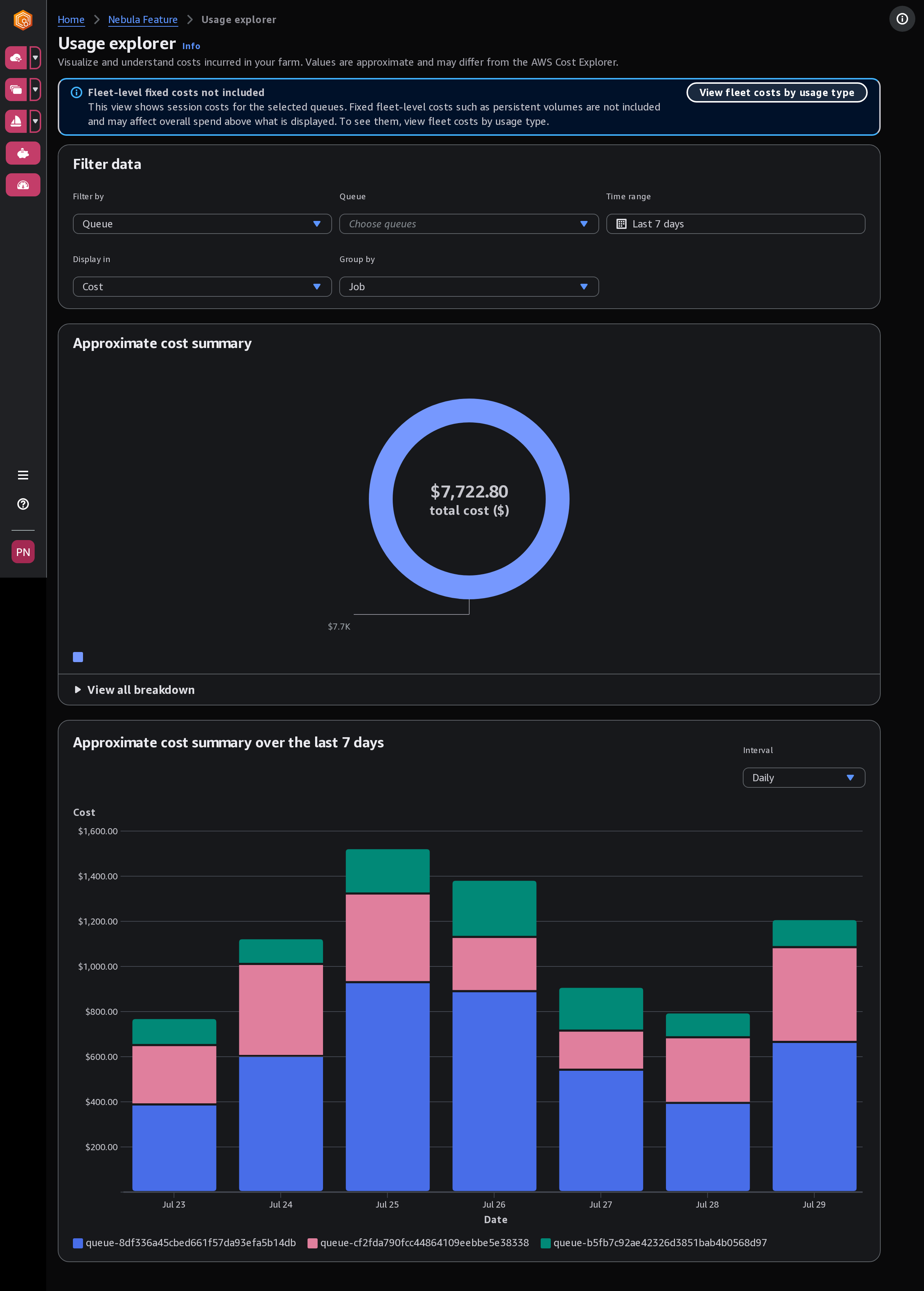
Die folgenden Abschnitte zeigen Ihnen die Schritte für den Zugriff auf und die Verwendung des Deadline Cloud-Nutzungs-Explorers.
Voraussetzung
Um den Deadline Cloud-Nutzungsexplorer verwenden zu können, benötigen Sie entweder MANAGER oder OWNER Farm-Berechtigungen. Weitere Informationen finden Sie unter So funktionieren Berechtigungen in Deadline Cloud.
Anmerkung
Wenn Ihre Zeitzone nicht einer vollen Stunde entspricht, z. B. indische Standardzeit (UTC+ 5:30), zeigt der Nutzungs-Explorer keine Nutzungsmetriken an. Um die Messwerte zu sehen, stelle deine Zeitzone auf eine Zone ein, die einer vollen Stunde entspricht.
Öffnen Sie den Usage Explorer
Gehen Sie wie folgt vor, um den Deadline Cloud-Nutzungsexplorer zu öffnen.
-
Melden Sie sich bei der an AWS-Managementkonsole und öffnen Sie die Deadline Cloud-Konsole
. -
Um alle verfügbaren Farmen anzuzeigen, wählen Sie Farmen anzeigen.
-
Suchen Sie die Farm, über die Sie Informationen erhalten möchten, und wählen Sie dann Jobs verwalten aus. Der Deadline Cloud-Monitor wird in einer neuen Registerkarte geöffnet.
-
Wählen Sie im Deadline Cloud-Monitor im linken Menü den Usage Explorer aus.
Verwenden Sie den Nutzungsexplorer
Auf der Usage Explorer-Seite können Sie bestimmte Parameter auswählen, in denen die Daten angezeigt werden können. Standardmäßig wird die Gesamtnutzung in der Zeit (Stunden und Minuten) innerhalb der letzten 7 Tage angezeigt. Sie können diese Parameter ändern, und die angezeigten Informationen ändern sich dynamisch entsprechend den Parametereinstellungen.
Sie können die Ergebnisse nach Warteschlange, Flotte, Job, Benutzer, Rechenauslastung, Instance-Typ oder Lizenzprodukt gruppieren. Wenn Sie sich für ein Lizenzprodukt entscheiden, werden die Kosten für bestimmte Lizenzen berechnet. Für alle anderen Gruppen wird die Zeit berechnet, indem die Zeit addiert wird, die für die Ausführung der einzelnen Aufgaben benötigt wurde.
Sie können Ergebnisse nach Warteschlangen oder nach Flotten filtern, aber Sie können nicht nach beiden gleichzeitig filtern.
Der Usage Explorer gibt nur 100 Ergebnisse zurück, die auf den von Ihnen festgelegten Filterkriterien basieren. Die Ergebnisse werden in absteigender Reihenfolge nach dem Erstellungsdatum und dem Zeitstempel aufgelistet. Wenn es mehr als 100 Ergebnisse gibt, erhalten Sie eine Fehlermeldung. Sie können Ihre Abfrage verfeinern, um die Anzahl der Ergebnisse zu reduzieren:
-
Wählen Sie einen kleineren Zeitraum
-
Wählen Sie weniger Warteschlangen oder Flotten
-
Wählen Sie eine andere Gruppierung aus, z. B. die Gruppierung nach Warteschlange oder Flotte statt nach Auftrag
Topics
Verwenden Sie visuelle Grafiken, um Daten zu überprüfen
Sie können Daten in einem visuellen Format überprüfen, um Trends und potenzielle Bereiche zu identifizieren, die möglicherweise mehr Analyse oder Aufmerksamkeit erfordern. Der Usage Explorer bietet ein Kreisdiagramm, in dem die Gesamtnutzung und die Kosten angezeigt werden. Es besteht die Möglichkeit, die Gesamtsummen in kleinere Zwischensummen zu gruppieren.
Anmerkung
Das Diagramm zeigt nur die fünf besten Ergebnisse an. Andere Ergebnisse werden in einem Abschnitt „Andere“ zusammengefasst. Sie können alle Ergebnisse im Aufschlüsselungsbereich unter dem Diagramm einsehen.
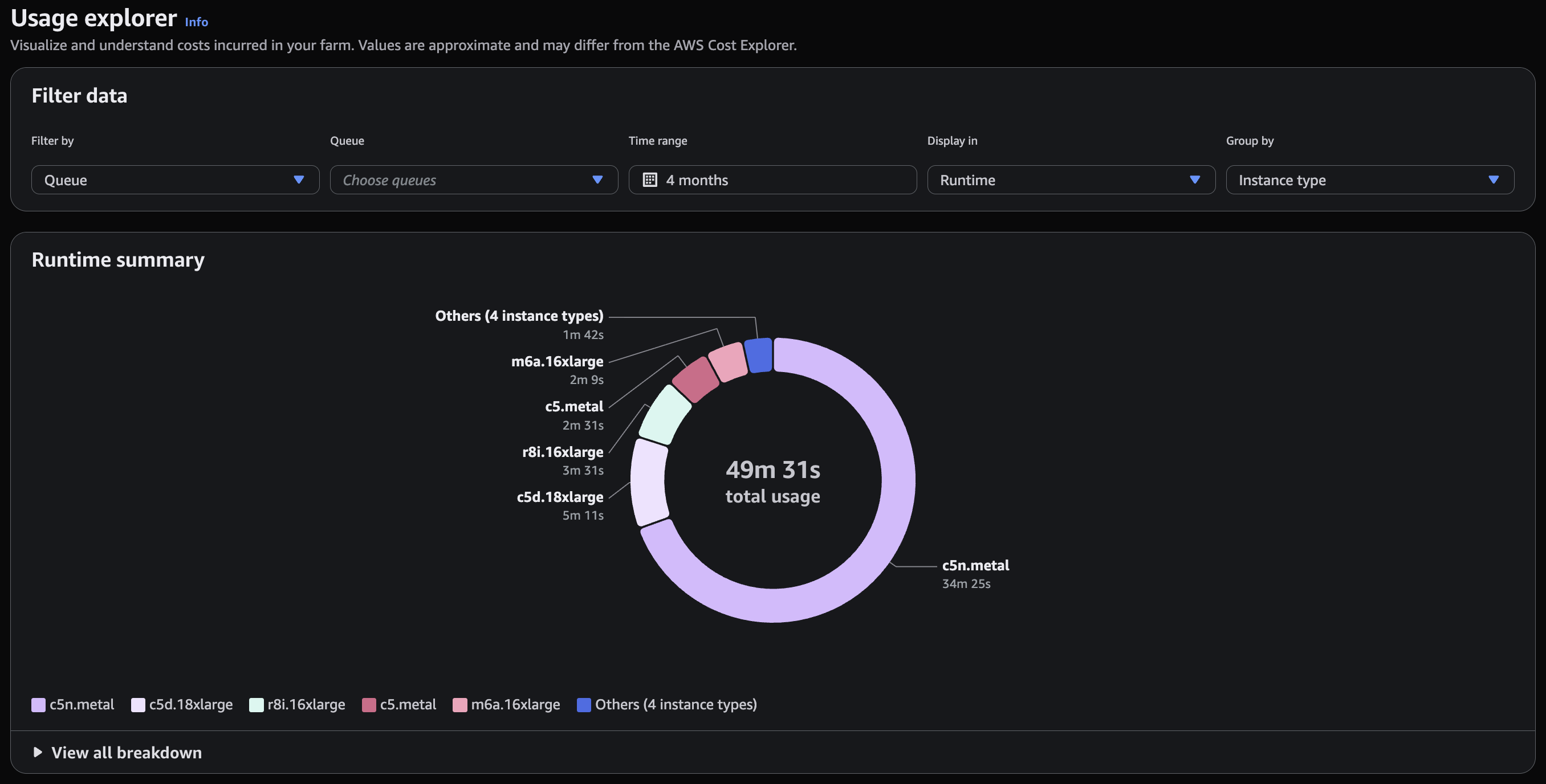
Eine Aufschlüsselung der Metriken anzeigen
Unter dem Kreisdiagramm bietet der Usage Explorer eine detailliertere Aufschlüsselung bestimmter Metriken, die sich ändern, wenn sich die Parameter ändern. Standardmäßig werden fünf Ergebnisse im Nutzungsexplorer angezeigt. Mithilfe der Paginierungspfeile im Aufschlüsselungsbereich können Sie durch die Ergebnisse blättern.
Die Aufschlüsselung ist standardmäßig minimiert. Um die Ergebnisse zu erweitern und anzuzeigen, wählen Sie den Pfeil Alle Aufschlüsselungen anzeigen. Um die Aufschlüsselung herunterzuladen, wählen Sie Daten herunterladen.
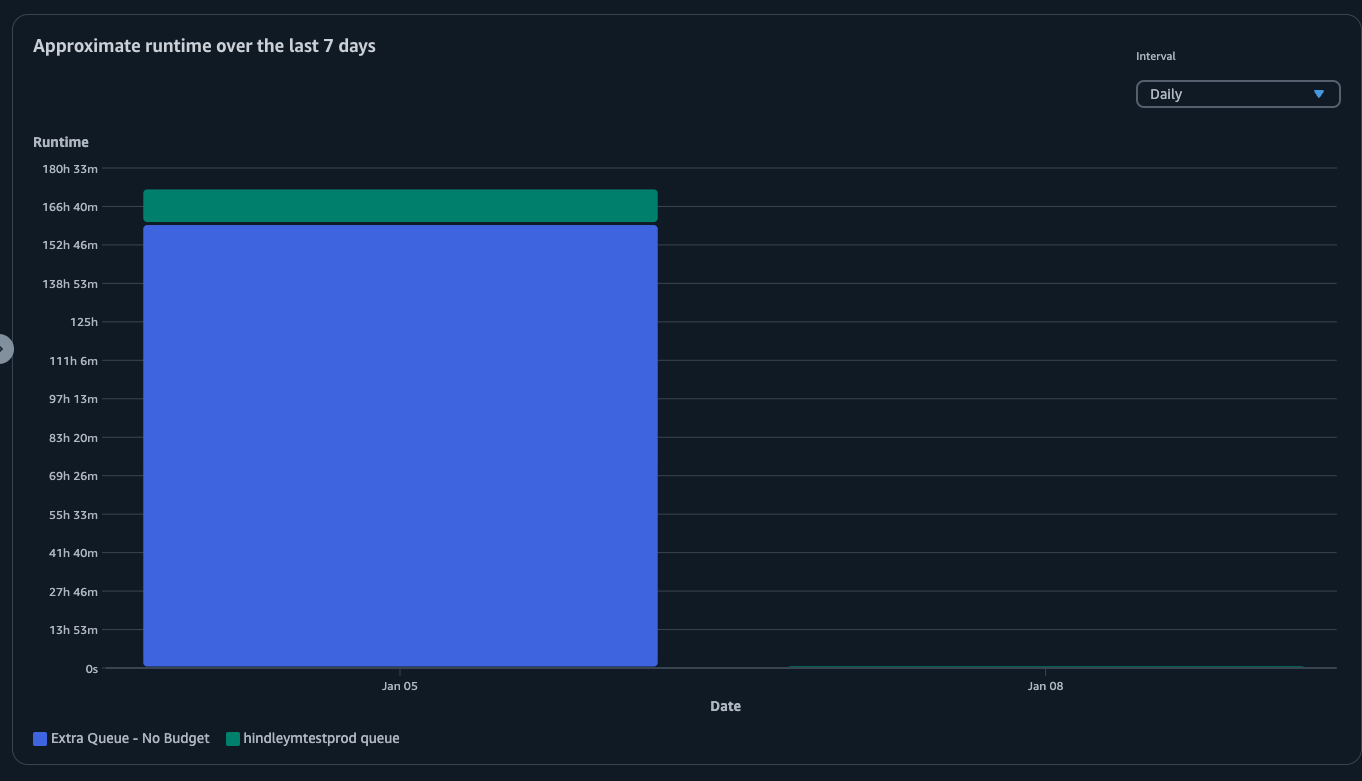
Sehen Sie sich die ungefähre Laufzeit von Warteschlangen und Flotten an
Sie können auch die ungefähre Laufzeit Ihrer Warteschlangen oder Flotten anhand verschiedener von Ihnen festgelegter Intervalle anzeigen. Die Intervalloptionen sind stündlich, täglich, wöchentlich und monatlich. Nachdem Sie ein Intervall ausgewählt haben, zeigt das Diagramm die ungefähre Laufzeit Ihrer Warteschlangen oder Flotten an.