Die vorliegende Übersetzung wurde maschinell erstellt. Im Falle eines Konflikts oder eines Widerspruchs zwischen dieser übersetzten Fassung und der englischen Fassung (einschließlich infolge von Verzögerungen bei der Übersetzung) ist die englische Fassung maßgeblich.
KeyShot Studio
KeyShot Studio ist ein von Luxion entwickeltes Echtzeit-Raytracing- und globales Illuminationsprogramm zum Rendern von 3D-Modellen und Animationen. Dieses Handbuch enthält schrittweise Anleitungen zur Verwendung von AWS Deadline Cloud (Deadline Cloud) mit KeyShot Studio, um Ihre Projekte schneller zu rendern, indem Sie Rendering-Aufgaben auf mehrere Computer verteilen.
Überblick über den Support
KeyShot Studio wird von den folgenden Komponenten unterstützt:
-
Einreicher: Integrierte Erweiterung für Einreicher zur direkten Einreichung von Aufträgen KeyShot mit automatischer Szenen- und Objekterkennung.
-
Cross-platform Kompatibilität: Submitter-Unterstützung für Windows und macOS mit Worker-Unterstützung für Windows.
-
Lizenzierung (BYOL): Bringen Sie Ihre eigene Lizenz für das KeyShot Rendern auf Ihrer Farm mit.
KeyShot Versionskompatibilität
Die folgende Tabelle zeigt die aktuellen Unterstützungsstufen für Keyshot-Versionen:
| Major Version | Unterstützung für Einreicher | Render-Engines | Lizenzen |
|---|---|---|---|
| 2024 | Windows, macOS | Built-in Raytracer | BYOL erforderlich |
| 2025 | Windows, macOS | Built-in Raytracer | BYOL erforderlich |
Voraussetzungen
KeyShot erfordert Bring Your Own License (BYOL). Sie müssen über gültige KeyShot Lizenzen für Ihre Renderfarm-Flotte verfügen. Konfigurieren Sie Ihren Lizenzserver so, dass er von Worker-Knoten aus zugänglich ist. Weitere Informationen finden Sie unter Vom Dienst verwaltete Flotten mit einem benutzerdefinierten Lizenzserver verbinden.
Für die Verwendung KeyShot auf dienstverwalteten Flotten müssen Sie ein Conda-Paket erstellen und es in einem benutzerdefinierten Conda-Channel hosten. Ein Beispiel für ein Conda-Rezept KeyShot
Bevor Sie beginnen, stellen Sie über Folgendes verfügen:
-
Eine Windows- oder macOS-Workstation.
-
KeyShot Studio 2023 — 2025.
-
Deadline Cloud-Monitor installiert.
-
Zugriff auf eine Deadline Cloud-Farm mit einer Flotte, auf der KeyShot Studio installiert und lizenziert ist.
Erste Schritte
Zur Verwendung KeyShot mit Deadline Cloud:
-
Erstellen Sie eine vom Service verwaltete Flotte und ordnen Sie sie einer Warteschlange zu. Ihre Warteschlange muss mit einer Warteschlangenumgebung eingerichtet sein, die Ihren benutzerdefinierten Conda-Channel enthält, der KeyShot das Paket enthält. Weitere Informationen finden Sie unter Eine Warteschlangenumgebung https://docs.aws.amazon.com/deadline-cloud/latest/userguide/create-queue-environment.html erstellen.
-
Installieren Sie den Deadline Cloud-Monitor und den KeyShot Submitter mithilfe der Deadline Cloud Submitter- und Monitor-Installationsprogramme auf Ihrer Künstler-Workstation. Weitere Informationen finden Sie unter Richten Sie Ihre Workstation ein.
Installation
Die KeyShot Submitter-Erweiterung ermöglicht es Ihnen, Jobs direkt von dort aus an Deadline Cloud zu senden. KeyShot
Den Submitter installieren
Um den Submitter zu installieren:
-
Laden Sie das Installationsprogramm von Deadline Cloud Submitter herunter.
-
Führen Sie das Installationsprogramm aus und folgen Sie den Anweisungen auf dem Bildschirm.
-
Starten Sie KeyShot nach der Installation.
Aktualisierung des Absenders
Um den Absender auf die neueste Version zu aktualisieren, laden Sie das neueste Installationsprogramm herunter und führen Sie es aus.
Verwenden Sie den Absender KeyShot
Bereite deine Szene vor
Bevor Sie einen Job einreichen:
-
Vergewissern Sie sich, dass Ihre Szene gespeichert ist.
-
Richten Sie Ihre Kamerawinkel, Materialien und Beleuchtung wie gewünscht ein.
-
Konfigurieren Sie Animationsframes, wenn Sie eine Animation rendern.
Einen Job einreichen
-
Wählen Sie in KeyShot der oberen Werkzeugleiste die Option Scripting Console aus.
-
Navigieren Sie in der Scripting Console zu Scripts > An Deadline Cloud senden.
-
Klicken Sie auf Ausführen.
Optionen für die Einreichung
Wenn Sie den Submitter ausführen, werden Sie in einem Dialogfeld gefragt, wie Sie mit Dateianhängen umgehen möchten.
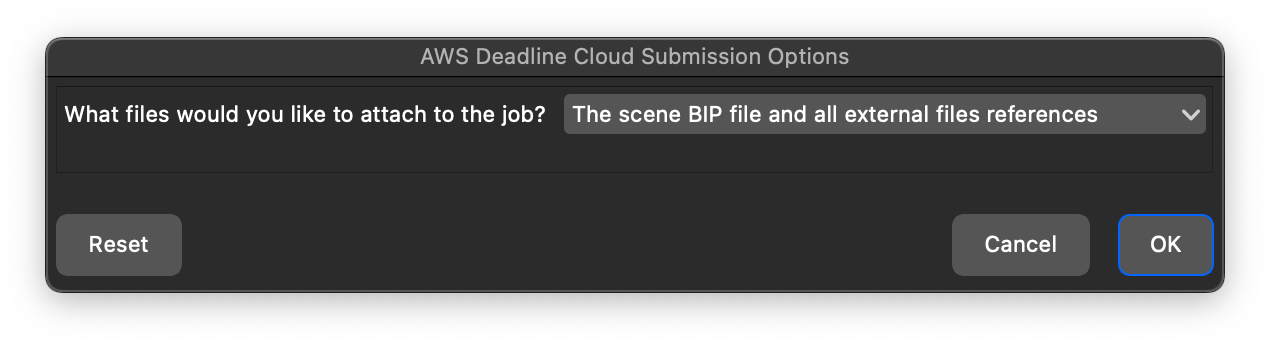
Wählen Sie eine der folgenden Optionen:
-
Die BIP-Datei der Szene und alle externen Dateiverweise (empfohlen)
-
Packt automatisch Ihre Szenendatei und alle referenzierten Dateien. Intern erstellt der Absender ein KeyShot Paket (KSP), das alle verknüpften Dateien bündelt und relative Pfade verwendet.
-
Am besten geeignet für Szenen mit Texturen, Modellen und anderen externen Objekten.
-
Stellt sicher, dass die Mitarbeiter über alle zum Rendern Ihrer Szene erforderlichen Dateien verfügen.
-
-
Nur die BIP-Datei der Szene
-
Sendet nur die KeyShot Szenendatei.
-
Verwenden Sie diese Option, wenn Ihre Mitarbeiter bereits Zugriff auf alle referenzierten Dateien haben.
-
Erfordert gemeinsamen Netzwerkspeicher oder eine andere Methode, um auf externe Dateien zuzugreifen.
-
Render-Einstellungen
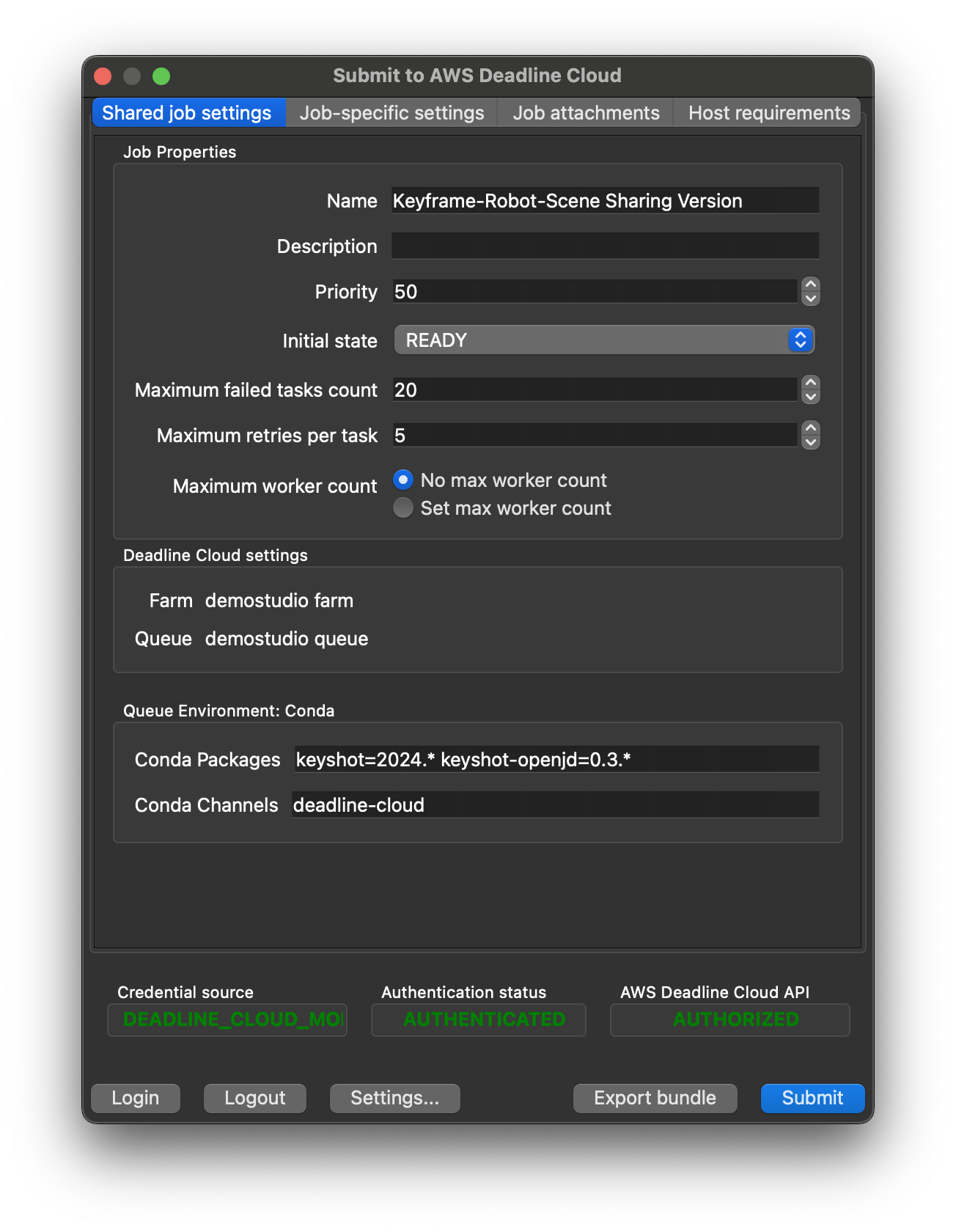
Nachdem Sie Ihre Einreichungsoption ausgewählt haben, wird die Deadline Cloud-Oberfläche für Einreicher angezeigt. Konfigurieren Sie Ihre Rendereinstellungen:
-
Gemeinsam genutzte Jobeinstellungen.
-
Jobname: Geben Sie Ihrem Job einen aussagekräftigen Namen.
-
Wenn Sie den Submitter zum ersten Mal verwenden, müssen Sie möglicherweise Ihre Farm und Ihre Warteschlange einrichten. Um sie festzulegen, wählen Sie die Schaltfläche „Einstellungen“.
-
-
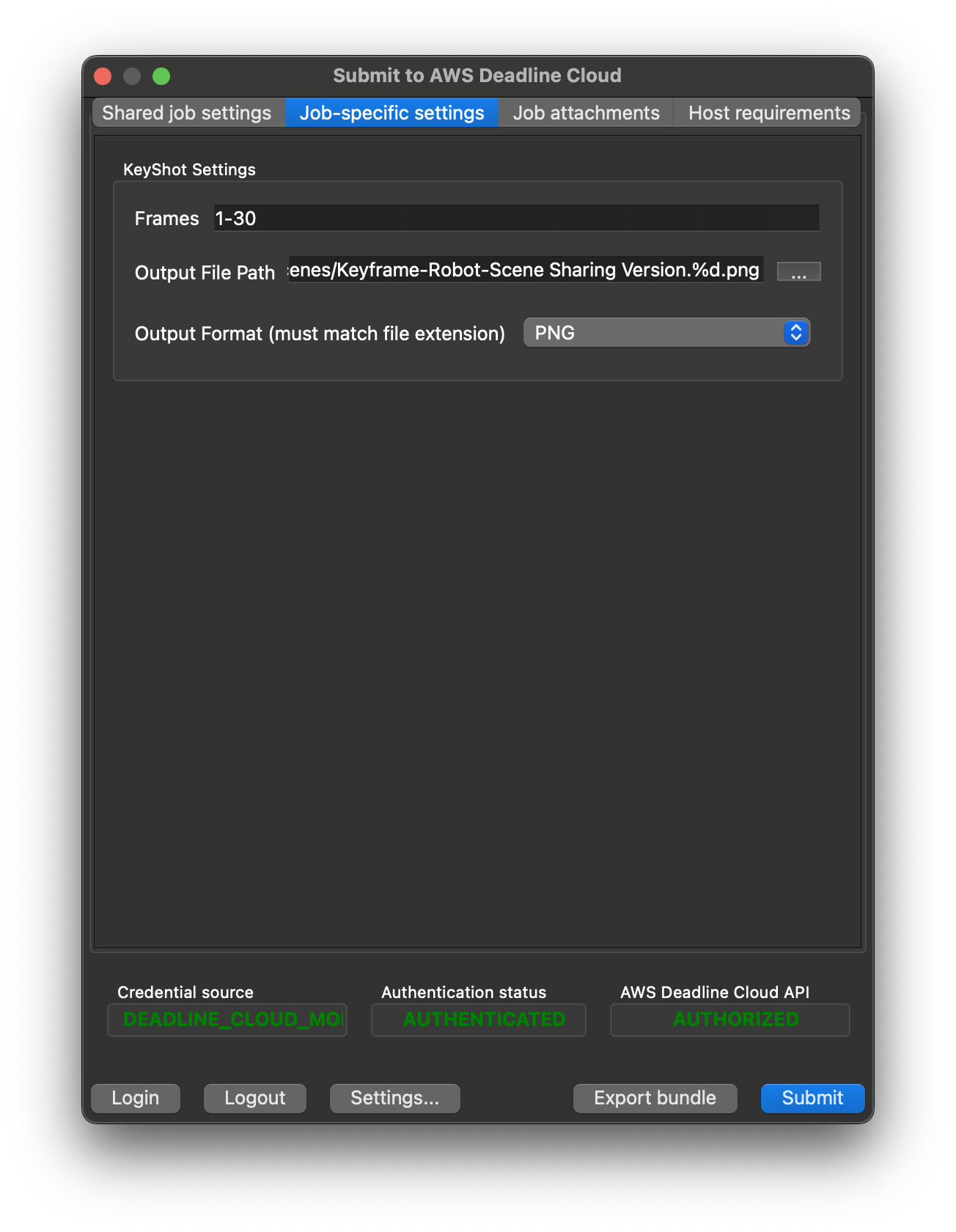
Job-specific Einstellungen.
-
Frames: Geben Sie an, welche Frames gerendert werden sollen (z. B.
1-30für die Frames 1 bis 30). -
Pfad der Ausgabedatei: Legen Sie den Speicherort und das Benennungsmuster für gerenderte Bilder fest. Der Pfad muss die Erweiterung der Datei enthalten und die Erweiterung muss dem Ausgabeformat entsprechen.
%dAls Platzhalter für die Frame-Nummer verwenden. -
Ausgabeformat: Wählen Sie das Bildformat (PNG, JPEG, EXR, TIFF, PSD).
-
-
Anhänge zum Job (optional). Wählen Sie aus, welche Dateien hochgeladen und an den Job angehängt werden. Der Absender erkennt Dateien standardmäßig automatisch und hängt sie an.
-
Anforderungen an den Host (optional). Geben Sie an, welche Arten von Hosts berechtigt sind, Aufgaben für diesen Job anzunehmen.
-
Wählen Sie Senden, um Ihren Job an Deadline Cloud zu senden.
Erweiterte Konfigurationen
Verwenden Sie nicht unterstützte Versionen
Deadline Cloud unterstützt und testet nur die Workstation- und Worker-Softwareversionen in der obigen Tabelle. Wenn Sie den Submitter verwenden, verwendet der Worker die KeyShot Version aus Ihrem benutzerdefinierten Conda-Paket. Stellen Sie sicher, dass Ihr benutzerdefinierter Conda-Kanal Pakete für alle KeyShot Versionen enthält, die Sie verwenden möchten.
Wenn Sie eine nicht unterstützte Version von benötigen KeyShot, können Sie ein benutzerdefiniertes Conda-Rezept und einen benutzerdefinierten Kanal für die Installation Ihrer gewünschten Version auf dem Worker erstellen. Verwenden Sie das Conda-Beispielrezept KeyShot
Open-Source-Ressourcen
Der Einreicher ist Open Source und auf der GitHub Website verfügbar:
