Die vorliegende Übersetzung wurde maschinell erstellt. Im Falle eines Konflikts oder eines Widerspruchs zwischen dieser übersetzten Fassung und der englischen Fassung (einschließlich infolge von Verzögerungen bei der Übersetzung) ist die englische Fassung maßgeblich.
Foundry Nuke
Foundry Nuke ist eine knotenbasierte Anwendung für digitales Compositing und visuelle Effekte, die für die Fernseh- und Film-Postproduktion verwendet wird. Nuke wird von AWS Deadline Cloud (Deadline Cloud) mit Absendern, Conda-Paketen und einem Adapter für eine höhere Renderleistung unterstützt. Dieses Handbuch enthält schrittweise Anleitungen zur Verwendung von Deadline Cloud mit Nuke, um Ihre Projekte schneller zu rendern, indem Sie Rendering-Aufgaben auf mehrere Computer verteilen.
Überblick über den Support
Nuke wird von den folgenden Komponenten unterstützt:
-
Submitter: Integriertes Einreicher-Plugin für die direkte Einreichung von Jobs von Nuke aus mit automatischer Szenen- und Asset-Erkennung.
-
Conda-Pakete: Pakete zur Installation der Nuke-Versionen 15, 16 und 17 sind auf dem Conda-Kanal von Deadline Cloud für von Diensten verwaltete Flotten verfügbar.
-
Adaptor: Ein Programm auf Worker-Hosts, das dafür sorgt, dass die Anwendung zwischen den Aufgaben geladen wird, um das Rendern zu beschleunigen, und das den Renderfortschritt meldet.
-
Cross-platform Kompatibilität: Submitter-Unterstützung für Windows, macOS und Linux mit Worker-Unterstützung nur für Linux mit automatischer Pfadzuordnung.
Kompatibilität mit der Nuke-Version
Die folgende Tabelle zeigt die aktuellen Unterstützungsstufen für Nuke-Versionen:
| Major Version | Unterstützung für Einreicher | Conda-Unterstützung |
|---|---|---|
| 15 | Windows, macOS, Linux | Linux |
| 16 | Windows, macOS, Linux | Linux |
| 17 | Windows, macOS, Linux | Linux |
Deadline Cloud Conda-Kanal
In der folgenden Tabelle sind die für Nuke geltenden Conda-Pakete aufgeführt, die für Service-managed Flotten im Deadline-Cloud-Conda-Kanal verfügbar sind:
| BS | Package | Version | Hinweise |
|---|---|---|---|
| Linux | Atombombe | 15 | Beinhaltet eine eingebaute Compositing-Engine |
| Linux | Atombombe | 16 | Beinhaltet eine eingebaute Compositing-Engine |
| Linux | Atombombe | 17 | Beinhaltet eine eingebaute Compositing-Engine |
| Linux | nuke-openjd | Beinhaltet den Nuke-Adapter |
Erste Schritte
Um Nuke mit Deadline Cloud zu verwenden:
-
Erstellen Sie eine vom Service verwaltete Flotte und ordnen Sie sie einer Warteschlange zu. Ihre Warteschlange muss mit einer Warteschlangenumgebung eingerichtet sein, die den Deadline-Cloud-Conda-Kanal unterstützt. Weitere Informationen finden Sie unter Eine Warteschlangenumgebung erstellen.
-
Installieren Sie den Deadline Cloud-Monitor und Nuke Submitter auf Ihrer Künstler-Workstation mithilfe des Deadline Cloud Submitter and Monitor Installers. Weitere Informationen finden Sie unter Richten Sie Ihre Workstation ein.
-
Reichen Sie Ihren Job mithilfe des integrierten Submitters direkt von Nuke aus in die Warteschlange ein.
-
Überwachen Sie den Job und laden Sie die Ausgabe mithilfe des Deadline Cloud-Monitors herunter.
Starten Sie den Submitter
Um den Deadline Cloud Submitter in Nuke zu starten
Anmerkung
Die Unterstützung für Nuke wird mithilfe der Conda-Umgebung für von Diensten verwaltete Flotten bereitgestellt. Weitere Informationen finden Sie unter Standard Conda Warteschlangenumgebung.
-
Installieren Sie den Deadline Cloud-Monitor und den Nuke-Submitter auf Ihrer Künstler-Workstation mithilfe von Deadline Cloud Submitter und überwachen Sie die Installer. Weitere Informationen finden Sie unter Richten Sie Ihre Workstation ein.
-
Öffne Nuke.
-
Öffnen Sie ein Nuke-Skript mit Abhängigkeiten, die im Asset-Stammverzeichnis existieren.
-
Wählen Sie AWS Deadline und dann Submit to Deadline Cloud, um den Absender zu starten.
-
Wenn Sie noch nicht authentifiziert sind, wählen Sie Anmelden und melden Sie sich mit Ihren Benutzerdaten im Browserfenster an.
-
Wählen Sie Absenden aus.
Installation
Um die Deadline Cloud für Nuke Submitter zu installieren, benötigst du:
-
Eine Windows-, macOS- oder Linux-Workstation.
-
Nuke 14, 15, 16 oder 17. Wir empfehlen Nuke 15 oder höher gegenüber Nuke 14, da diese Versionen von der standardmäßigen Conda-Warteschlangenumgebung auf von Diensten verwalteten Flotten unterstützt werden. Um Nuke 14 mit einer vom Service verwalteten Flotte zu verwenden, musst du Nuke 14 für den Arbeiter verfügbar machen. Es wird empfohlen, ein eigenes Conda-Paket zu erstellen, indem Sie den Anweisungen Conda-Paket für eine Anwendung oder ein Plugin erstellen folgen.
Es gibt zwei Möglichkeiten, die Deadline Cloud für Nuke Submitter zu installieren:
-
Verwenden Sie das Installationsprogramm von Deadline Cloud Submitter (empfohlen).
-
Manuelles Installieren des Submitters aus der Quelle. Eine Anleitung finden Sie auf der
Website unter Manuelle Installation. GitHub
Verwenden Sie das Deadline Cloud Submitter-Installationsprogramm
Sie können die Deadline Cloud for Nuke Submitter mithilfe des Deadline Cloud Submitter-Installers installieren.
Um den Submitter zu installieren:
-
Laden Sie das Installationsprogramm von Deadline Cloud Submitter herunter.
-
Führen Sie das Installationsprogramm aus.
-
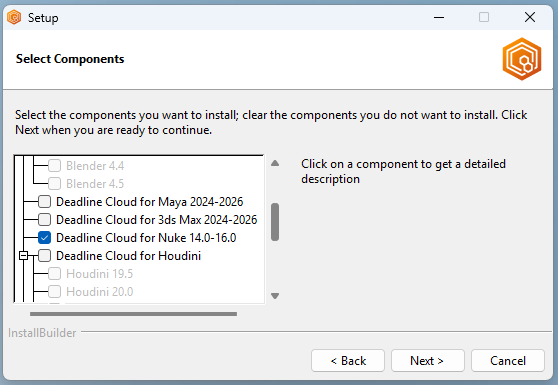
Wenn Sie aufgefordert werden, Komponenten auszuwählen, suchen Sie das Kontrollkästchen für Nuke und markieren Sie es.
-
Beenden Sie die Ausführung des Installationsprogramms.
-
Starte Nuke.
-
Überprüfen Sie die Installation, indem Sie überprüfen, ob Deadline Cloud zur oberen Navigationsleiste hinzugefügt wurde.
Verwenden Sie den Nuke Submitter
Die Deadline Cloud for Nuke Submitter unterstützt zwei Arten von Jobs:
-
Renderjobs — Rendern Sie die Ausgabedateien, die von einem oder mehreren Write-Knoten in Ihrem Nuke-Skript erstellt wurden. Weitere Informationen finden Sie unter Knoten schreiben
auf der Foundry-Website. -
CopyCat Trainingsjobs — Führen Sie Schulungen für einen CopyCat Knoten in Ihrem Nuke-Skript durch. Weitere Informationen finden Sie CopyCat
auf der Foundry-Website.
Jobs rendern
Um die Deadline Cloud für Nuke Submitter nutzen zu können, benötigen Sie:
-
Ein Profil, mit dem du es bei Deadline Cloud einreichen kannst.
-
Eine Deadline Cloud-Farm und eine Warteschlange zum Senden.
Um einen Renderjob von Nuke an Deadline Cloud zu senden:
-
Speichern Sie Ihre Nuke-Datei.
-
Wählen Sie in der oberen Navigationsleiste Deadline Cloud aus. Wählen Sie im Drop-down-Menü die Option An Deadline Cloud senden aus.
-
Verwenden Sie die Tabs im Dialogfeld, um Ihren Job anzupassen.
-
(Optional) Um die mit einem Job verknüpften Dateien in Ihr Job-Verlaufsverzeichnis zu exportieren, ohne sie zu senden, wählen Sie Paket exportieren.
-
Wählen Sie Senden und folgen Sie den Anweisungen, um Ihren Job an Deadline Cloud zu senden.
Renderspezifische Einstellungen für Nuke
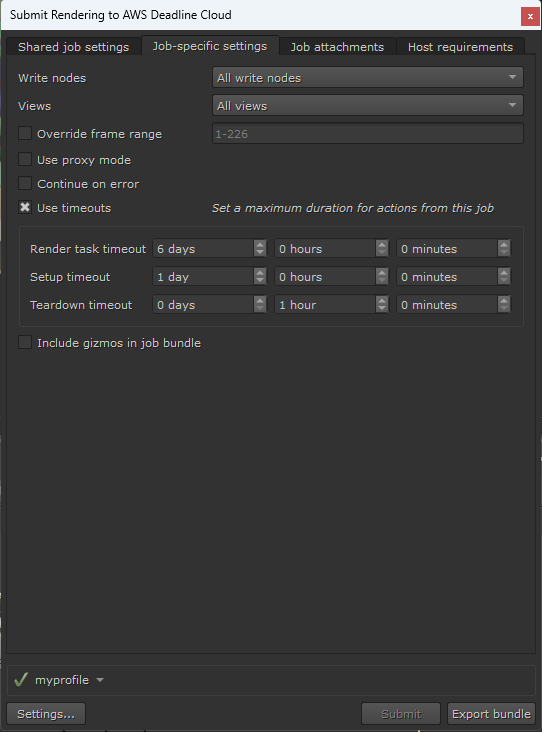
Die Registerkarte „Job-specific Einstellungen“ enthält spezifische Optionen für Jobs, die in Nuke erstellt wurden:
-
Knoten schreiben — Diese Schreibknoten, für die Ausgaben gerendert werden sollen. Sie können entweder alle Schreibknoten rendern oder einen bestimmten Knoten auswählen. Weitere Informationen finden Sie auf der Foundry-Website unter
Write Nodes. -
Ansichten — Welche Ansichten sollen gerendert werden. Weitere Informationen finden Sie unter Einrichten von Stereoansichten
auf der Foundry-Website. -
Frame-Bereich überschreiben — Wählen Sie diese Option, um ein anderes Bild oder einen anderen Frame-Bereich zu rendern, als in Nuke festgelegt. Die Frame-Bereiche entsprechen der Spezifikation „Stellenbeschreibung öffnen“
auf der GitHub Website. -
Proxymodus verwenden — Legt fest, ob im übermittelten Job der Proxymodus verwendet werden soll. Weitere Informationen finden Sie auf der Foundry-Website unter
Proxymodus. -
Bei Fehler fortfahren — Wenn diese Option ausgewählt ist, versucht Nuke, mit dem Rendern fortzufahren, wenn ein Fehler auftritt. Wenn diese Option deaktiviert ist, schlägt Nuke bei der Aufgabe fehl, wenn ein Fehler auftritt.
-
Blockgröße — Anzahl der Frames, die in jedem Chunk gruppiert werden sollen (1—150). Verwenden Sie 1 für einen Frame pro Aufgabe (Standard). Bei höheren Werten werden Frames zu zusammenhängenden Blöcken zusammengefasst, um den Aufwand pro Aufgabe zu reduzieren. Weitere Informationen finden Sie unter Aufgaben-Chunking für Jobvorlagen.
-
Zieldauer für Chunks (Sekunden) — Wenn Sie einen Wert angeben, passt der Scheduler die Chunk-Größen auf der Grundlage der beobachteten Laufzeiten abgeschlossener Chunks dynamisch an und strebt diese Dauer für jeden Chunk an. Lassen Sie den Wert 0 stehen, um eine feste Chunk-Größe für alle Chunks zu verwenden.
-
Timeouts verwenden — Ob vom Benutzer konfigurierte Timeouts verwendet werden sollen.
-
Timeout für Renderaufgaben — Maximale Dauer jeder Aktion, bei der ein Rendern ausgeführt wird. Die Standardeinstellung ist 6 Tage.
-
Setup-Timeout — Maximale Dauer jeder Aktion, durch die der Renderauftrag eingerichtet wird, z. B. das Laden einer Szene. Die Standardeinstellung ist 1 Tag.
-
Teardown-Timeout — Maximale Aktionsdauer, bei der das für das Rendern erforderliche Setup unterbrochen wird. Die Standardeinstellung ist 1 Stunde.
-
Gizmos in das Auftragspaket einbeziehen — Ob Gizmos in das Auftragspaket aufgenommen werden sollen. Weitere Informationen finden Sie auf der Foundry-Website unter Gizmos
erstellen und beschaffen.
Informationen zu den anderen Tabs für Absender finden Sie in der Deadline Cloud-Anleitung zur Verwendung eines Absenders.
CopyCat Ausbildung, Jobs
Um die Deadline Cloud for Nuke Submitter zum Trainieren von CopyCat Knoten zu verwenden, benötigen Sie:
-
Ein Profil, mit dem du es bei Deadline Cloud einreichen kannst.
-
Eine Deadline Cloud-Farm und eine Warteschlange zum Senden.
-
Eine Deadline Cloud-Flotte mit GPU-enabled Mitarbeitern, die der Warteschlange zugeordnet sind, in die Sie sich eintragen werden. Anweisungen zum Erstellen einer vom Service verwalteten Flotte mit GPU-Zugriff finden Sie unter Serviceverwaltete Flotten verwalten.
So reichst du einen CopyCat Schulungsjob von Nuke an Deadline Cloud ein:
-
Erstelle oder öffne ein Nuke-Skript, das einen CopyCat Knoten enthält.
-
Hängen Sie Ground-Truth- und Eingabeknoten an den CopyCat Knoten an und konfigurieren Sie die Regler auf dem Knoten auf die gewünschten Werte. Einzelheiten zur Verwendung finden Sie CopyCat CopyCat
auf der Foundry-Website. -
Speichern Sie Ihre Nuke-Datei.
-
Wählen Sie in der oberen Navigationsleiste Deadline Cloud aus. Wählen Sie im Drop-down-Menü die Option CopyCat Schulung an Deadline Cloud senden aus.
-
Verwenden Sie die Tabs im Dialogfeld, um Ihren Job anzupassen.
-
(Optional) Um die mit einem Job verknüpften Dateien in Ihr Job-Verlaufsverzeichnis zu exportieren, ohne sie zu senden, wählen Sie Paket exportieren.
-
Wählen Sie Senden und folgen Sie den Anweisungen, um Ihren Job an Deadline Cloud zu senden.
Trainingsspezifische Einstellungen für Nuke CopyCat
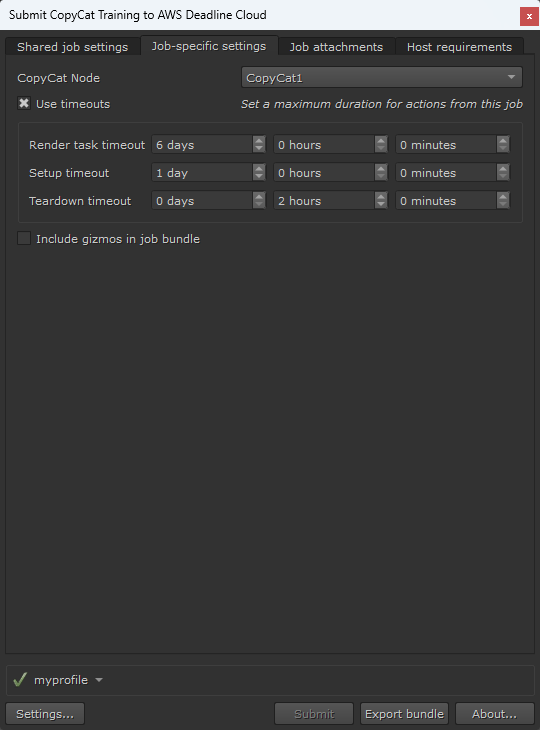
Die Registerkarte „Job-specific Einstellungen“ enthält Optionen, die speziell für in Nuke erstellte CopyCat Trainingsjobs spezifisch sind.
-
CopyCat Knoten — Wählen Sie anhand des Knotennamens aus, welcher CopyCat Knoten trainiert werden soll.
-
Timeouts verwenden — Ob vom Benutzer konfigurierte Timeouts verwendet werden sollen.
-
Timeout für Renderaufgaben — Maximale Dauer jeder Aktion. Im Fall von handelt es CopyCat sich bei dem Training um eine einzelne Aktion. Die Standardeinstellung ist 6 Tage.
-
Setup-Timeout — Maximale Dauer jeder Aktion, die den Job einrichtet, z. B. beim Laden einer Szene. Die Standardeinstellung ist 1 Tag.
-
Teardown-Timeout — Maximale Aktionsdauer, die das Setup zum Erliegen bringt. Die Standardeinstellung ist 1 Stunde.
-
Gizmos in das Auftragspaket einbeziehen — Ob Gizmos in das Auftragspaket aufgenommen werden sollen. Weitere Informationen finden Sie auf der Foundry-Website unter Gizmos
erstellen und beschaffen.
Informationen zu den anderen Tabs für Absender finden Sie in der Deadline Cloud-Anleitung zur Verwendung eines Absenders.
Erweiterte Konfigurationen
Verwendung nicht unterstützter Versionen
Deadline Cloud unterstützt und testet nur die Workstation- und Worker-Softwareversionen in der obigen Tabelle. Wenn der Worker den Submitter verwendet, versucht er, dieselbe Version zu installieren, die auf der Workstation verwendet wird. Dies schlägt fehl, wenn die Workstation-Version von Nuke nicht in der obigen Versionstabelle erscheint.
Wenn Sie eine nicht unterstützte Version von Nuke benötigen, haben Sie die folgenden Optionen:
-
Wenn Sie den Job von Nuke aus einreichen, können Sie den CondaPackages Warteschlangenparameter überschreiben, um eine unterstützte Version anzugeben, die auf dem Worker verwendet werden soll (z. B.).
nuke=17, nuke-openjd=*Diese Überschreibung funktioniert möglicherweise nicht, je nachdem, welche Funktionen in Ihrer Komposition verwendet werden und wie Nuke mit Kompositionen aus Ihrer Workstation-Version arbeitet. -
Sie können ein benutzerdefiniertes Conda-Rezept und einen benutzerdefinierten Kanal für die von Ihnen gewünschte Version erstellen, die auf dem Worker installiert werden. Verwenden Sie das unten verlinkte Conda-Rezept für eine unterstützte Version als Ausgangspunkt und verpacken Sie Ihre gewünschte Version in einen benutzerdefinierten Conda-Kanal. Weitere Informationen zum Erstellen benutzerdefinierter Conda-Kanäle finden Sie unter Erstellen benutzerdefinierter Conda-Kanäle.
Benutzerdefinierte Nuke-Programmdatei
Sie können die NUKE_EXECUTABLE Umgebungsvariable so einstellen, dass sie auf eine bestimmte Nuke-Programmdatei verweist, falls sie im PATH nicht verfügbar ist.
OpenColorIO-Unterstützung
Die Nuke-Integration beinhaltet volle Unterstützung für OpenColor IO (OCIO) -Farbmanagement-Workflows. Farbkonfigurationen werden automatisch erkannt und in die Auftragseingabe aufgenommen, um eine konsistente Farbverarbeitung in der gesamten Renderfarm zu gewährleisten.
Nuke-Plug-ins
Sie können Nuke-Plugins von Drittanbietern zu einer vom Dienst verwalteten Flotte hinzufügen, indem Sie ein Conda-Paket aus einem Conda-Rezept erstellen und es einem benutzerdefinierten Conda-Kanal hinzufügen. Weitere Informationen findest du unter Ein Conda-Paket für eine Anwendung oder ein Plugin erstellen. Um stattdessen Nuke-Gizmos in einen Job einzubeziehen, verwenden Sie die Option Gizmos in das Auftragspaket einbeziehen im Absender.
RevisionFX DeNoise
RevisionFX DeNoise ist ein Plugin zur Geräuschreduzierung für Nuke-Compositing-Jobs. Sie können ein Conda-Paket für DeNoise 3.6.9 auf Linux-Workern mit dem Nuke-Denoise-Conda-Rezept erstellen und es dann einem benutzerdefinierten Conda-Kanal hinzufügen. Eine kommerzielle DeNoise-Lizenz ist erforderlich.
Das Rezept finden Sie im Nuke-Denoise-Conda-Rezept auf der Website.
Funktionen des Nuke-Compositings
Die Compositing-Engine von Nuke bietet umfassende Unterstützung für:
| Feature | Description | Hinweise |
|---|---|---|
| Knoten schreiben | Mehrere Ausgabeformate und Codecs | Automatisch vom Einsender erkannt |
| Bildbereiche | Spezifikation des benutzerdefinierten Bildbereichs | Unterstützt Override- und Standardbereiche |
| Mehrere Ansichten | Stereo- und Mehransichts-Rendering | Richtiger Umgang mit ansichtsspezifischen Ausgaben |
| Farbmanagement | OpenColorIO-Integration | Automatische Erkennung der OCIO-Konfiguration |
| Pfadzuordnung | Cross-platform Übersetzung von Pfaden | Windows/Linux Kompatibilität |
| CopyCat | ML-based Malen und Rotoskopie | Benötigt Nuke 14.0 oder höher |
Compositing-Funktionen werden vom Nuke Integrated Submitter automatisch erkannt und konfiguriert. Der Absender kümmert sich bei komplexen Kompositionen um die korrekte Verwaltung der Abhängigkeiten und die Vermögensverwaltung.
Open-Source-Ressourcen
Der Einreicher und der Adapter sind Open Source und auf der Website verfügbar: GitHub
-
Nuke Conda-Rezepte
für unterstützte Versionen.
