Die vorliegende Übersetzung wurde maschinell erstellt. Im Falle eines Konflikts oder eines Widerspruchs zwischen dieser übersetzten Fassung und der englischen Fassung (einschließlich infolge von Verzögerungen bei der Übersetzung) ist die englische Fassung maßgeblich.
Blender
Blender ist ein kostenloses Open-Source-Toolset für 3D-Computergrafiksoftware, das zum Erstellen von Animationsfilmen, visuellen Effekten, Kunst, 3D-gedruckten Modellen, Bewegungsgrafiken, interaktiven 3D-Anwendungen, virtueller Realität und Computerspielen verwendet wird. Blender wird von AWS Deadline Cloud (Deadline Cloud) mit umfassender Integration unterstützt, einschließlich Einreichern, Conda-Paketen und einem Adapter für eine höhere Renderleistung. Diese Anleitung enthält schrittweise Anleitungen zur Verwendung von Deadline Cloud mit Blender, um Ihre Projekte schneller zu rendern, indem Sie Rendering-Aufgaben auf mehrere Computer verteilen.
Überblick über den Support
Blender wird von den folgenden Komponenten unterstützt:
-
Einreicher: Integrierter Absender für die direkte Einreichung von Aufträgen aus Blender mit automatischer Szenen- und Asset-Erkennung.
-
Conda-Pakete: Deadline Cloud für die automatische Installation auf vom Service verwalteten Flotten.
-
Adaptor: Ein Programm auf Worker-Hosts, das dafür sorgt, dass die Anwendung zwischen den Aufgaben geladen wird, um das Rendern zu beschleunigen, und das den Renderfortschritt meldet.
-
Cross-platform Kompatibilität: Submitter-Unterstützung für Windows, macOS und Linux mit Worker-Unterstützung für Windows und Linux mit automatischer Pfadzuordnung.
Kompatibilität mit der Blender-Version
Die folgende Tabelle zeigt die aktuellen Unterstützungsstufen für Blender-Versionen:
| Major Version | Unterstützung für Einreicher | Conda-Unterstützung | Render-Engines |
|---|---|---|---|
| 3.6 | Windows, macOS, Linux | Linux | Cycles, Eevee, Workbench |
| 4.2 | Windows, macOS, Linux | Linux | Cycles, Eevee, Workbench |
| 4.5 | Windows, macOS, Linux | Linux | Cycles, Eevee, Workbench |
| 5.0 | Windows, macOS, Linux | Linux | Cycles, Eevee, Workbench |
| 5.1 | Windows, macOS, Linux | Linux | Cycles, Eevee, Workbench |
Deadline Cloud Conda Channel
In der folgenden Tabelle sind alle Conda-Pakete aufgeführt, die für Blender gelten und für Service-managed Flotten im Deadline-Cloud-Conda-Kanal verfügbar sind:
| BS | Package | Version | Hinweise |
|---|---|---|---|
| Linux | Mixer | 3.6 | Beinhaltet alle eingebauten Render-Engines |
| Linux | Mixer | 4.2 | Beinhaltet alle eingebauten Render-Engines |
| Linux | Mixer | 4,5 | Beinhaltet alle eingebauten Render-Engines |
| Linux | Mixer | 5.0 | Beinhaltet alle eingebauten Render-Engines |
| Linux | Mixer | 5.1 | Beinhaltet alle eingebauten Render-Engines |
| Linux | blender-openjd | Beinhaltet den Blender-Adapter |
Erste Schritte
Um Blender mit Deadline Cloud zu verwenden:
-
Erstellen Sie eine vom Service verwaltete Flotte und ordnen Sie sie einer Warteschlange zu. Ihre Warteschlange muss mit einer Warteschlangenumgebung eingerichtet sein, die den Deadline-Cloud-Conda-Kanal unterstützt. Weitere Informationen finden Sie unter Eine Warteschlangenumgebung erstellen.
-
Installieren Sie den Deadline Cloud-Monitor und Blender Submitter auf Ihrer Künstler-Workstation, indem Sie den Deadline Cloud-Monitor und die Submitter-Installationsprogramme verwenden. Weitere Informationen finden Sie unter Richten Sie Ihre Workstation ein.
-
Reichen Sie Ihren Job mithilfe des integrierten Submitters direkt aus Blender in die Warteschlange ein.
-
Überwachen Sie den Job und laden Sie die Ausgabe mithilfe des Deadline Cloud-Monitors herunter.
Installation
Um den Submitter von Deadline Cloud für Blender zu installieren, benötigen Sie:
-
Eine Windows-, macOS- oder Linux-Workstation.
-
Blender 3.6 oder höher.
Es gibt drei Möglichkeiten, die Deadline Cloud für Blender Submitter zu installieren:
-
Verwenden Sie das Installationsprogramm von Deadline Cloud Submitter (empfohlen).
-
Den Submitter von Blender aus installieren.
-
Manuelles Installieren des Submitters aus der Quelle. Weitere Informationen finden Sie auf der Website unter
Manuelle Installation. GitHub
Verwenden Sie das Deadline Cloud Submitter-Installationsprogramm
Sie können die Deadline Cloud for Blender Submitter mithilfe des Deadline Cloud Submitter-Installers installieren.
Um den Submitter zu installieren
-
Laden Sie das Installationsprogramm von Deadline Cloud Submitter herunter.
-
Führen Sie das Installationsprogramm aus.
-
Wenn Sie dazu aufgefordert werden, wählen Sie jede Version von Blender aus, mit der Sie den Submitter verwenden möchten.
-
-
Starten Sie Blender.
-
Überprüfen Sie die Installation, indem Sie im Render-Menü nach der Option An Deadline Cloud senden suchen.
Wenn das Add-on nicht im Render-Menü verfügbar ist, müssen Sie es manuell aktivieren.
Um das Submitter-Add-on manuell zu aktivieren
-
Wählen Sie im Menü Bearbeiten die Option Einstellungen... aus.
-
Wählen Sie in der linken Seitenleiste Dateipfade aus.
-
Suchen Sie den Abschnitt Skriptverzeichnisse und wählen Sie +.
-
Geben Sie unter Name
pythonein. -
Geben Sie für Path den Pfad zu dem
pythonVerzeichnis in Ihrer Blender-Submitter-Installation ein. -
Starten Sie Blender neu, damit die Änderungen wirksam werden.
Den Submitter von Blender aus installieren
Anmerkung
Diese Funktion ist experimentell und kann sich ändern.
Sie können den Blender Submitter von Blender aus mithilfe der Erweiterungsfunktion von Blender installieren und aktualisieren.
Um den Blender Submitter mithilfe der Blender-Erweiterungen zu installieren, benötigen Sie:
-
Blender 4.2 oder höher.
-
Eine Workstation mit konsistentem Internetzugang.
Um den Blender-Sender als Erweiterung hinzuzufügen
-
Öffnen Sie Blender.
-
Wählen Sie im Menü Bearbeiten die Option Einstellungen... aus.
-
Wählen Sie in der linken Seitenleiste Erweiterungen abrufen aus.
-
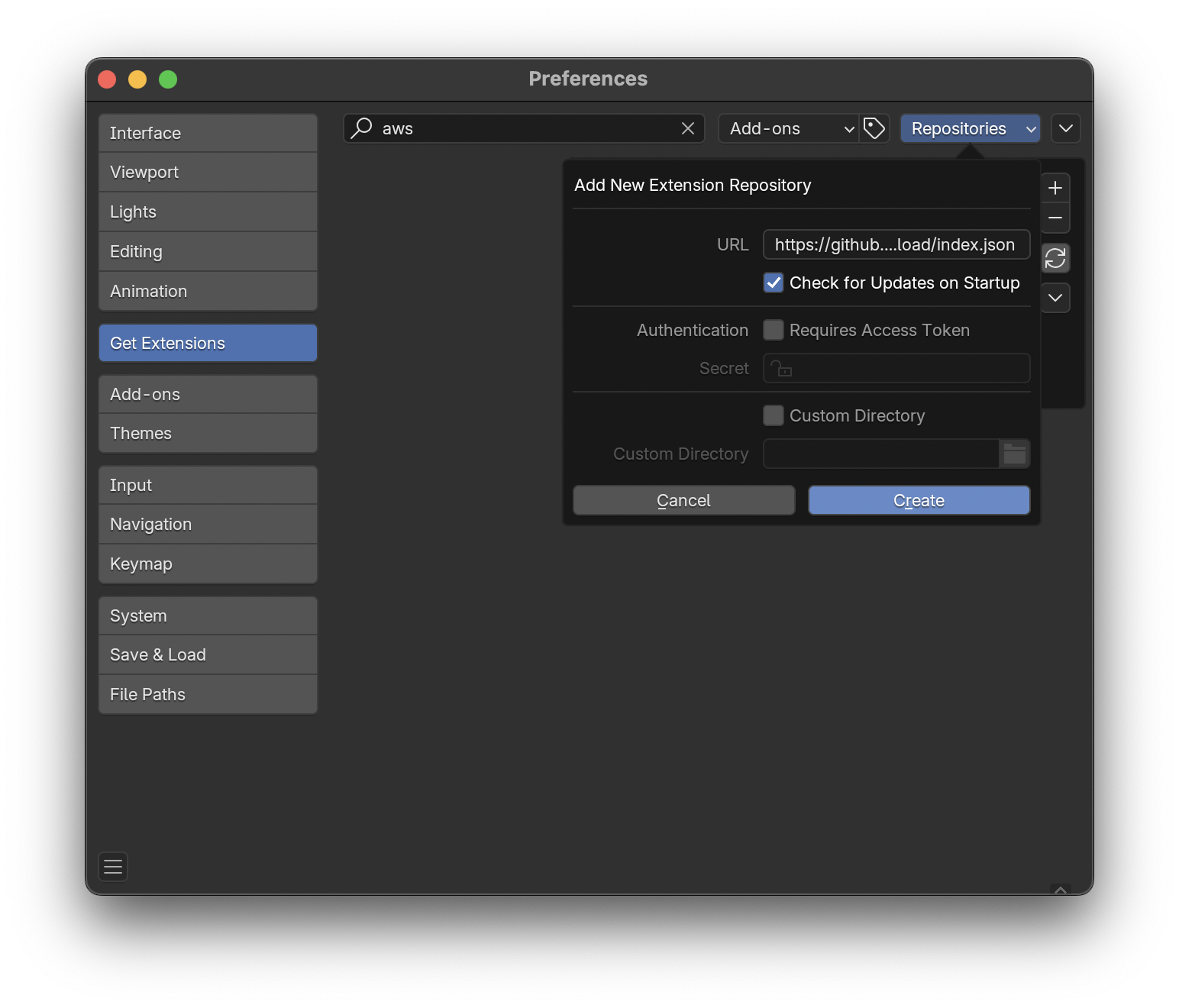
Wählen Sie Repositorys, +, Remote-Repository hinzufügen.
-
Geben Sie für URL
https://github.com/aws-deadline/deadline-cloud-for-blender/releases/latest/download/index.jsonein. -
Wählen Sie Beim Start nach Updates suchen und dann Erstellen.
-
Wählen Sie im Eintrag Deadline Cloud unter Verfügbar die Option Installieren aus.

Das Add-on ist jetzt installiert. Sie können die neue Option An Deadline Cloud senden im Render-Menü verwenden.
Wenn ein Update verfügbar ist, erscheint neben dem Eintrag „Deadline Cloud“ im Abschnitt „Erweiterungen abrufen“ die Schaltfläche „Aktualisieren“.
Den Blender Submitter verwenden
Um die Deadline Cloud for Blender Submitter nutzen zu können, benötigen Sie:
-
Ein Profil, mit dem Sie es bei Deadline Cloud einreichen können.
-
Eine Deadline Cloud-Farm und eine Warteschlange zum Senden.
Einen Job einreichen
Um einen Job von Blender an Deadline Cloud einzureichen
-
Speichern Sie Ihre Blender-Datei.
-
Wählen Sie im Menü Rendern die Option An Deadline Cloud senden.
-
Möglicherweise wird ein Pop-up zur Installation von GUI-Abhängigkeiten angezeigt. Wählen Sie OK und warten Sie, bis das Dialogfeld verschwindet. Wählen Sie dann erneut An Deadline Cloud senden.
-
-
Verwenden Sie die Tabs im Dialog, um Ihren Job anzupassen.
-
(Optional) Um die mit einem Job verknüpften Dateien in Ihr Job-Verlaufsverzeichnis zu exportieren, ohne sie zu senden, wählen Sie Paket exportieren.
-
Wählen Sie Senden und folgen Sie den Anweisungen, um Ihren Job an Deadline Cloud zu senden.
Blender-specific Einstellungen
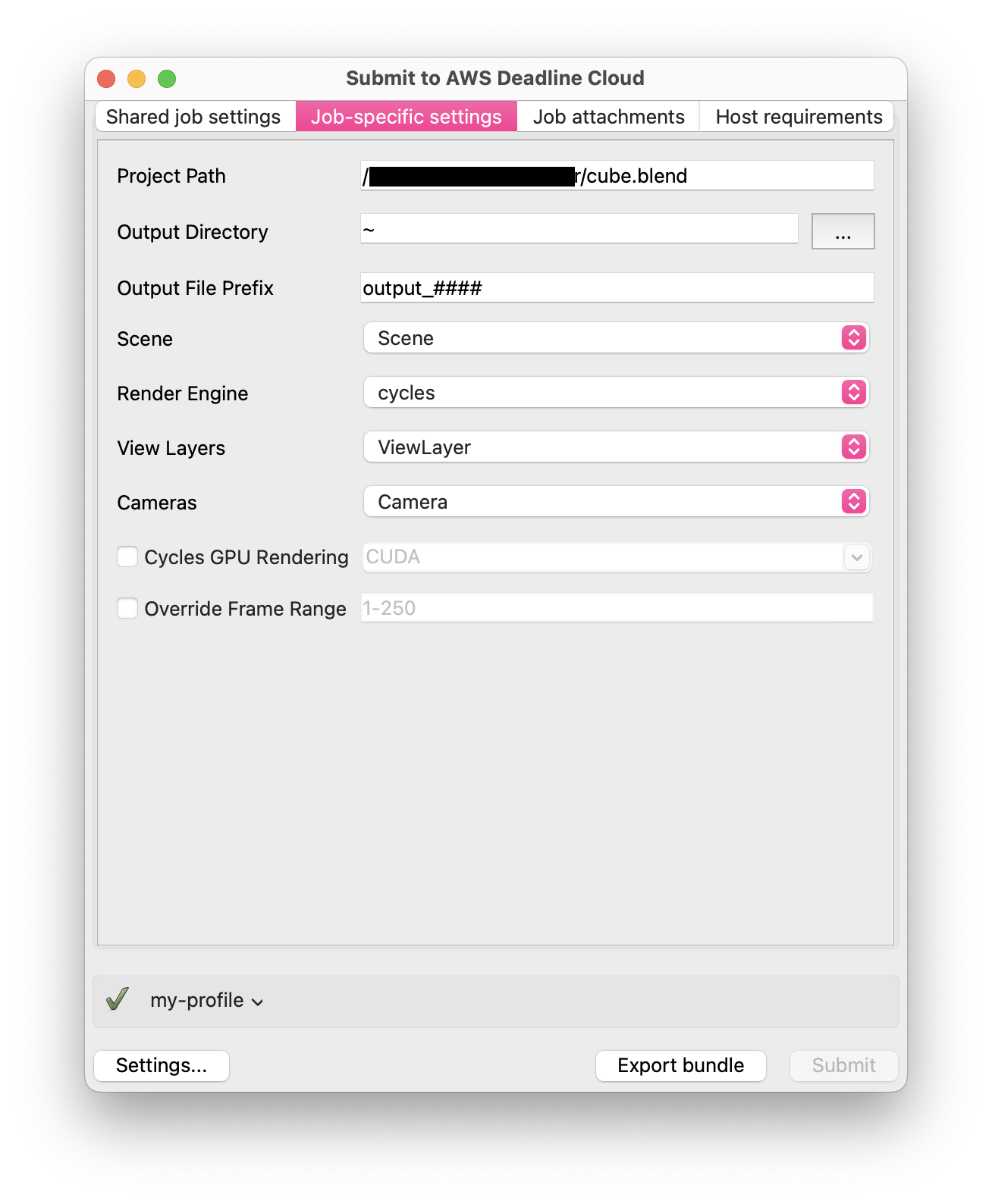
Die Registerkarte „Job-specific Einstellungen“ enthält Optionen, die für Jobs spezifisch sind, die in Blender erstellt wurden.
-
Projektpfad — Der Speicherort, an dem das aktuelle Projekt gespeichert ist. Dieser Wert kann nicht geändert werden.
-
Ausgabeverzeichnis — Der Speicherort, an dem die Dateiausgaben des Renderjobs gespeichert werden.
-
Präfix der Ausgabedatei — Das Muster, das bei der Benennung von Dateiausgaben verwendet wird, folgt der Blender-Konvention für Dateinamen. Ausgabedateien sind wie
[LayerName]_[CameraName]_[OutputPrefix].[EXT]formatiert. -
Szene — Die Szene aus dem aktuellen Projekt, die gerendert werden soll.
-
Render-Engine — Die zu verwendende Render-Engine (Cycles, EEVEE oder Workbench).
-
Ebenen anzeigen — Die zu rendernde Ebene oder „Alle renderbaren Ebenen“, um jede entsprechende Ebene in der Szene separat zu rendern.
-
Kameras — Die zu rendernde Kamera, „Alle renderbaren Kameras“, um jede Kamera in der Szene separat zu rendern, oder „Standardkamera verwenden“, um die Standardkamera der Szene oder Kameras zu verwenden, die an Timeline-Markierungen gebunden sind.
-
Zyklisiert das GPU-Rendern — Ob das GPU-Rendern aktiviert werden soll. Wählen Sie einen von Blender unterstützten Gerätetyp oder geben Sie Ihren eigenen an. Wenn dieser Gerätetyp auf Ihrem Rendercomputer nicht unterstützt wird, versucht der Adapter, einen kompatiblen Gerätetyp zu verwenden, bevor er auf CPU-Rendern zurückgreift.
-
Bildbereich überschreiben — Wählen Sie diese Option, um ein anderes Bild oder einen anderen Bildbereich zu rendern, als in der Szenendatei festgelegt. Die Bildbereiche folgen dem Muster „Jobbeschreibung öffnen“. Weitere Informationen finden Sie in der IntRangeExpr Spezifikation
auf der GitHub Website.
Informationen zu den anderen Tabs für Absender finden Sie in der Deadline Cloud-Anleitung zur Verwendung eines Absenders.
Erweiterte Konfigurationen
Verwendung nicht unterstützter Versionen
Deadline Cloud unterstützt und testet nur die Workstation- und Worker-Softwareversionen in der obigen Tabelle. Wenn der Worker den Submitter verwendet, versucht er, dieselbe Version zu installieren, die auf der Workstation verwendet wird. Diese Installation schlägt fehl, wenn die Workstation-Version von Blender nicht in der obigen Versionstabelle erscheint.
Wenn Sie eine nicht unterstützte Version von Blender benötigen, haben Sie die folgenden Optionen:
-
Wenn Sie den Job von Blender aus einreichen, können Sie den CondaPackages Warteschlangenparameter überschreiben, um eine unterstützte Version anzugeben, die auf dem Worker verwendet werden soll (z. B.
blender=4.5, blender-openjd=*). Diese Überschreibung funktioniert möglicherweise nicht, je nachdem, welche Funktionen Ihre Szene verwendet und wie Blender mit Szenen aus Ihrer Workstation-Version arbeitet. -
Sie können ein benutzerdefiniertes Conda-Rezept und einen benutzerdefinierten Kanal für die von Ihnen gewünschte Version erstellen, die auf dem Worker installiert werden. Verwenden Sie das unten verlinkte Conda-Rezept für eine unterstützte Version als Ausgangspunkt und verpacken Sie Ihre gewünschte Version in einen benutzerdefinierten Conda-Kanal. Weitere Informationen zum Erstellen benutzerdefinierter Conda-Kanäle finden Sie unter Erstellen benutzerdefinierter Conda-Kanäle.
Blender-Add-ons
Sie können Blender-Add-Ons für Flottenarbeiter mit Serviceverwaltung verfügbar machen, indem Sie ein Conda-Paket aus einem Conda-Rezept erstellen und es einem benutzerdefinierten Conda-Channel hinzufügen. Wenn die Conda-Umgebung auf einem Worker aktiviert wird, wird das Add-on über die Blender-API installiert. Wenn es deaktiviert wird, wird das Add-on entfernt. Weitere Informationen zu benutzerdefinierten Conda-Kanälen finden Sie unter Benutzerdefinierte Conda-Kanäle erstellen.
Die folgenden Conda-Rezepte sind auf der GitHub Website als Ausgangspunkt verfügbar:
-
Das FLIP Fluids-Add-On Conda Recipe
enthält die Demoversion des FLIP Fluids-Zusatzmoduls zur Flüssigkeitssimulation. -
Das Blender-Add-On-Paket Conda Recipe
verpackt mehrere Blender-Add-Ons aus einem einzigen Archiv, sodass sie zusammen installiert werden, wenn die Conda-Umgebung aktiviert wird.
Blender-Render-Engines
Blender enthält mehrere integrierte Render-Engines, die unterstützt werden:
| Render-Engine | Description | GPU-Unterstützung | Hinweise |
|---|---|---|---|
| Zyklen | Physically-based Pfad-Tracer | GPU/CPU Hybrid | Rendern in Produktionsqualität mit GPU-Beschleunigung |
| Evoli | Real-time Render-Engine | GPU-optimiert | Schnelles Viewport und endgültiges Rendern |
| Workbench | Solide Shading-Engine | GPU-optimiert | Zum Modellieren und Modellieren von Arbeitsabläufen |
Alle Render-Engines werden automatisch vom in Blender integrierten Submitter erkannt und konfiguriert. Die GPU-Beschleunigung ist verfügbar, wenn Sie vom Dienst verwaltete Flotten mit Instanzen verwenden. GPU-enabled
Open-Source-Ressourcen
Der Einreicher und der Adapter sind Open Source und auf der Website verfügbar: GitHub
-
Blender Conda-Rezepte
sind für unterstützte Versionen verfügbar.
