Die vorliegende Übersetzung wurde maschinell erstellt. Im Falle eines Konflikts oder eines Widerspruchs zwischen dieser übersetzten Fassung und der englischen Fassung (einschließlich infolge von Verzögerungen bei der Übersetzung) ist die englische Fassung maßgeblich.
Einstellung der Zeitzone
Amazon DCV kann die Zeitzone Ihrer Sitzung entweder auf Ihre lokale Zeitzone oder auf die Zeitzone festlegen, in der sich der Remote-Desktop befindet. Dies wird als Zeitzonenumleitung bezeichnet.
Wenn Sie diese Funktion aktivieren oder deaktivieren, merkt sich der Amazon DCV-Client Ihre Auswahl und wendet sie bei jeder Anmeldung an.
In kollaborativen Sitzungen wird die Zeitzone durch den ersten Client festgelegt, der sich mit der Sitzung verbindet (die primäre Verbindung), auch wenn dieser Client die Sitzung später verlässt. Weitere Informationen finden Sie unter Zusammenarbeit an einer Amazon DCV-Sitzung.
Die Zeitzonenumleitung ist standardmäßig aktiviert. Wenn Sie diese Option in Ihrem Client nicht ändern können, hat Ihr Administrator sie gesperrt. Um sie zu ändern, wenden Sie sich an Ihren Administrator. Weitere Informationen finden Sie unter Ändern von Konfigurationsparametern im Amazon DCV-Administratorhandbuch.
Um Ihre Zeitzone festzulegen, führen Sie je nach Kunde einen der folgenden Schritte aus:
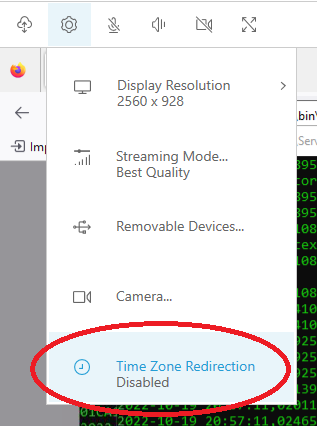
Für Windows
Gehen Sie zum Einstellungen-Symbol.
Wählen Sie im Drop-down-Menü die Option Zeitzonenumleitung aus.
Anmerkung
Das Menüelement zeigt an, ob die Funktion aktiviert oder deaktiviert ist.
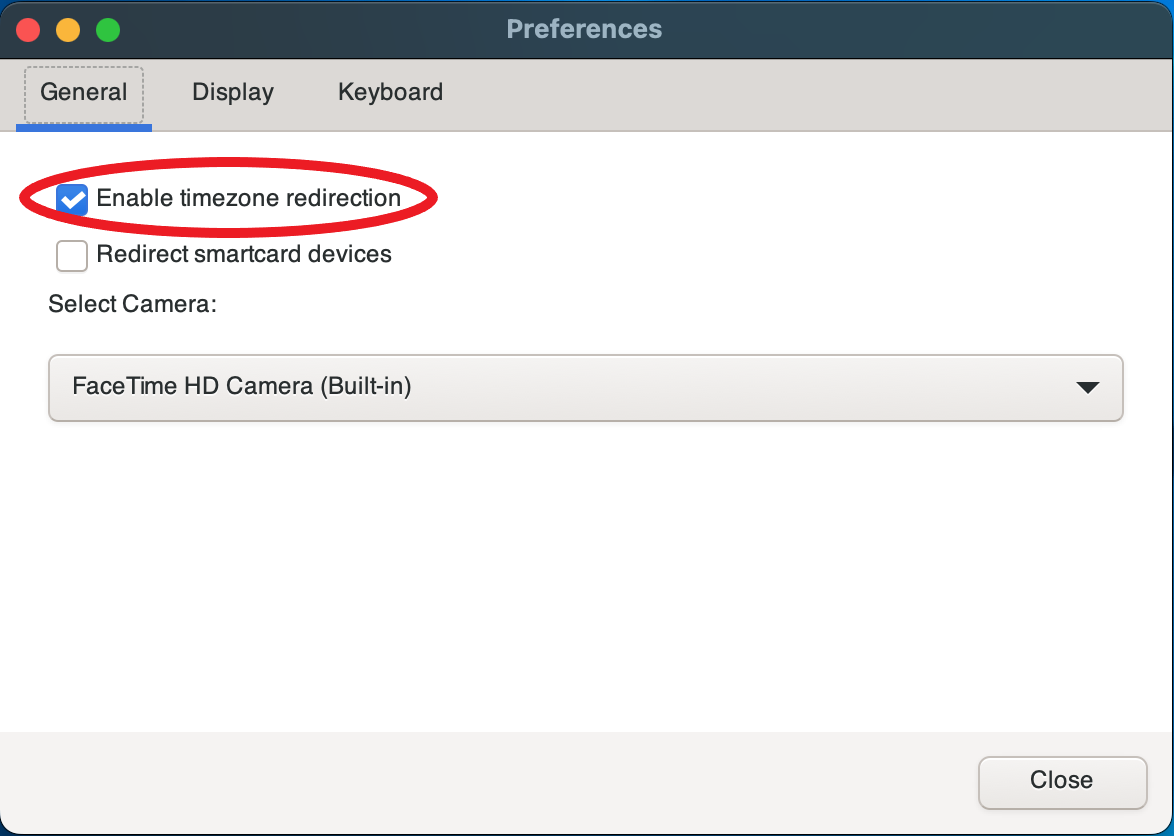
Für macOS
Gehen Sie in der Werkzeugleiste oben zum DCV Viewer-Symbol.
Wählen Sie im Drop-down-Menü Einstellungen aus.
Wählen Sie die Registerkarte Allgemein aus.
Markieren Sie das Kästchen für Zeitzonenumleitung aktivieren.
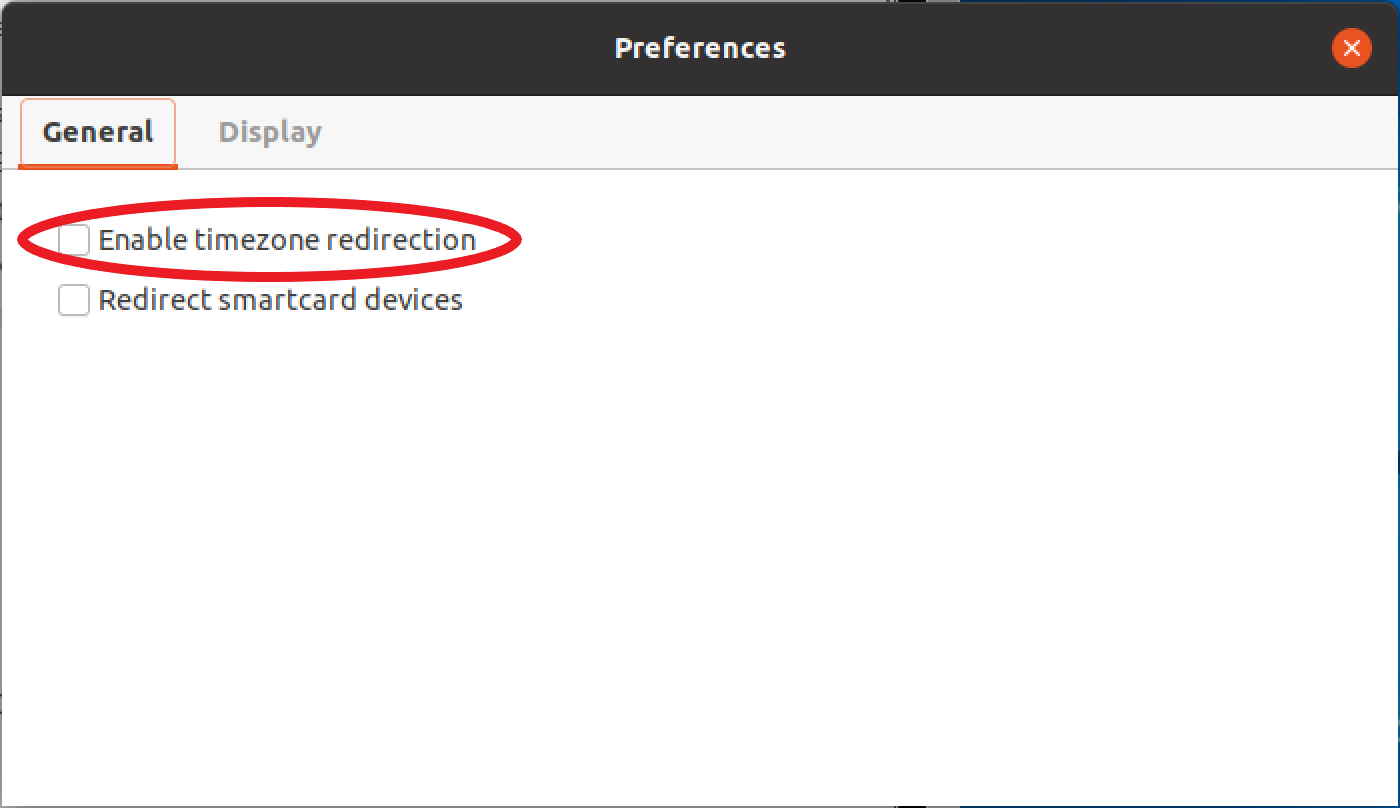
Für Linux
Gehen Sie zum Einstellungen-Symbol.
Wählen Sie im Drop-down-Menü Einstellungen aus.
Wählen Sie in den Einstellungsfenstern die Registerkarte Allgemein aus.
Markieren Sie das Kästchen für die Zeitzonenumleitung.
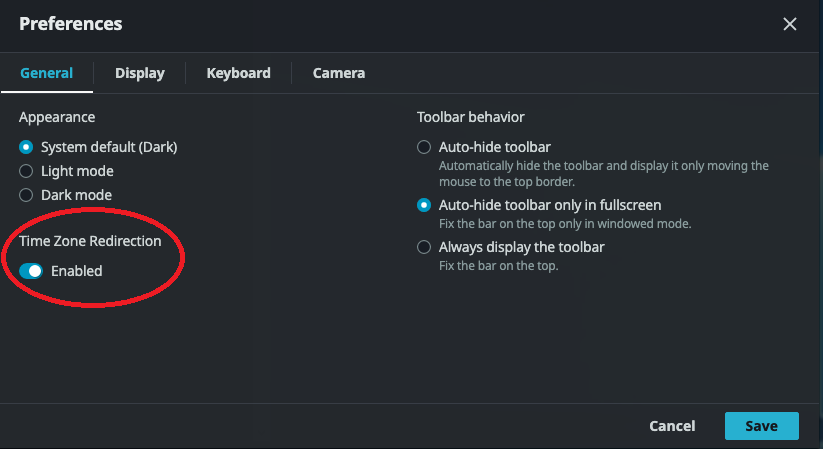
Für webbasierte Clients
Wählen Sie „Einstellungen“.
Wählen Sie den Schalter „Zeitzonenumleitung“.