Die vorliegende Übersetzung wurde maschinell erstellt. Im Falle eines Konflikts oder eines Widerspruchs zwischen dieser übersetzten Fassung und der englischen Fassung (einschließlich infolge von Verzögerungen bei der Übersetzung) ist die englische Fassung maßgeblich.
# Eine Connect Customer Instanz taggen
Instance Tagging bietet Ihnen die Möglichkeit, Connect Customer Instances zu taggen und mithilfe der tagbasierten Zugriffskontrolle (TBAC) eine maßgeschneiderte Autorisierung aufzubauen. Um Ihnen bei der Verwaltung Ihrer Connect Customer Instances zu helfen, können Sie der Instance Ihre eigenen Metadaten in Form von Tags zuweisen. Wenn Sie mehrere Connect Customer Instanzen in einem einzigen AWS Konto haben, von denen jede unterschiedliche Funktionen erfüllt oder auf bestimmte Geschäftsbereiche zugeschnitten ist, können Sie mithilfe von Tags Tag-basierte Zugriffskontrollrichtlinien (TBAC) besser organisieren und auf diese Instances anwenden, um die Verwaltung und Kontrolle zu verbessern.
[AWS-Tags](tagging.md) dienen als nützliches Tool für die Organisation Ihrer AWS -Ressourcen. Sie bestehen aus Schlüssel-Wert-Paaren, die Ihnen helfen, Ressourcen anhand von Kriterien wie Zweck, Eigentümer oder Umgebung zu kategorisieren. Auf diese Weise können Sie Ihre Ressourcen identifizieren und verwalten. Connect Customer, ermöglicht es Ihnen, Ihren Instances direkt von der AWS Konsole aus oder mithilfe von public Tags hinzuzufügen APIs.
## Markieren von Connect Customer Instanzen bei der Erstellung
1. Öffnen Sie die Amazon Connect Connect-Konsole unter [https://console.aws.amazon.com/connect/](https://console.aws.amazon.com/connect/).
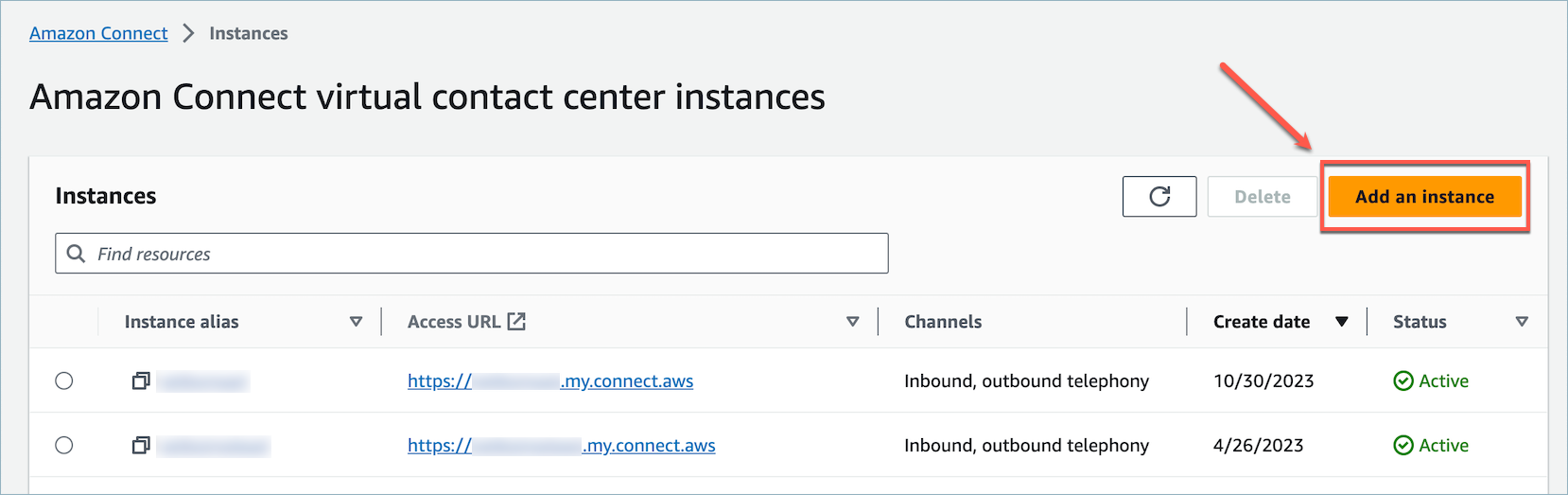
1. Wählen Sie **Add an instance (Instance hinzufügen)** aus.
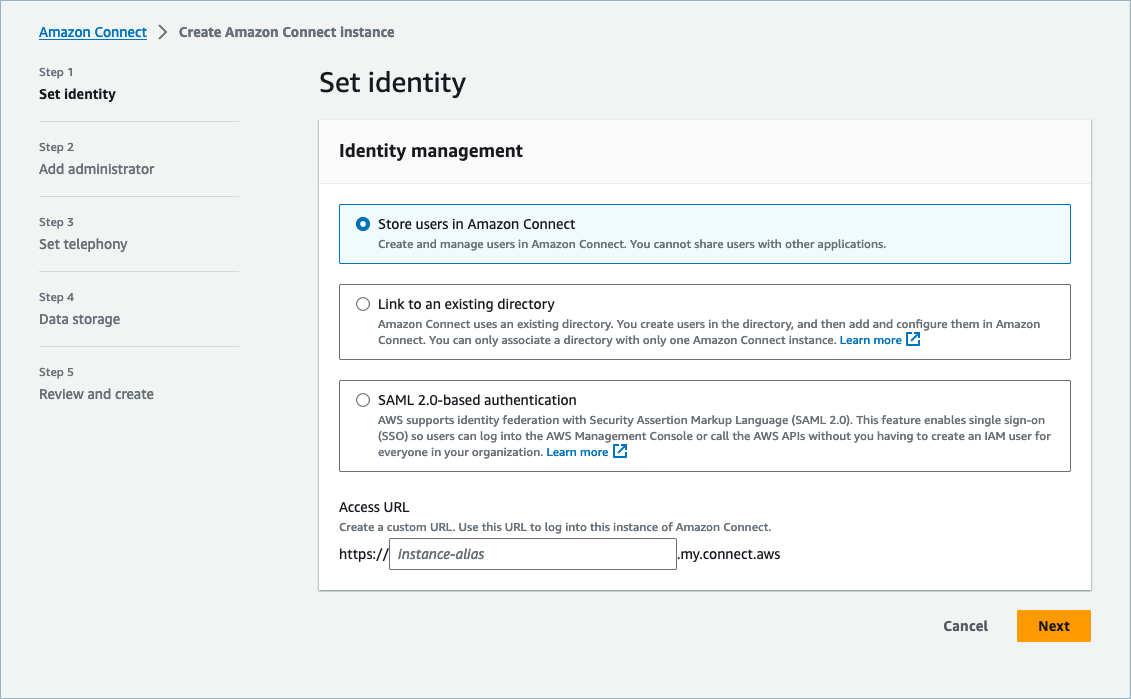
1. Wählen Sie unter **Identität festlegen** die Art der **Identitätsverwaltung** aus, die Sie verwenden möchten, geben Sie eine **Zugriffs-URL** für Kunden ein und klicken Sie auf **Weiter**.
1. Im Bereich **Administrator hinzufügen** können Sie die Option **Neuen Tag hinzufügen** auswählen, wenn Sie Ihrer Instance Tags hinzufügen möchten.
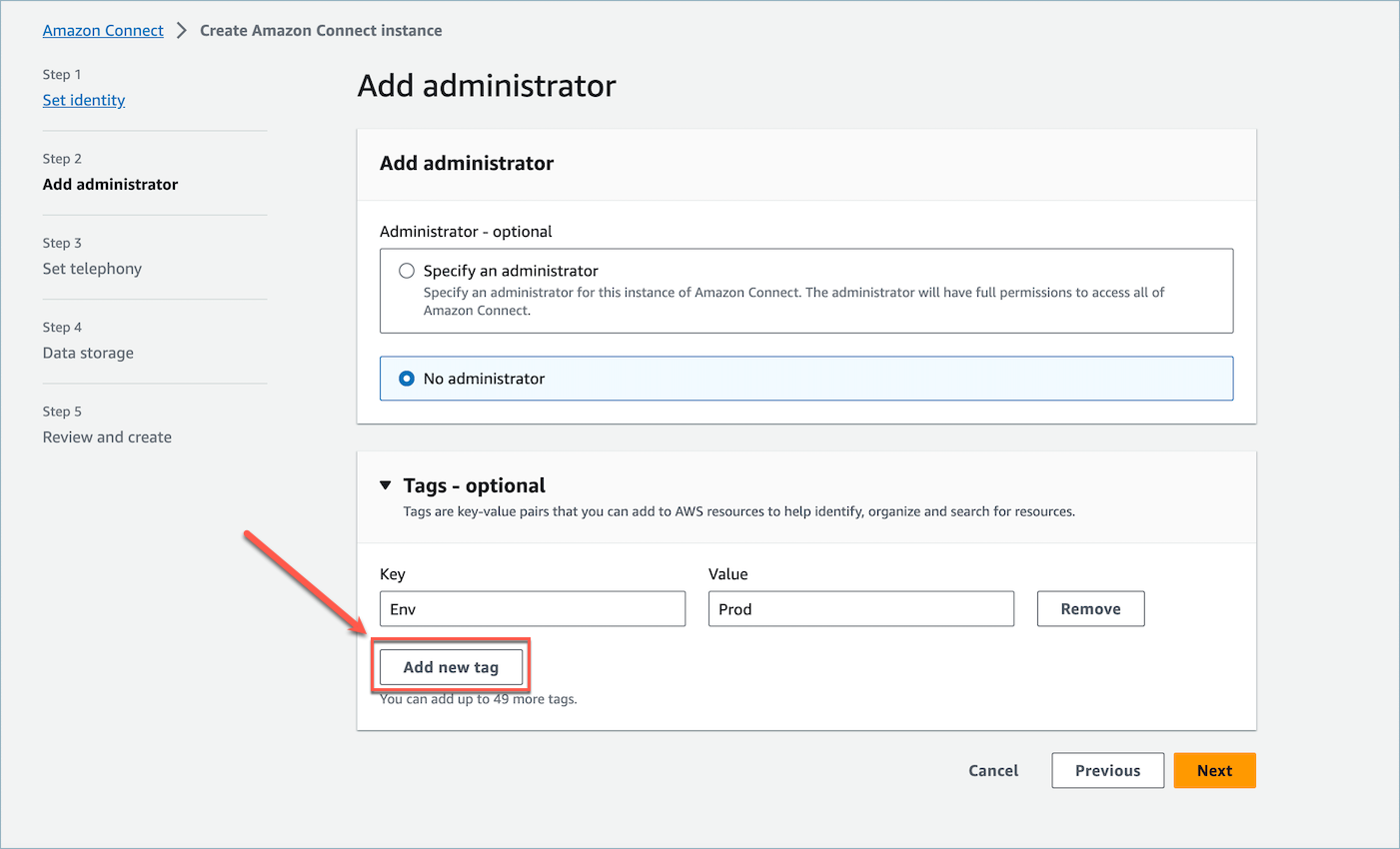
1. Geben Sie ein `Key`- und `Value`-Paar ein und wählen Sie **Weiter**.
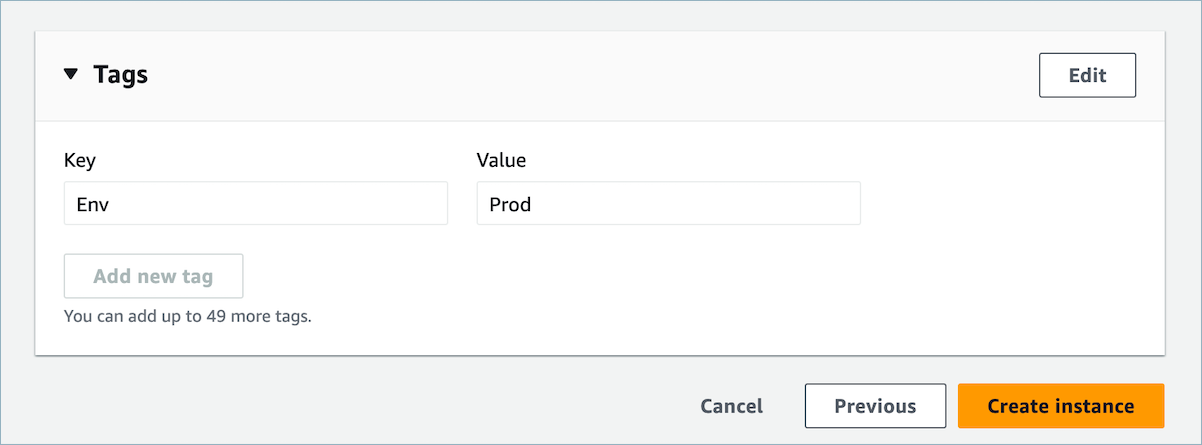
1. Nachdem Sie unter den Schritten **Telefonie einrichten** und **Datenspeicher** die gewünschten Konfigurationen vorgenommen haben, überprüfen Sie Ihre Konfigurationen und wählen Sie **Instance erstellen** aus.
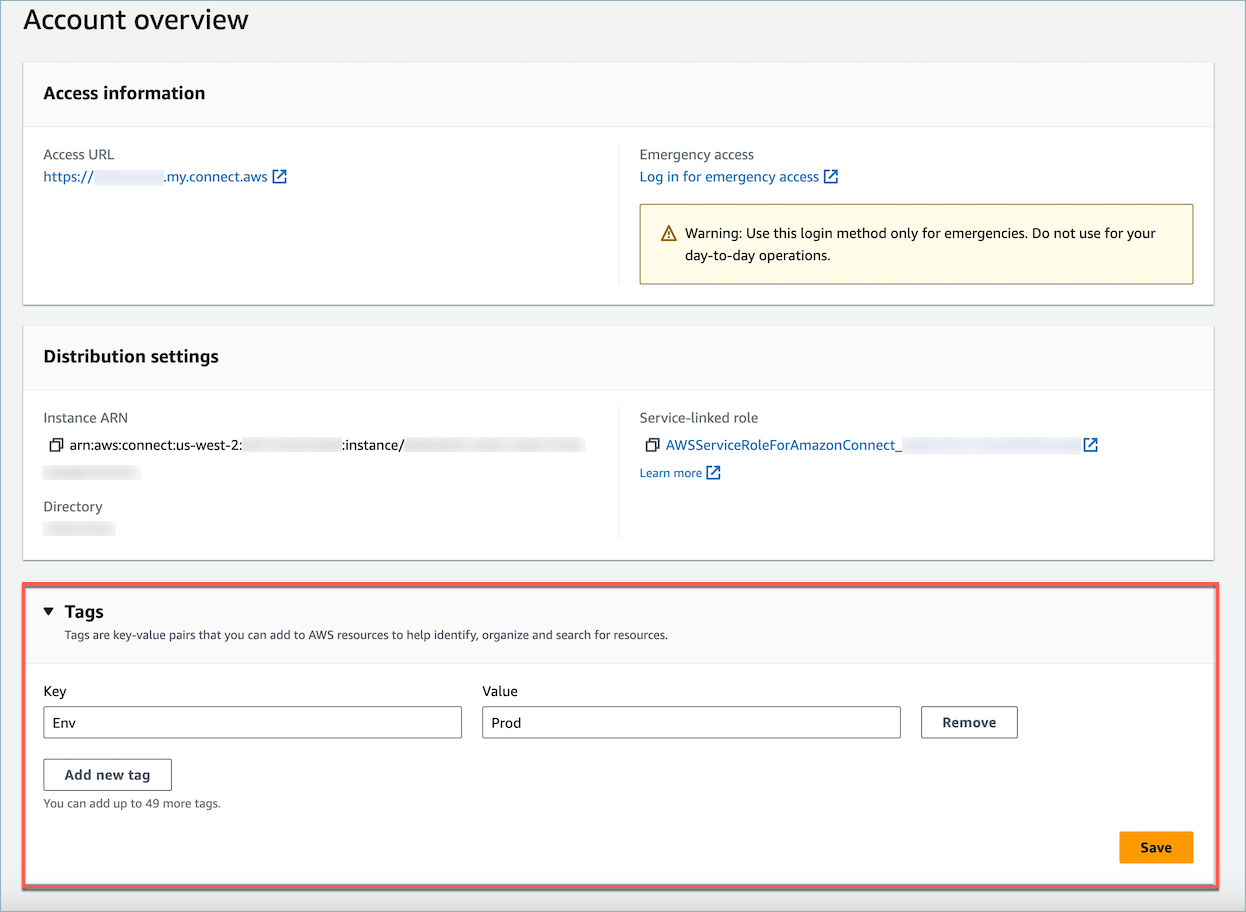
1. Sobald die Instance erstellt wurde, navigieren Sie zur **Kontoübersicht**-Seite der Instance. Die von Ihnen hinzugefügten Tags werden im Abschnitt **Tags** angezeigt.
## Eine bestehende Connect Customer Instance taggen
1. Öffnen Sie die Amazon Connect Connect-Konsole unter [https://console.aws.amazon.com/connect/](https://console.aws.amazon.com/connect/).
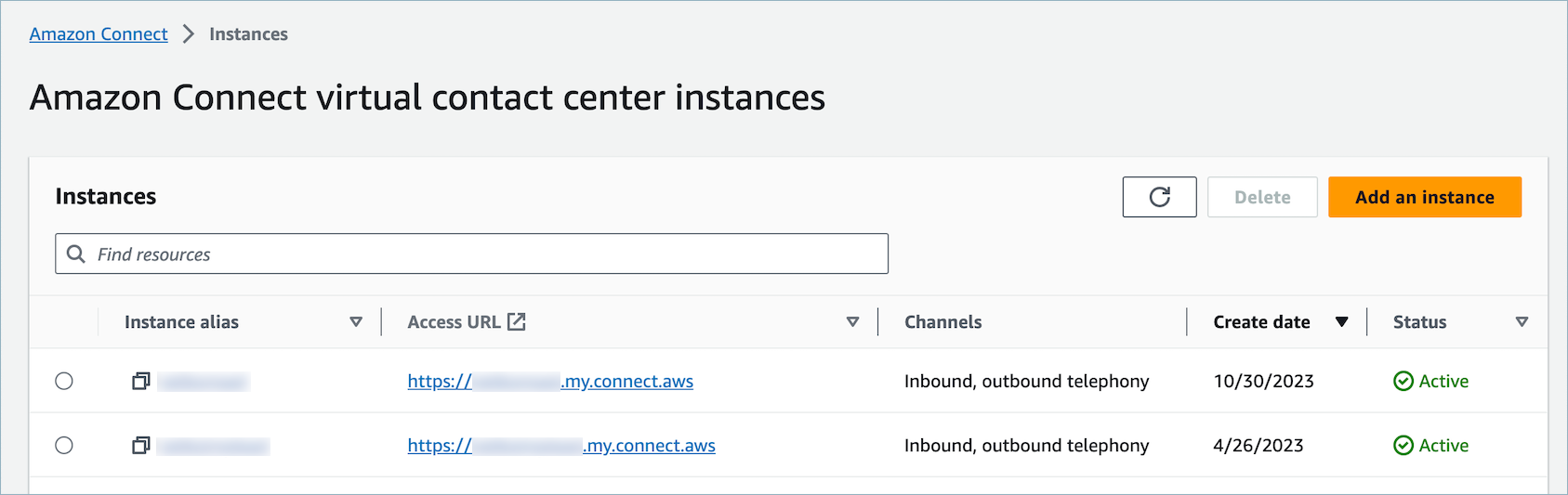
1. Wählen Sie eine bestehende Instance aus, der Sie auch Tags hinzufügen möchten.
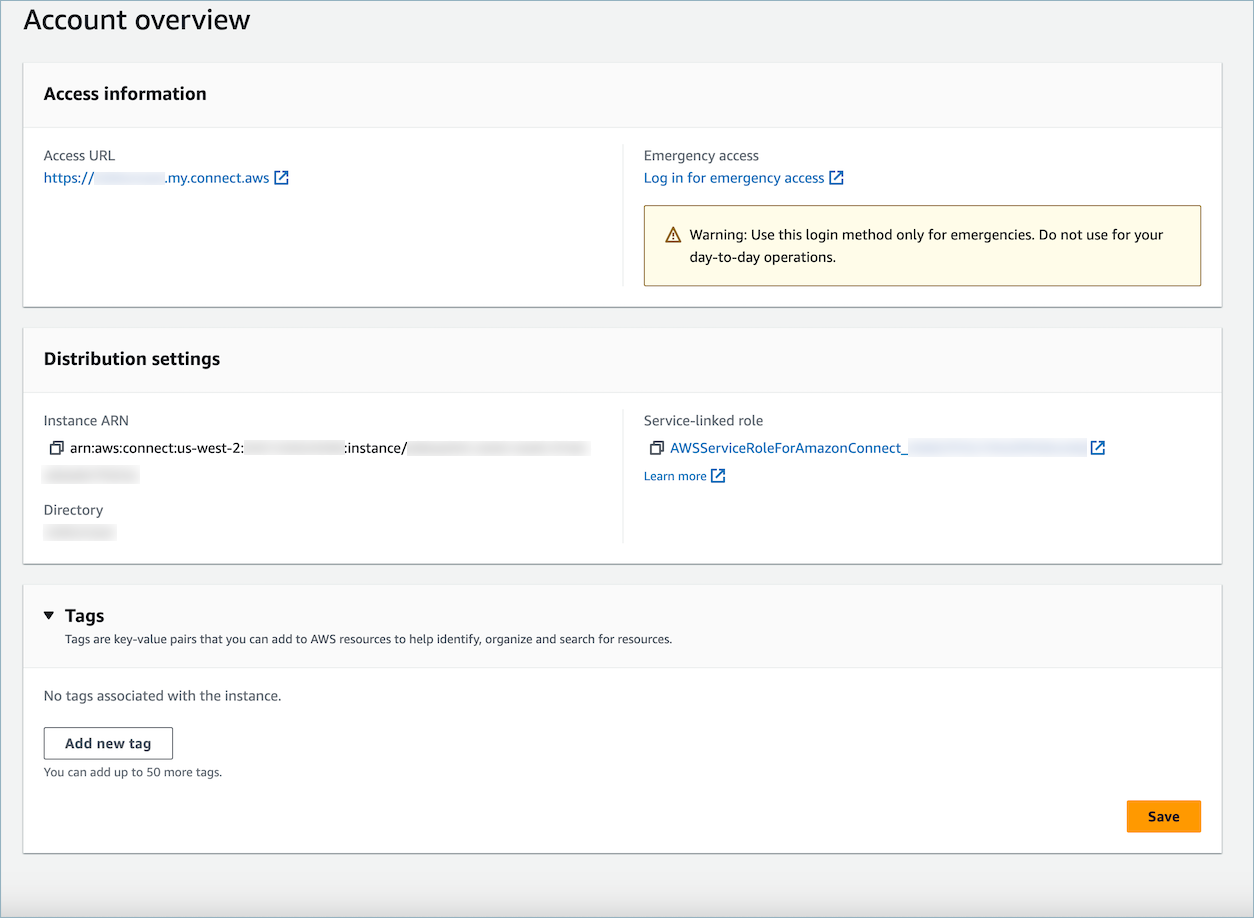
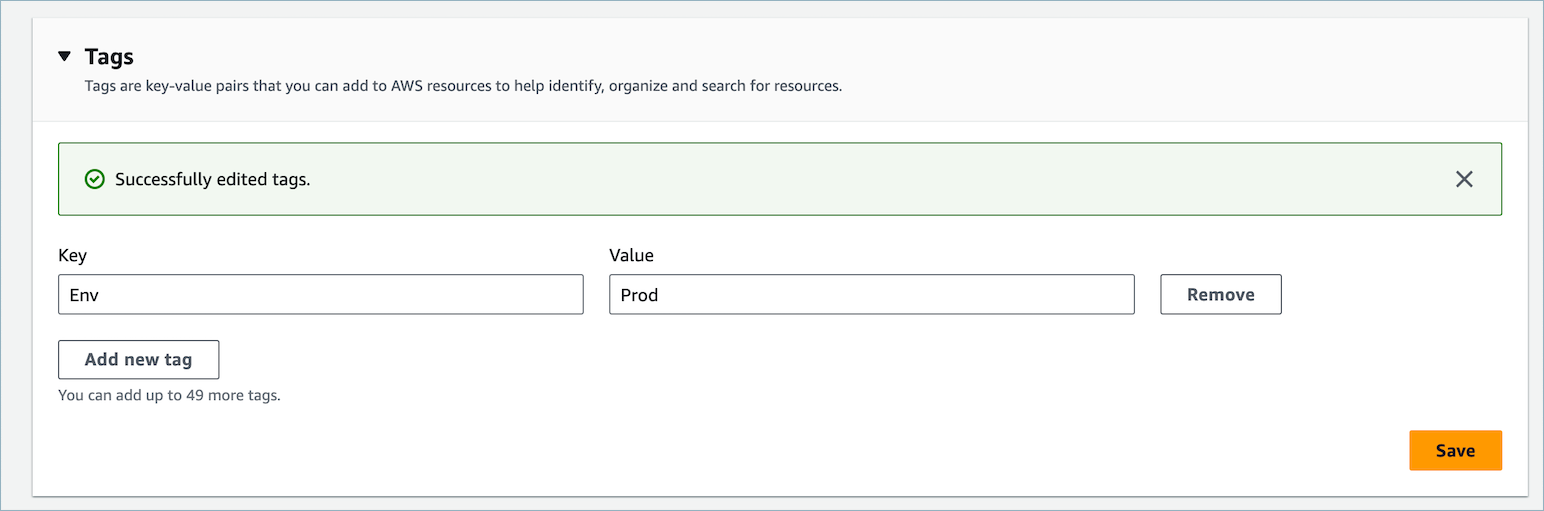
1. Wählen Sie in der **Kontoübersicht** die Option **Neuen Tag hinzufügen** aus.
1. Geben Sie ein `Key`- und `Value`-Paar ein und wählen Sie **Weiter**. Sie können Sie bis zu 50 Tags zu einer einzigen Instance hinzufügen.
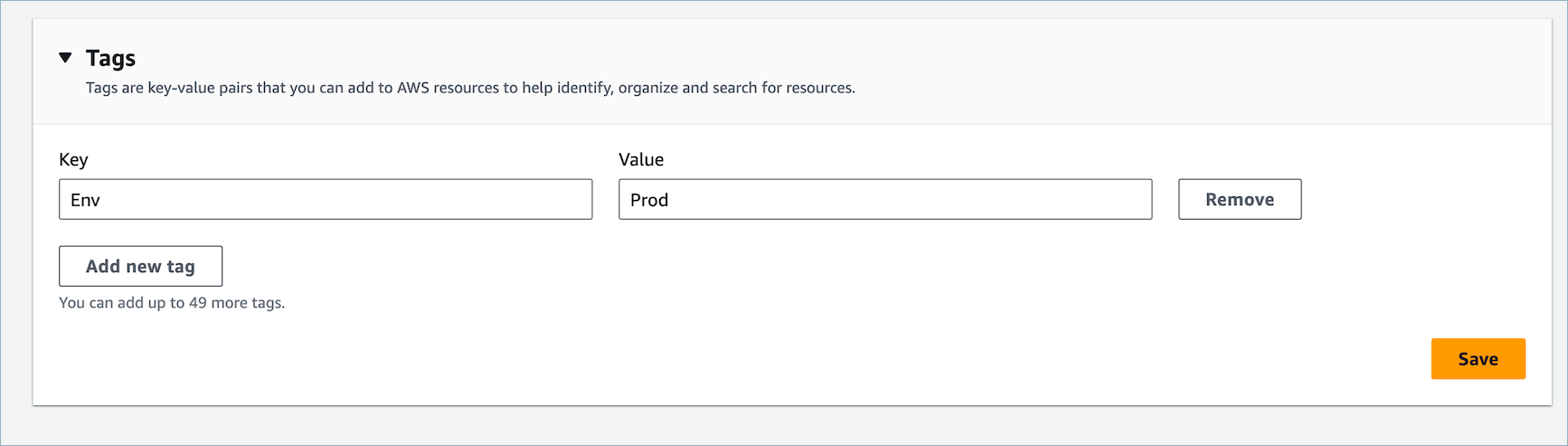
1. Wählen Sie **Speichern**, um Ihre Tags zu Ihrer Instance hinzuzufügen.
## Eine Connect Customer Instance mithilfe der API taggen
Informationen zum Taggen von Connect Customer Instanzen, die die Öffentlichkeit verwenden APIs, finden Sie unter [TagResource](https://docs.aws.amazon.com/connect/latest/APIReference/API_TagResource.html)und [UntagResource](https://docs.aws.amazon.com/connect/latest/APIReference/API_UntagResource.html).
## Beispiele für IAM-Richtlinien für Szenarien mit und ohne Instance-Tags
Für TBAC auf Instances können Sie IAM-Richtlinien auf der Grundlage von Instance-Tags definieren und diese IAM-Rollen zuweisen, um den Zugriff auf bestimmte Instances zu kontrollieren. Im Folgenden finden Sie Beispielszenarien und IAM-Beispielrichtlinien für die Verwendung von Bedingungen für Tags oder Bedingungen für Ressourcen IDs.
**Szenario 1**: Steuern des Zugriffs auf eine bestimmte Connect Customer -Instance über eine IAM-Rolle mithilfe von Tags, die der Instance zugeordnet sind. Die folgende Richtlinie erlaubt nur den Zugriff auf Instances, die mit key:`Environment` und Wert:`Dev` markiert sind.
------
#### [ JSON ]
****
```
{
"Version":"2012-10-17",
"Statement": [
{
"Effect": "Allow",
"Action": "connect:*",
"Resource": "*",
"Condition": {
"StringEquals": {
"aws:ResourceTag/Environment": "Dev"
}
}
}
]
}
```
------
**Szenario 1**: Steuern des Zugriffs auf eine bestimmte Instance und alle Ressourcen in der Instance ohne Verwendung von Tags.
------
#### [ JSON ]
****
```
{
"Version":"2012-10-17",
"Statement": [
{
"Sid": "VisualEditor0",
"Effect": "Allow",
"Action": "connect:*",
"Resource": "*",
"Condition": {
"ForAnyValue:StringEquals": {
"connect:InstanceId": [
"{{AllowedInstanceID-1}}",
"{{AllowedInstanceID-2}}"
]
}
}
},
{
"Sid": "VisualEditor1",
"Effect": "Deny",
"Action": "connect:*",
"Resource": "*",
"Condition": {
"ForAnyValue:StringEquals": {
"connect:InstanceId": "{{DeniedInstanceID-1}}"
}
}
}
]
}
```
------
## Zusätzliche Informationen zum Tagging von Instances
**Instanzen replizieren:** Wenn Sie mithilfe [der [ReplicateInstance](https://docs.aws.amazon.com/connect/latest/APIReference/API_ReplicateInstance.html)API ein Replikat Ihrer vorhandenen Connect Customer Instance](create-replica-connect-instance.md) in einer anderen Region erstellen, werden Tags aus der Quell-Instance nicht automatisch der neu replizierten Instance zugewiesen. Sie müssen die replizierte Instance manuell mit Tags markieren.
**Tag-Vererbung:** Wenn Sie eine Connect Customer Instance taggen, erben nicht alle zugrunde liegenden Ressourcen Connect Customer, wie Routing-Profile und Warteschlangen, die Instanz-Tags. [Informationen zur Steuerung des granularen Zugriffs auf bestimmte Ressourcen finden Sie unter So konfigurieren Sie einen detaillierteren Zugriff mithilfe der tagbasierten Zugriffskontrolle. Connect Customer](tag-based-access-control.md)