Die vorliegende Übersetzung wurde maschinell erstellt. Im Falle eines Konflikts oder eines Widerspruchs zwischen dieser übersetzten Fassung und der englischen Fassung (einschließlich infolge von Verzögerungen bei der Übersetzung) ist die englische Fassung maßgeblich.
# Aktivieren von Fällen über die Amazon-Connect-Konsole
In diesem Thema wird erklärt, wie Amazon-Connect-Supportfälle mithilfe der Amazon-Connect-Konsole aktiviert werden. Siehe [API-Referenz bei Amazon-Connect-Supportfälle](https://docs.aws.amazon.com/cases/latest/APIReference/Welcome.html).
**Tipp**
Ein Fall ist immer mit einem Kundenprofil verknüpft. Sie müssen Customer Profiles aktiviert haben. Überprüfen Sie Ihre Instance-Einstellungen in der Amazon-Connect-Konsole. Falls noch keine Domain für Customer Profiles existiert, finden Sie weitere Informationen unter [Aktivieren von Customer Profiles für die Amazon-Connect-Instance](enable-customer-profiles.md).
## Voraussetzungen
Wenn Sie benutzerdefinierte IAM-Richtlinien verwenden, um den Zugriff auf Amazon-Connect-Supportfälle zu verwalten, benötigen Ihre Benutzer die folgenden IAM-Berechtigungen, um über die Amazon-Connect-Konsole auf Fälle zuzugreifen:
+ `connect:ListInstances`
+ `ds:DescribeDirectories`
+ `connect:ListIntegrationAssociations`
+ `cases:GetDomain`
+ `cases:CreateDomain`
+ `connect:CreateIntegrationAssociation`
+ `connect:DescribeInstance`
+ `iam:PutRolePolicy`
Weitere Informationen finden Sie unter [Erforderliche Berechtigungen für die Verwendung benutzerdefinierter IAM-Richtlinien zur Verwaltung der Anwendung Amazon-Connect-Supportfälle](required-permissions-iam-cases.md).
## Sie aktivieren Sie Amazon-Connect-Supportfälle
1. Öffnen Sie die Amazon Connect Connect-Konsole unter [https://console.aws.amazon.com/connect/](https://console.aws.amazon.com/connect/).
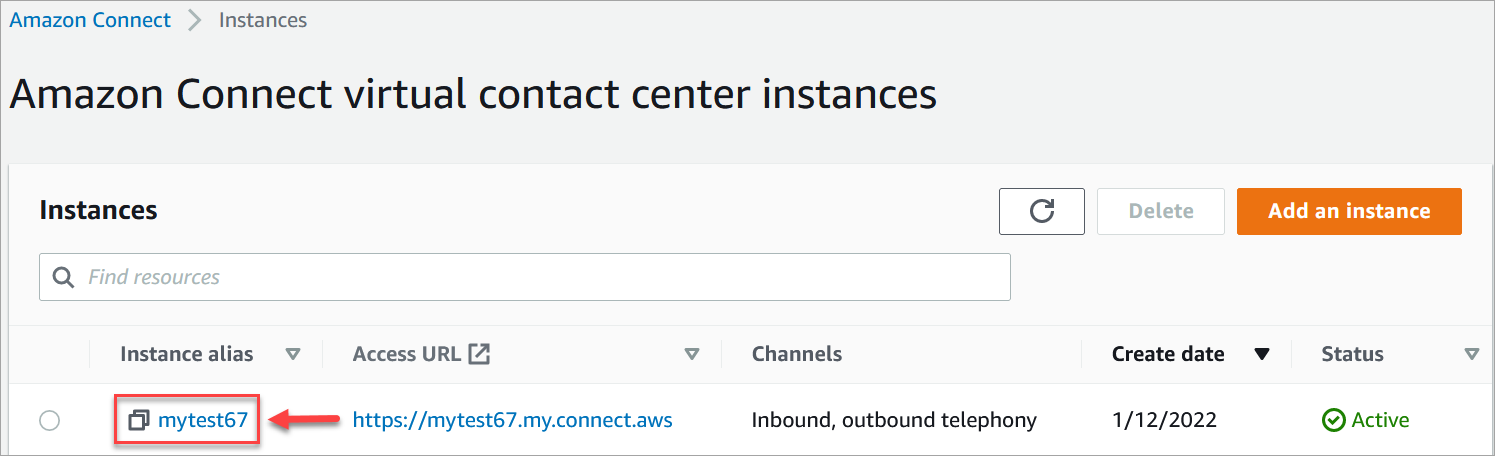
1. Wählen Sie auf der Seite „Instances“ den Instance-Alias aus. Der Instance-Alias ist auch Ihr **Instance-Name**, der in Ihrer Amazon-Connect-URL erscheint. In der folgenden Abbildung sehen Sie die Seite **Instances des virtuellen Contact Centers für Amazon Connect** mit einem Rahmen um den Instance-Alias.
1. Wählen Sie im linken Navigationsmenü im Bereich **Anwendungen** die Option **Fälle** aus. Wenn diese Option nicht angezeigt wird, ist sie möglicherweise in Ihrer Region nicht verfügbar. Informationen darüber, wo Fälle verfügbar sind, finden Sie unter [Verfügbarkeit von Fällen nach Region](regions.md#cases_region).
1. Wählen Sie zunächst **Fälle aktivieren** aus.
1. Wählen Sie auf der Seite **Fälle** die Option **Domain hinzufügen** aus.
1. Geben Sie auf der Seite **Domain hinzufügen** einen eindeutigen, benutzerfreundlichen, aussagekräftigen Namen ein, wie z. B. den Namen Ihres Unternehmens.
1. Wählen Sie **Domain hinzufügen**. Die Domain wird erstellt.
Wenn die Domain nicht erstellt wurde, wählen Sie **Erneut versuchen**. Wenn das nicht funktioniert, wenden Sie sich an Support.
**Tipp**
Verwenden Sie die [DeleteDomain](https://docs.aws.amazon.com/connect/latest/APIReference/API_connect-cases_DeleteDomain.html)API, um eine Cases-Domain zu löschen.
## Nächste Schritte
Nachdem die Fall-Domain erstellt wurde, gehen Sie wie folgt vor:
1. Weisen Sie Kundendienstmitarbeitern und Callcenter-Managern [Sicherheitsprofilberechtigungen](assign-security-profile-cases.md) zu.
1. [Erstellen Sie Fallfelder](case-fields.md). Felder sind die Bausteine Ihrer Fallvorlagen.
1. [Erstellen Sie Fallvorlagen](case-templates.md) Fallvorlagen sind Formulare, die Kundendienstmitarbeiter ausfüllen und in der Kundendienstmitarbeiteranwendung referenzieren. Vorlagen stellen sicher, dass für verschiedene Arten von Kundenproblemen die richtigen Informationen erfasst und referenziert werden.
1. [Aktivieren Sie optional Anlagen](enable-attachments.md) in Ihrer gesamten Amazon-Connect-Instance. In diesem Schritt können Ihre Kundendienstmitarbeiter Dateien zu Fällen hochladen. Weitere Informationen zur Files-API finden Sie in der [StartAttachedFileUpload](https://docs.aws.amazon.com/connect/latest/APIReference/API_StartAttachedFileUpload.html)API-Dokumentation.
**Anmerkung**
Stellen Sie sicher, dass Sie über die `cases:CreateRelatedItem `-Berechtigung für die IAM-Entität verfügen. Weitere Informationen zu den Berechtigungen für Cases finden Sie im Abschnitt [Aktionen, Ressourcen und Bedingungsschlüssel für Amazon-Connect-Supportfälle](https://docs.aws.amazon.com/service-authorization/latest/reference/list_amazonconnectcases.html).
1. Fügen Sie den Block [Support-Fälle](cases-block.md) optional zu Ihren Flows hinzu. Mit diesem Block können Sie automatisch Anfragen abrufen, aktualisieren oder erstellen.
1. Richten Sie optional [Fallereignis-Streams](case-event-streams.md) ein, um nahezu in Echtzeit über die Erstellung oder Änderung von Kundenvorgängen informiert zu werden.
1. Richten Sie optional eine [Connect AI-Agenten-Domain ein und [konfigurieren Sie Ihren Flow](ai-agent-initial-setup.md#enable-ai-agents-step4), um KI-gestützte Fallzusammenfassungen im Arbeitsbereich für Agenten](ai-agent-initial-setup.md) zu generieren
1. [Richten Sie optional tagbasierte Zugriffskontrollen](cases-tag-based-access-control.md) für Kundenvorgänge ein.