Die vorliegende Übersetzung wurde maschinell erstellt. Im Falle eines Konflikts oder eines Widerspruchs zwischen dieser übersetzten Fassung und der englischen Fassung (einschließlich infolge von Verzögerungen bei der Übersetzung) ist die englische Fassung maßgeblich.
Verwenden des AWS Compute Optimizer Dashboards
Verwenden Sie das Dashboard in der Compute Optimizer Optimizer-Konsole, um die Optimierungsmöglichkeiten für die unterstützten Ressourcentypen in Ihrem Konto zu bewerten und zu priorisieren. Das Dashboard zeigt die folgenden Informationen an, die täglich aktualisiert und durch die Analyse der Spezifikationen und Nutzungskennzahlen Ihrer Ressourcen generiert werden.
Themen
Einsparungsmöglichkeit
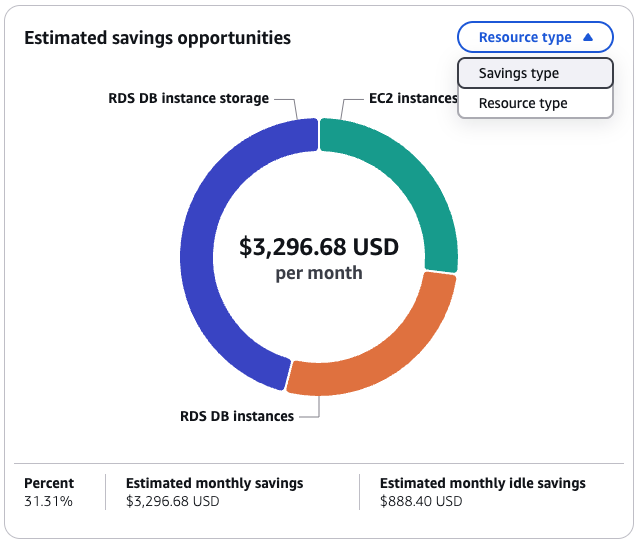
Im Bereich Sparmöglichkeiten werden der geschätzte monatliche Gesamtbetrag in USD und der Prozentsatz angezeigt, den Sie sparen könnten, wenn Sie die Compute Optimizer Optimizer-Empfehlungen für Ressourcen in Ihrem Konto implementieren würden. Sie können wählen, ob die geschätzten monatlichen Einsparungen nach Ressourcentyp oder Spartyp angezeigt werden sollen. Wenn Sie es vorziehen, Ihre Ressourcen im Hinblick auf Kosteneinsparungen zu bewerten, sollten Sie dem Ressourcentyp Priorität einräumen, der die größte Einsparungsmöglichkeit bietet.
Am Beispiel von EC2 sind die geschätzten monatlichen Einsparungen und Sparmöglichkeiten für einzelne EC2-Instances auf der Seite mit den Empfehlungen für EC2-Instances in den Spalten Geschätzte monatliche Einsparungen (nach Rabatten), Geschätzte monatliche Einsparungen (auf Abruf) und Sparmöglichkeit (%) aufgeführt. Weitere Informationen, einschließlich der Berechnung der geschätzten monatlichen Einsparungen, finden Sie unter. Geschätzte monatliche Einsparungen und Sparmöglichkeiten
Wichtig
Wenn Sie Cost Optimization Hub in aktivieren AWS Cost Explorer, verwendet Compute Optimizer Cost Optimization Hub-Daten, zu denen auch Ihre spezifischen Preisrabatte gehören, um Ihre Empfehlungen zu generieren. Wenn Cost Optimization Hub nicht aktiviert ist, verwendet Compute Optimizer Cost Explorer Explorer-Daten und On-Demand-Preisinformationen, um Ihre Empfehlungen zu generieren. Weitere Informationen finden Sie unter Cost Explorer und Cost Optimization Hub aktivieren im AWS Cost Management Benutzerhandbuch.
Möglichkeit zur Leistungsverbesserung
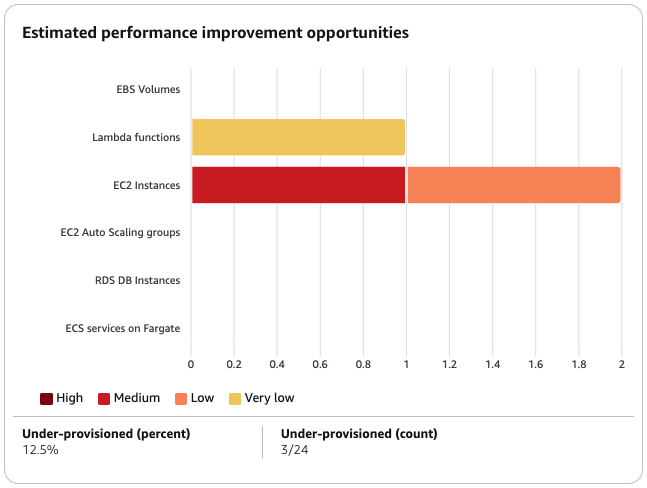
Im Bereich Möglichkeiten zur Leistungsverbesserung werden die Anzahl und der Prozentsatz der Ressourcen in Ihrem Konto angezeigt, bei denen Compute Optimizer festgestellt hat, dass sie Ihre Workload-Leistungsanforderungen nicht erfüllen könnten. Außerdem werden die Leistungsrisikoklassifizierungen pro Ressourcentyp angezeigt. Ressourcen können ein hohes, mittleres und sehr niedriges Leistungsrisiko aufweisen. Wenn Sie es vorziehen, Ihre Ressourcen im Hinblick auf Leistungsverbesserungen zu bewerten, priorisieren Sie die Ressourcentypen, bei denen ein hohes Leistungsrisiko besteht.
Optimierungsoptionen für jede Ressource
Diese Tabelle im Dashboard bietet eine Aufschlüsselung der Optimierungsmöglichkeiten für Ihre verschiedenen Ressourcentypen. Sie zeigt die potenziellen Einsparungen, die Sie erzielen können, indem Sie nicht optimierte, inaktive oder ineffizient dimensionierte Ressourcen ermitteln und Abhilfe schaffen.
-
In der Spalte Einsparungsmöglichkeit werden die potenziellen Kosteneinsparungen angezeigt, die Sie durch eine Optimierung erzielen können. Beachten Sie, dass die Einsparungsmöglichkeit unter Umständen nicht der Summe der Zahlen unter Einsparungen durch Inaktivität, richtige Dimensionierung und Lizenzen entspricht.
-
Die Spalten Optimiert, Nicht optimiert und Inaktiv geben den aktuellen Stand Ihrer Ressourcenauslastung an und helfen Ihnen dabei, Bereiche mit Verbesserungspotenzial zu identifizieren.
-
Die Spalten Einsparungen durch Inaktivität, Einsparungen durch richtige Dimensionierung und Einsparungen durch Lizenzen geben die potenziellen Kosteneinsparungen an, die Sie erzielen können, indem Sie die Möglichkeiten zur Bereinigung inaktiver Ressourcen nutzen, Ihre Ressourcen richtig dimensionieren und unsere empfohlenen Lizenzkonfigurationen verwenden.
Sie können diese Tabelle als umfassenden Leitfaden verwenden, um Optimierungsmöglichkeiten zu identifizieren, Verbesserungsbereiche zu priorisieren und die finanziellen Auswirkungen verschiedener Optimierungsstrategien auf Ihre AWS Ressourcen abzuschätzen.
Anzeigen des Dashboards
Gehen Sie wie folgt vor, um das Dashboard und die Optimierungsergebnisse für Ihre Ressourcen einzusehen.
-
Öffnen Sie die Compute Optimizer Optimizer-Konsole unter https://console.aws.amazon.com/compute-optimizer/
. -
Wählen Sie im Navigationsbereich Dashboard aus.
Standardmäßig zeigt das Dashboard eine Übersicht der Optimierungsergebnisse für alle AWS Ressourcen AWS-Regionen in dem Konto an, bei dem Sie derzeit angemeldet sind.
-
Sie können die folgenden Aktionen auf dem Dashboard ausführen:
-
Um die Optimierungsergebnisse für Ressourcen in einem anderen Konto anzuzeigen, wählen Sie Konto und dann eine andere Konto-ID aus.
Anmerkung
Die Möglichkeit, Optimierungsergebnisse für Ressourcen in anderen Konten einzusehen, ist nur verfügbar, wenn Sie bei einem Verwaltungskonto einer Organisation angemeldet sind, Sie sich für alle Mitgliedskonten der Organisation entschieden haben und der vertrauenswürdige Zugriff mit Compute Optimizer aktiviert ist. Weitere Informationen erhalten Sie unter Von Compute Optimizer unterstützte Konten und Vertrauenswürdiger Zugriff für AWS Organizations.
-
Um die Bereiche Sparmöglichkeiten und Möglichkeiten zur Leistungsverbesserung im Dashboard ein- oder auszublenden, klicken Sie auf das Zahnradsymbol, wählen Sie die Bereiche aus, die Sie ein- oder ausblenden möchten, und wählen Sie Anwenden.
-
Um die Ergebnisse auf dem Dashboard nach einer oder mehreren zu filtern AWS-Regionen, geben Sie den Namen der Region in das Textfeld Nach einer oder mehreren Regionen filtern ein oder wählen Sie eine oder mehrere Regionen in der angezeigten Dropdownliste aus.
-
Um die ausgewählten Filter zu löschen, wählen Sie neben dem Filter Filter löschen aus.
-
Um Optimierungsempfehlungen anzuzeigen, klicken Sie auf den Link Empfehlungen anzeigen für einen der angezeigten Ressourcentypen, oder wählen Sie die Anzahl der Ressourcen aus, die neben einer Ergebnisklassifizierung aufgeführt sind, um die Ressourcen für diese Klassifizierung anzuzeigen. Weitere Informationen finden Sie unter Ressourcenempfehlungen anzeigen.
-
