Die vorliegende Übersetzung wurde maschinell erstellt. Im Falle eines Konflikts oder eines Widerspruchs zwischen dieser übersetzten Fassung und der englischen Fassung (einschließlich infolge von Verzögerungen bei der Übersetzung) ist die englische Fassung maßgeblich.
Hinzufügen der MFA zu einem Benutzerpool
MFA fügt dem anfänglichen Etwas, das Sie wissen, einen Authentifizierungsfaktor hinzu, bei dem es sich normalerweise um einen Benutzernamen und ein Passwort handelt. Sie können SMS-Textnachrichten, E-Mail-Nachrichten oder zeitbasierte Einmalkennwörter (TOTP) als zusätzliche Faktoren wählen, um Ihre Benutzer anzumelden, deren primärer Authentifizierungsfaktor Kennwörter ist.
Multi-factor Authentifizierung (MFA) erhöht die Sicherheit für die lokalen Benutzer in Ihrer Anwendung. Im Fall von Verbundbenutzern delegiert Amazon Cognito alle Authentifizierungsprozesse an den IdP und bietet ihnen keine zusätzlichen Authentifizierungsfaktoren an.
Anmerkung
Wenn sich ein neuer Benutzer zum ersten Mal bei Ihrer App anmeldet, gibt Amazon Cognito OAuth 2.0-Token aus, auch wenn Ihr Benutzerpool MFA erfordert. Der zweite Authentifizierungsfaktor bei der Erstanmeldung Ihres Benutzer ist die Bestätigung der Verifizierungsnachricht, die Amazon Cognito an ihn sendet. Wenn Ihr Benutzerpool MFA erfordert, fordert Amazon Cognito Ihren Benutzer auf, einen zusätzlichen Anmeldefaktor zu registrieren, der nach der Erstanmeldung bei jedem weiteren Anmeldeversuch verwendet werden soll.
Mit der adaptiven Authentifizierung können Sie Ihren Benutzerpool so konfigurieren, dass als Reaktion auf ein erhöhtes Risiko ein zusätzlicher Authentifizierungsfaktor erforderlich ist. Weitere Informationen darüber, wie Sie Ihrem Benutzerpool eine adaptive Authentifizierung hinzufügen, finden Sie unter Erweiterte Sicherheit mit Bedrohungsschutz.
Wenn Sie die MFA für einen Benutzerpool auf required festlegen, müssen alle Benutzer MFA abschließen, um sich anzumelden. Um sich anzumelden, muss jeder Benutzer mindestens einen MFA-Faktor einrichten. Wenn MFA erforderlich ist, müssen Sie das MFA-Setup in das Benutzer-Onboarding einbeziehen, damit Ihr Benutzerpool es ihnen ermöglicht, sich anzumelden.
Die verwaltete Anmeldung fordert Benutzer auf, MFA einzurichten, wenn Sie MFA als erforderlich festlegen. Wenn Sie MFA in Ihrem Benutzerpool als optional festlegen, werden Benutzer bei der verwalteten Anmeldung nicht aufgefordert. Wenn Sie mit optionaler MFA arbeiten möchten, müssen Sie in Ihrer App eine Oberfläche erstellen, die Ihre Benutzer auffordert, auszuwählen, dass sie MFA einrichten möchten, und die sie dann durch die API-Eingaben führt, um ihren zusätzlichen Anmeldefaktor zu verifizieren.
Themen
Wissenswertes über den Benutzerpool MFA
Berücksichtigen Sie Folgendes, bevor Sie MFA einrichten:
-
Benutzer können entweder über MFA verfügen oder sich mit kennwortlosen Faktoren anmelden, mit einer Ausnahme: Hauptschlüssel mit Benutzerverifizierung können die MFA-Anforderungen als erster Faktor erfüllen, wenn Sie in Ihrem Benutzerpool auf einstellen
FactorConfiguration.MULTI_FACTOR_WITH_USER_VERIFICATIONWebAuthnConfigurationHauptschlüssel können nicht als zweiter Faktor für die Kennwortanmeldung verwendet werden.-
In Benutzerpools, die Einmalkennwörter unterstützen, können Sie MFA nicht auf erforderlich setzen.
-
Sie können Ihrem Benutzerpool keine MFA
SMS_OTPhinzufügenEMAIL_OTPoder hinzufügen,AllowedFirstAuthFactorswenn MFA erforderlich ist. Sie können hinzufügenWEB_AUTHN, wann aufMULTI_FACTOR_WITH_USER_VERIFICATIONeingestelltFactorConfigurationist. -
Choice-basedDie Anmeldung bietet nur dann an
PASSWORDPASSWORD_SRPund berücksichtigt alle App-Clients, wenn MFA im Benutzerpool erforderlich ist. Weitere Informationen zu den Abläufen zwischen Benutzernamen und Passwörtern finden Sie unter Sign-in mit persistenten Passwörtern und Sign-in mit dauerhaften Passwörtern und sicherer Nutzlast im Kapitel Authentifizierung dieses Handbuchs. -
In Benutzerpools, in denen MFA optional ist, können sich Benutzer, die einen MFA-Faktor konfiguriert haben, bei der wahlbasierten Anmeldung nur mit Benutzername-Kennwort-Authentifizierungsabläufen anmelden. Diese Benutzer kommen für alle clientbasierten Anmeldeabläufe in Frage.
In der folgenden Tabelle werden die Auswirkungen der MFA-Einstellungen des Benutzerpools und der Benutzerkonfiguration von MFA-Faktoren auf die Fähigkeit der Benutzer beschrieben, sich mit kennwortlosen Faktoren anzumelden.
MFA-Einstellung für Benutzerpool MFA-Status des Benutzers Webauthn/OTP verfügbar Nach der Kennwortanmeldung zur Eingabe von MFA aufgefordert Kann mich anmelden mit WebAuthn/OTP Erforderlich Configured Nein Ja Nein Erforderlich Nicht konfiguriert Nein Nein (kann mich nicht anmelden) Nein Optional Configured Kann eingerichtet werden WebAuthn , kann mich aber nicht mit dem Hauptschlüssel anmelden Ja Nein Optional Nicht konfiguriert Ja Nein Ja Optional (mit aktiviertem Passkey MFA) Passkey MFA konfiguriert Ja Ja (Hauptschlüssel mit Benutzerverifizierung erfüllt MFA unabhängig) Ja (Hauptschlüssel mit Benutzerverifizierung erfüllt MFA unabhängig) Erforderlich (mit aktiviertem Passkey MFA) Passkey MFA konfiguriert Ja Ja (Hauptschlüssel mit Benutzerverifizierung erfüllt MFA unabhängig) Ja (Hauptschlüssel mit Benutzerverifizierung erfüllt MFA unabhängig) Aus Beliebig Ja Nein Ja -
-
Die bevorzugte MFA-Methode eines Benutzers beeinflusst die Methoden, mit denen er sein Passwort wiederherstellen kann. Benutzer, deren bevorzugte MFA per E-Mail-Nachricht erfolgt, können keinen Code zum Zurücksetzen des Passworts per E-Mail erhalten. Benutzer, deren bevorzugte MFA per SMS-Nachricht erfolgt, können keinen Code zum Zurücksetzen des Passworts per SMS erhalten.
Ihre Einstellungen für die Kennwortwiederherstellung müssen eine alternative Option bieten, wenn Benutzer nicht für Ihre bevorzugte Methode zum Zurücksetzen des Passworts in Frage kommen. Beispielsweise könnten Ihre Wiederherstellungsmechanismen E-Mail als erste Priorität haben und E-Mail-MFA könnte eine Option in Ihrem Benutzerpool sein. Fügen Sie in diesem Fall die SMS-message Kontowiederherstellung als zweite Option hinzu oder verwenden Sie administrative API-Operationen, um die Passwörter für diese Benutzer zurückzusetzen.
Amazon Cognito beantwortet Anfragen zum Zurücksetzen von Passwörtern von Benutzern, die keine gültige Wiederherstellungsmethode haben, mit einer Fehlerantwort.
InvalidParameterExceptionDas Beispiel für eine
AccountRecoverySettingAnfrage UpdateUserPoolzeigt, wie Benutzer auf die Wiederherstellung per SMS-Nachricht zurückgreifen können, wenn das Zurücksetzen des Kennworts für E-Mail-Nachrichten nicht verfügbar ist. -
Benutzer können MFA- und Passwort-Reset-Codes nicht an dieselbe E-Mail-Adresse oder Telefonnummer erhalten. Wenn sie Einmalpasswörter (OTPs) aus E-Mail-Nachrichten für MFA verwenden, müssen sie SMS-Nachrichten für die Kontowiederherstellung verwenden. Wenn sie OTPs aus SMS-Nachrichten für MFA verwenden, müssen sie E-Mail-Nachrichten für die Kontowiederherstellung verwenden. In Benutzerpools mit MFA können Benutzer die Self-Service-Kennwortwiederherstellung möglicherweise nicht abschließen, wenn sie Attribute für ihre E-Mail-Adresse, aber keine Telefonnummer haben, oder ihre Telefonnummer, aber keine E-Mail-Adresse.
Um zu verhindern, dass Benutzer ihre Passwörter in Benutzerpools mit dieser Konfiguration nicht zurücksetzen können, legen Sie die
phone_numberAttribute email und nach Bedarf fest. Als Alternative können Sie Prozesse einrichten, bei denen diese Attribute immer erfasst und festgelegt werden, wenn sich Benutzer registrieren oder wenn Ihre Administratoren Benutzerprofile erstellen. Wenn Benutzer über beide Attribute verfügen, sendet Amazon Cognito automatisch Codes zum Zurücksetzen des Passworts an das Ziel, das nicht dem MFA-Faktor des Benutzers entspricht. -
Wenn Sie MFA in Ihrem Benutzerpool aktivieren und SMS-Nachricht oder E-Mail-Nachricht als zweiten Faktor wählen, können Sie Nachrichten an eine Telefonnummer oder ein E-Mail-Attribut senden, das Sie in Amazon Cognito nicht verifiziert haben. Nachdem Ihr Benutzer MFA abgeschlossen hat, setzt Amazon Cognito sein
phone_number_verifiedoderemail_verifiedAttribut auf.true -
Nach fünf erfolglosen Versuchen, einen MFA-Code zu präsentieren, beginnt Amazon Cognito mit dem unter Sperrverhalten bei fehlgeschlagenen Anmeldeversuchen beschriebenen exponentiellen Timeout-Kontosperrungsprozess.
-
Wenn sich Ihr Konto in der SMS-Sandbox befindet AWS-Region , die die Amazon Simple Notification Service (Amazon SNS) -Ressourcen für Ihren Benutzerpool enthält, müssen Sie die Telefonnummern in Amazon SNS überprüfen, bevor Sie eine SMS-Nachricht senden können. Weitere Informationen finden Sie unter Einstellungen für SMS-Nachrichten für Amazon-Cognito-Benutzerpools.
-
Um den MFA-Status von Benutzern als Reaktion auf erkannte Ereignisse mit Bedrohungsschutz zu ändern, aktivieren Sie MFA und legen Sie ihn in der Amazon Cognito Cognito-Benutzerpool-Konsole als optional fest. Weitere Informationen finden Sie unter Erweiterte Sicherheit mit Bedrohungsschutz.
-
E-Mail- und SMS-Nachrichten setzen voraus, dass Ihre Benutzer über E-Mail-Adressen- und Telefonnummernattribute verfügen. Sie können in Ihrem Benutzerpool Attribute
emailoderphone_numbernach Bedarf festlegen. In diesem Fall können Benutzer die Registrierung nur abschließen, wenn sie eine Telefonnummer angeben. Wenn Sie diese Attribute nicht wie erforderlich festlegen, aber MFA für E-Mail- oder SMS-Nachrichten verwenden möchten, fordern Sie Benutzer bei der Registrierung zur Eingabe ihrer E-Mail-Adresse oder Telefonnummer auf. Es hat sich bewährt, Ihren Benutzerpool so zu konfigurieren, dass Benutzer automatisch Nachrichten erhalten, um diese Attribute zu überprüfen.Amazon Cognito zählt eine Telefonnummer oder E-Mail-Adresse als verifiziert, wenn ein Benutzer erfolgreich einen temporären Code per SMS oder E-Mail-Nachricht erhalten und diesen Code in einer VerifyUserAttributeAPI-Anfrage zurückgegeben hat. Als Alternative kann Ihr Team Telefonnummern festlegen und diese mit einer Verwaltungsanwendung, die AdminUpdateUserAttributesAPI-Anfragen ausführt, als verifiziert markieren.
-
Wenn Sie MFA als erforderlich festgelegt und mehr als einen Authentifizierungsfaktor aktiviert haben, fordert Amazon Cognito neue Benutzer auf, einen MFA-Faktor auszuwählen, den sie verwenden möchten. Benutzer benötigen eine Telefonnummer, um SMS-Nachrichten-MFA einzurichten, und eine E-Mail-Adresse, um E-Mail-Nachrichten-MFA einzurichten. Wenn ein Benutzer das Attribut nicht für eine verfügbare nachrichtenbasierte MFA definiert hat, fordert Amazon Cognito ihn auf, TOTP-MFA einzurichten. Die Aufforderung, einen MFA-Faktor (
SELECT_MFA_TYPE) auszuwählen und einen ausgewählten Faktor (MFA_SETUP) einzurichten, erfolgt als Challenge-Antwort auf InitiateAuthAdminInitiateAuthAPI-Operationen.
Benutzer-MFA-Einstellungen
Benutzer können mehrere MFA-Faktoren einrichten. Nur einer kann aktiv sein. Sie können die effektive MFA-Präferenz für Ihre Benutzer in den Benutzerpooleinstellungen oder in Benutzeraufforderungen auswählen. Ein Benutzerpool fordert einen Benutzer zur Eingabe von MFA-Codes auf, wenn die Benutzerpooleinstellungen und ihre eigenen Einstellungen auf Benutzerebene die folgenden Bedingungen erfüllen:
-
Sie haben MFA in Ihrem Benutzerpool auf optional oder erforderlich gesetzt.
-
Der Benutzer hat ein gültiges
emailoderphone_number-Attribut oder hat eine Authenticator-App für TOTP eingerichtet. -
Mindestens ein MFA-Faktor ist aktiv.
-
Ein MFA-Faktor ist als bevorzugt festgelegt.
Vermeiden Sie die Verwendung desselben Faktors für Anmeldung und MFA
Es ist möglich, Ihren Benutzerpool so zu konfigurieren, dass ein Anmeldefaktor die einzig verfügbare Anmelde- und MFA-Option für einige oder alle Benutzer ist. Dieses Ergebnis kann eintreten, wenn Ihr primärer Anwendungsfall bei der Anmeldung E-Mail-Nachrichten oder SMS-message Einmalpasswörter (OTPs) sind. Die bevorzugte MFA eines Benutzers kann unter den folgenden Bedingungen dieselbe Art von Faktor sein wie seine Anmeldung:
-
MFA ist im Benutzerpool erforderlich.
-
E-Mail- und SMS-OTP sind im Benutzerpool verfügbare Anmelde - und MFA-Optionen.
-
Der Benutzer meldet sich mit OTP für E-Mail- oder SMS-Nachrichten an.
-
Sie haben ein E-Mail-Adressattribut, aber kein Telefonnummernattribut, oder ein Telefonnummernattribut, aber kein E-Mail-Adressattribut.
In diesem Szenario kann sich der Benutzer mit einem E-Mail-OTP anmelden und MFA mit einem E-Mail-OTP abschließen. Diese Option macht die grundlegende Funktion von MFA zunichte. Benutzer, die sich mit Einmalpasswörtern anmelden, müssen in der Lage sein, für die Anmeldung andere Übermittlungsmethoden als für MFA zu verwenden. Wenn Benutzer sowohl SMS- als auch E-Mail-Optionen haben, weist Amazon Cognito automatisch einen anderen Faktor zu. Wenn sich ein Benutzer beispielsweise mit E-Mail-OTP anmeldet, ist sein bevorzugtes MFA SMS-OTP.
Gehen Sie wie folgt vor, um die Authentifizierung mit demselben Faktor zu behandeln, wenn Ihr Benutzerpool die OTP-Authentifizierung sowohl für die Anmeldung als auch für die MFA unterstützt.
-
Aktivieren Sie sowohl E-Mail- als auch SMS-OTP als Anmeldefaktoren.
-
Aktivieren Sie sowohl E-Mail- als auch SMS-OTP als MFA-Faktoren.
-
Erfassen
Benutzerpool-Einstellungen und ihre Auswirkung auf die MFA-Optionen
Die Konfiguration Ihres Benutzerpools beeinflusst die MFA-Methoden, die Benutzer wählen können. Im Folgenden sind einige Benutzerpooleinstellungen aufgeführt, die Einfluss darauf haben, ob Benutzer MFA einrichten können.
-
In der Multi-factor Authentifizierungskonfiguration im Sign-inMenü der Amazon Cognito Cognito-Konsole können Sie MFA auf optional oder erforderlich einstellen oder deaktivieren. Das API-Äquivalent dieser Einstellung ist der MfaConfigurationParameter von
CreateUserPoolUpdateUserPool, und.SetUserPoolMfaConfigAuch in der Multi-factor Authentifizierungskonfiguration bestimmt die Einstellung der MFA-Methoden die MFA-Faktoren, die Benutzer einrichten können. Das API-Äquivalent dieser Einstellung ist der SetUserPoolMfaConfigVorgang.
-
Im Sign-inMenü unter Benutzerkontenwiederherstellung können Sie konfigurieren, wie Ihr Benutzerpool Nachrichten an Benutzer sendet, die ihr Passwort vergessen haben. Die MFA-Methode eines Benutzers kann nicht dieselbe MFA-Übermittlungsmethode haben wie die Benutzerpool-Übermittlungsmethode für Codes mit vergessenen Passwörtern. Der API-Parameter für die Übermittlungsmethode „Passwort vergessen“ ist der Parameter von und. AccountRecoverySetting
CreateUserPoolUpdateUserPoolBeispielsweise können Benutzer E-Mail-MFA nicht einrichten, wenn Ihre Wiederherstellungsoption Nur E-Mail ist. Dies liegt daran, dass Sie E-Mail-MFA nicht aktivieren und die Wiederherstellungsoption auf Nur E-Mail im selben Benutzerpool festlegen können. Wenn Sie diese Option auf E-Mail, falls verfügbar, setzen, andernfalls auf SMS, ist E-Mail die bevorzugte Wiederherstellungsoption, aber Ihr Benutzerpool kann auf SMS-Nachrichten zurückgreifen, wenn ein Benutzer nicht für die Wiederherstellung von E-Mail-Nachrichten berechtigt ist. In diesem Szenario können Benutzer E-Mail-MFA als bevorzugt festlegen und nur dann eine SMS-Nachricht erhalten, wenn sie versuchen, ihr Passwort zurückzusetzen.
-
Wenn Sie nur eine MFA-Methode als verfügbar festlegen, müssen Sie die Benutzer-MFA-Einstellungen nicht verwalten.
-
Eine aktive SMS-Konfiguration macht SMS-Nachrichten automatisch zu einer verfügbaren MFA-Methode in Ihrem Benutzerpool.
Eine aktive E-Mail-Konfiguration mit Ihren eigenen Amazon SES SES-Ressourcen in einem Benutzerpool und dem Feature-Plan Essentials oder Plus macht E-Mail-Nachrichten automatisch zu einer verfügbaren MFA-Methode in Ihrem Benutzerpool.
-
Wenn Sie MFA in einem Benutzerpool auf erforderlich setzen, können Benutzer keine MFA-Methoden aktivieren oder deaktivieren. Sie können nur eine bevorzugte Methode festlegen.
-
Wenn Sie MFA in einem Benutzerpool auf optional setzen, werden Benutzer bei der verwalteten Anmeldung nicht aufgefordert, MFA einzurichten, sondern Benutzer werden aufgefordert, einen MFA-Code einzugeben, wenn sie eine bevorzugte MFA-Methode haben.
-
Wenn Sie den Bedrohungsschutz aktivieren und Antworten mit adaptiver Authentifizierung im Vollfunktionsmodus konfigurieren, muss MFA in Ihrem Benutzerpool optional sein. Eine der Antwortoptionen bei der adaptiven Authentifizierung besteht darin, MFA für einen Benutzer vorzuschreiben, dessen Anmeldeversuch auf ein gewisses Risiko hin bewertet wird.
Die Einstellung Erforderliche Attribute im Sign-upMenü der Konsole bestimmt, ob Benutzer eine E-Mail-Adresse oder Telefonnummer angeben müssen, um sich in Ihrer Anwendung zu registrieren. E-Mail- und SMS-Nachrichten werden zu geeigneten MFA-Faktoren, wenn ein Benutzer über das entsprechende Attribut verfügt. Der Schema-Parameter von
CreateUserPoollegt die Attribute nach Bedarf fest. -
Wenn Sie MFA in einem Benutzerpool auf erforderlich setzen und sich ein Benutzer mit verwalteter Anmeldung anmeldet, fordert Amazon Cognito ihn auf, eine MFA-Methode aus den verfügbaren Methoden für Ihren Benutzerpool auszuwählen. Managed Login kümmert sich um die Erfassung einer E-Mail-Adresse oder Telefonnummer und die Einrichtung von TOTP. Das folgende Diagramm zeigt die Logik hinter den Optionen, die Amazon Cognito Benutzern bietet.
MFA-Einstellungen für Benutzer konfigurieren
Sie können MFA-Einstellungen für Benutzer in einem Self-Service-Modell mit Zugriffstoken-Autorisierung oder in einem vom Administrator verwalteten Modell mit administrativen API-Vorgängen konfigurieren. Diese Operationen aktivieren oder deaktivieren MFA-Methoden und legen eine von mehreren Methoden als bevorzugte Option fest. Nachdem Ihr Benutzer eine MFA-Einstellung festgelegt hat, fordert Amazon Cognito ihn bei der Anmeldung auf, einen Code für seine bevorzugte MFA-Methode einzugeben. Benutzer, die keine Präferenz festgelegt haben, werden aufgefordert, in einer Challenge eine bevorzugte Methode auszuwählen. SELECT_MFA_TYPE
-
Legt in einem Benutzer-Self-Service-Modell oder einer öffentlichen Anwendung SetUserMfaPreference, autorisiert mit dem Zugriffstoken eines angemeldeten Benutzers, die MFA-Konfiguration fest.
-
Legt in einer vom Administrator verwalteten oder vertraulichen Anwendung, die mit AWS Administratoranmeldedaten autorisiert ist AdminSetUserPreference, die MFA-Konfiguration fest.
Sie können die Benutzer-MFA-Einstellungen auch über das Benutzermenü der Amazon Cognito Cognito-Konsole festlegen. Weitere Informationen zu den öffentlichen und vertraulichen Authentifizierungsmodellen in der Amazon Cognito Cognito-Benutzerpools-API finden Sie unterGrundlegendes zur Authentifizierung über API, OIDC und verwaltete Anmeldeseiten.
Einzelheiten der MFA-Logik zur Benutzerlaufzeit
Um die Schritte zu bestimmen, die bei der Anmeldung von Benutzern zu ergreifen sind, bewertet Ihr Benutzerpool Benutzer-MFA-Einstellungen, Benutzerattribute, die MFA-Einstellung des Benutzerpools, Maßnahmen zum Schutz vor Bedrohungen und Einstellungen für die Self-Service-Kontowiederherstellung. Anschließend werden Benutzer angemeldet, aufgefordert, eine MFA-Methode auszuwählen, sie werden aufgefordert, eine MFA-Methode einzurichten, oder sie werden zur Eingabe von MFA aufgefordert. Um eine MFA-Methode einzurichten, müssen Benutzer eine E-Mail-Adresse oder Telefonnummer angeben oder einen TOTP-Authentifikator registrieren. Sie können auch MFA-Optionen einrichten und eine bevorzugte Option im Voraus registrieren. In der folgenden Abbildung sind die detaillierten Auswirkungen der Konfiguration des Benutzerpools auf Anmeldeversuche unmittelbar nach der ersten Anmeldung aufgeführt.
Die hier dargestellte Logik gilt für SDK-based Anwendungen und die verwaltete Anmeldung, ist aber bei der verwalteten Anmeldung weniger sichtbar. Gehen Sie bei der Fehlerbehebung für MFA von den Ergebnissen Ihrer Benutzer zurück zu den Benutzerprofil- und Benutzerpoolkonfigurationen, die zu der Entscheidung beigetragen haben.
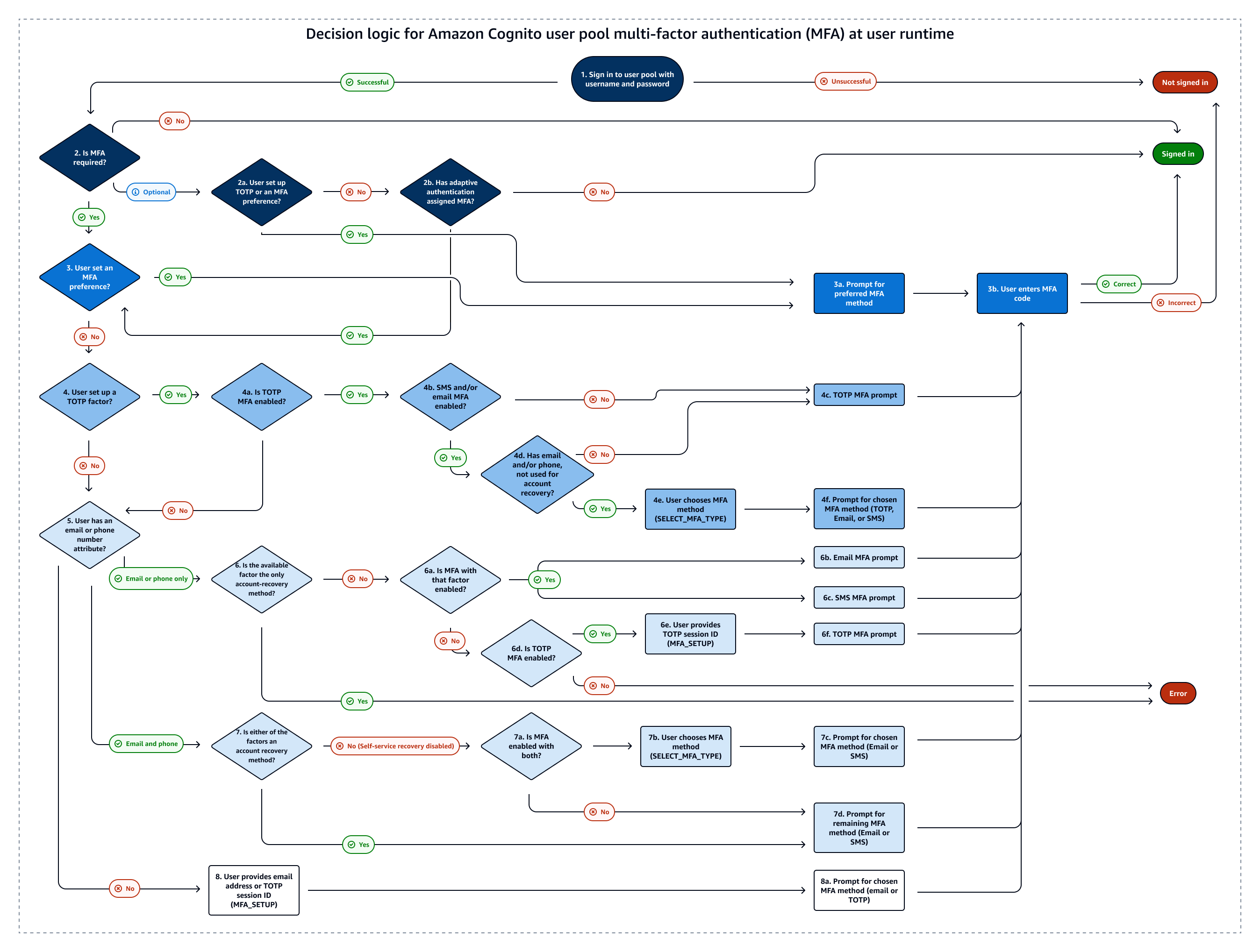
Die folgende Liste entspricht der Nummerierung im Entscheidungslogikdiagramm und beschreibt jeden Schritt im Detail. A
 steht für eine erfolgreiche Authentifizierung und den Abschluss des Datenflusses. A
 steht für eine erfolglose Authentifizierung.
-
Ein Benutzer zeigt seinen Benutzernamen oder seinen Benutzernamen und sein Passwort auf Ihrem Anmeldebildschirm an. Wenn er keine gültigen Anmeldeinformationen vorlegt, wird seine Anmeldeanfrage abgelehnt.
-
Wenn die Benutzername-Passwort-Authentifizierung erfolgreich ist, stellen Sie fest, ob MFA erforderlich, optional oder deaktiviert ist. Wenn die Option deaktiviert ist, führen der richtige Benutzername und das richtige Passwort zu einer erfolgreichen Authentifizierung.
-
Wenn MFA optional ist, stellen Sie fest, ob der Benutzer zuvor einen TOTP-Authentifikator eingerichtet hat. Wenn sie TOTP eingerichtet haben, fordern Sie TOTP MFA an. Wenn sie die MFA erfolgreich beantworten, sind sie angemeldet.
-
Stellen Sie fest, ob der Benutzer aufgrund der adaptiven Authentifizierungsfunktion des Bedrohungsschutzes MFA einrichten musste. Wenn kein MFA zugewiesen wurde, ist der Benutzer angemeldet.
-
-
Wenn MFA erforderlich ist oder die adaptive Authentifizierung MFA zugewiesen hat, stellen Sie fest, ob der Benutzer einen MFA-Faktor als aktiviert und bevorzugt festgelegt hat. Falls ja, fordern Sie MFA mit diesem Faktor an. Wenn sie die MFA erfolgreich beantworten, sind sie angemeldet.
-
Wenn der Benutzer keine MFA-Präferenz festgelegt hat, stellen Sie fest, ob der Benutzer einen TOTP-Authentifikator registriert hat.
-
Wenn der Benutzer einen TOTP-Authentifikator registriert hat, stellen Sie fest, ob TOTP-MFA im Benutzerpool verfügbar ist (TOTP-MFA kann deaktiviert werden, nachdem Benutzer zuvor Authentifikatoren eingerichtet haben).
-
Stellen Sie fest, ob E-Mail-Nachricht oder SMS-message MFA auch im Benutzerpool verfügbar ist.
-
Wenn weder E-Mail- noch SMS-MFA verfügbar ist, fordern Sie den Benutzer zur Eingabe von TOTP-MFA auf. Wenn sie die MFA erfolgreich beantworten, sind sie angemeldet.
-
Wenn E-Mail- oder SMS-MFA verfügbar sind, stellen Sie fest, ob der Benutzer über das entsprechende
emailphone_numberOR-Attribut verfügt. Wenn ja, stehen ihnen alle Attribute zur Verfügung, die nicht die primäre Methode für die Self-Service-Kontowiederherstellung sind und für MFA aktiviert sind. -
Stellen Sie den Benutzer
SELECT_MFA_TYPEvor eine Herausforderung mitMFAS_CAN_SELECTOptionen, die TOTP und die verfügbaren MFA-Faktoren für SMS oder E-Mail beinhalten. -
Fordert den Benutzer zur Eingabe des Faktors auf, den er als Antwort auf die
SELECT_MFA_TYPEAufforderung ausgewählt hat. Wenn sie die MFA erfolgreich beantworten, sind sie angemeldet.
-
-
Wenn der Benutzer keinen TOTP-Authentifikator registriert hat oder wenn er einen registriert hat, TOTP MFA jedoch derzeit deaktiviert ist, stellen Sie fest, ob der Benutzer über ein Oder-Attribut verfügt.
emailphone_number -
Wenn der Benutzer nur eine E-Mail-Adresse oder nur eine Telefonnummer hat, stellen Sie fest, ob dieses Attribut auch die Methode ist, die der Benutzerpool implementiert, um Nachrichten zur Kontowiederherstellung zum Zurücksetzen des Kennworts zu senden. Falls wahr, können sie die Anmeldung nicht abschließen, wenn MFA erforderlich ist, und Amazon Cognito gibt einen Fehler zurück. Um die Anmeldung für diesen Benutzer zu aktivieren, müssen Sie ein Attribut hinzufügen, das nicht wiederhergestellt werden kann, oder einen TOTP-Authentifikator für ihn registrieren.
-
Wenn sie über eine verfügbare E-Mail-Adresse oder Telefonnummer verfügen, die nicht wiederhergestellt werden kann, stellen Sie fest, ob der entsprechende E-Mail- oder SMS-MFA-Faktor aktiviert ist.
-
Wenn sie über ein E-Mail-Adressattribut verfügen, das nicht wiederhergestellt werden kann und E-Mail-MFA aktiviert ist, fordern Sie sie auf, sie herauszufordern.
EMAIL_OTPWenn sie die MFA erfolgreich beantworten, sind sie angemeldet.
-
Wenn sie ein Telefonnummernattribut haben, das nicht wiederhergestellt werden kann und SMS-MFA aktiviert ist, fordern Sie sie zur Aufforderung auf.
SMS_MFAWenn sie die MFA erfolgreich beantworten, sind sie angemeldet.
-
Wenn sie kein Attribut haben, das für einen aktivierten E-Mail- oder SMS-MFA-Faktor in Frage kommt, stellen Sie fest, ob TOTP-MFA aktiviert ist. Wenn TOTP MFA deaktiviert ist, können sie die Anmeldung nicht abschließen, wenn MFA erforderlich ist, und Amazon Cognito gibt einen Fehler zurück. Um die Anmeldung für diesen Benutzer zu aktivieren, müssen Sie ein Attribut hinzufügen, das nicht wiederhergestellt werden kann, oder einen TOTP-Authentifikator für ihn registrieren.
Anmerkung
Dieser Schritt wurde bereits als Nein bewertet, wenn der Benutzer über einen TOTP-Authentifikator verfügt, TOTP MFA jedoch deaktiviert ist.
-
Wenn TOTP MFA aktiviert ist, stellen Sie den Benutzer
SOFTWARE_TOKEN_MFAin denMFAS_CAN_SETUPOptionenMFA_SETUPvor eine Herausforderung. Um diese Aufforderung abzuschließen, müssen Sie separat einen TOTP-Authentifikator für den Benutzer registrieren und mit antworten."ChallengeName": "MFA_SETUP", "ChallengeResponses": {"USERNAME": "[username]", "SESSION": "[Session ID from VerifySoftwareToken]}" -
Nachdem der Benutzer auf die Aufforderung mit dem
MFA_SETUPSitzungstoken aus einer VerifySoftwareTokenAnfrage geantwortet hat, fordern Sie ihn zu einerSOFTWARE_TOKEN_MFAAufforderung auf. Wenn sie die MFA erfolgreich beantworten, sind sie angemeldet.
-
-
Wenn der Benutzer sowohl eine E-Mail-Adresse als auch eine Telefonnummer hat, bestimmen Sie, welches Attribut, falls vorhanden, die primäre Methode für Kontowiederherstellungsnachrichten zum Zurücksetzen des Kennworts ist.
-
Wenn die Self-Service-Kontowiederherstellung deaktiviert ist, kann jedes der Attribute für MFA verwendet werden. Stellen Sie fest, ob einer oder beide der E-Mail- und SMS-MFA-Faktoren aktiviert sind.
-
Wenn beide Attribute als MFA-Faktor aktiviert sind,
SELECT_MFA_TYPEfordern Sie den Benutzer mit denMFAS_CAN_SELECTOptionenSMS_MFAundEMAIL_OTPauf. -
Fordert sie zur Eingabe des Faktors auf, den sie als Antwort auf die
SELECT_MFA_TYPEAufforderung ausgewählt haben. Wenn sie die MFA erfolgreich beantworten, sind sie angemeldet.
-
Wenn nur ein Attribut als MFA-Faktor in Frage kommt, fordern Sie sie auf, den verbleibenden Faktor herauszufordern. Wenn sie die MFA erfolgreich beantworten, sind sie angemeldet.
Dieses Ergebnis tritt in den folgenden Szenarien auf.
-
Wenn sie über
phone_numberAttribute verfügenemail, sind SMS und E-Mail-MFA aktiviert, und die primäre Methode zur Kontowiederherstellung erfolgt per E-Mail oder SMS-Nachricht. -
Wenn sie über
phone_numberAttribute verfügenemail, ist nur SMS-MFA oder E-Mail-MFA aktiviert und die Self-Service-Kontowiederherstellung ist deaktiviert.
-
-
-
Wenn der Benutzer keinen TOTP-Authentifikator registriert hat und auch kein
emailphone_numberNOR-Attribut besitzt, fordern Sie ihn auf, ihn herauszufordern.MFA_SETUPDie ListeMFAS_CAN_SETUPenthält alle aktivierten MFA-Faktoren im Benutzerpool, die nicht die primäre Option für die Kontowiederherstellung sind. Sie können auf diese Herausforderung per E-Mail oder TOTP-MFA reagieren.ChallengeResponsesUm SMS-MFA einzurichten, fügen Sie separat ein Telefonnummernattribut hinzu und starten Sie die Authentifizierung erneut.Für TOTP MFA antworten Sie mit.
"ChallengeName": "MFA_SETUP", "ChallengeResponses":
              {"USERNAME": "[username]", "SESSION": "[Session ID from
            VerifySoftwareToken]"}
Wenn Sie MFA per E-Mail erhalten möchten, antworten Sie mit
"ChallengeName": "MFA_SETUP", "ChallengeResponses": {"USERNAME": "[username]", "email": "[user's email address]"}.-
Fragen Sie sie nach dem Faktor, den sie als Antwort auf die
SELECT_MFA_TYPEHerausforderung ausgewählt haben. Wenn sie die MFA erfolgreich beantworten, sind sie angemeldet.
-
Konfigurieren Sie einen Benutzerpool für die Multi-Faktor-Authentifizierung
Sie können MFA in der Amazon Cognito Cognito-Konsole oder mit den SetUserPoolMfaConfigAPI-Betriebs- und SDK-Methoden konfigurieren.
Konfigurieren der MFA in der Amazon-Cognito-Konsole
-
Melden Sie sich bei der Amazon Cognito-Konsole
an. -
Wählen Sie User Pools (Benutzerpools) aus.
-
Wählen Sie einen vorhandenen Benutzerpool aus der Liste aus oder erstellen Sie einen neuen Benutzerpool.
-
Wählen Sie das Menü Sign-in aus. Suchen Sie nach Multi-factorAuthentifizierung und wählen Sie Bearbeiten.
-
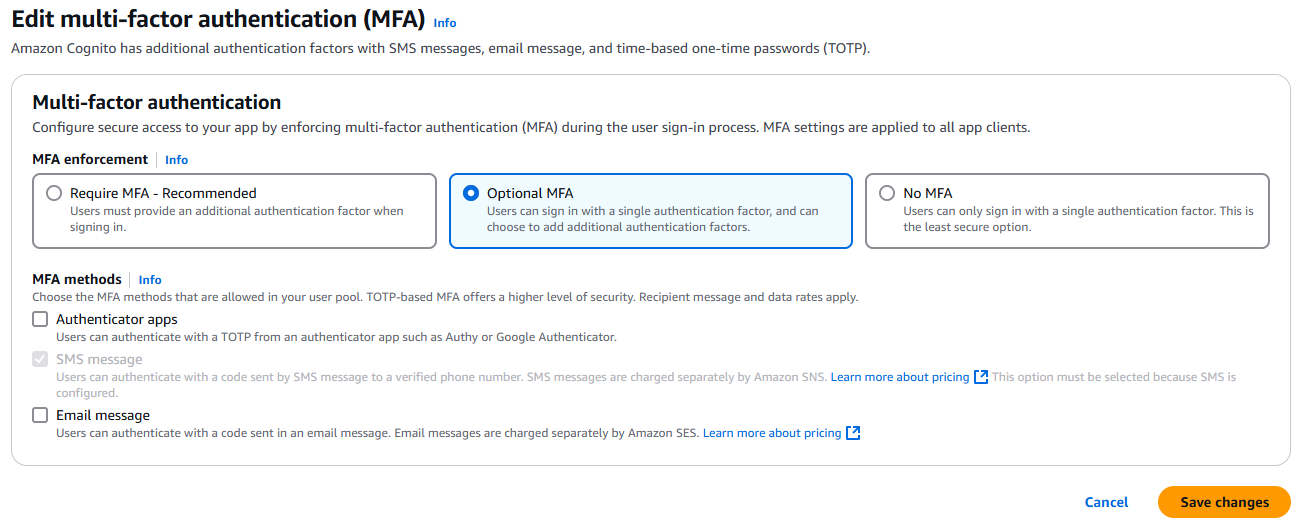
Wählen Sie die Methode MFA enforcement (Durchsetzung von MFA), die Sie für Ihren Benutzerpool verwenden möchten.
-
MFA erforderlich. Alle Benutzer in Ihrem Benutzerpool müssen sich mit einer zusätzlichen SMS, E-Mail oder einem zeitbasierten Einmalkennwort (TOTP) als zusätzlichem Authentifizierungsfaktor anmelden.
-
Optionaler MFA. Sie können Ihren Benutzern die Möglichkeit geben, einen zusätzlichen Anmeldefaktor zu registrieren, aber dennoch Benutzern, die MFA nicht konfiguriert haben, die Anmeldung gestatten. Wählen Sie diese Option, wenn Sie die adaptive Authentifizierung verwenden. Weitere Informationen zur adaptiven Authentifizierung finden Sie unter Erweiterte Sicherheit mit Bedrohungsschutz.
-
Kein MFA. Ihre Benutzer können keinen zusätzlichen Anmeldefaktor registrieren.
-
-
Wählen Sie die MFA-Methoden aus, die Sie in Ihrer App unterstützen. Sie können E-Mail-Nachrichten, SMS-Nachrichten oder TOTP-generating Authenticator-Apps als zweiten Faktor festlegen.
-
Wenn Sie SMS-Nachrichten als zweiten Faktor verwenden und Sie keine IAM-Rolle für die Verwendung mit Amazon Simple Notification Service (Amazon SNS) für SMS-Nachrichten konfiguriert haben, können Sie eine in der Konsole erstellen. Suchen Sie im Menü Authentifizierungsmethoden für Ihren Benutzerpool nach SMS und wählen Sie Bearbeiten. Sie können auch eine vorhandene Rolle verwenden, mit der Amazon Cognito SMS-Nachrichten für Sie an Ihre Benutzer senden kann. Weitere Informationen finden Sie unter IAM-Rollen.
Wenn Sie E-Mail-Nachrichten als zweiten Faktor verwenden und keine ursprüngliche Identität für die Verwendung mit Amazon Simple Email Service (Amazon SES) für E-Mail-Nachrichten konfiguriert haben, erstellen Sie eine in der Konsole. Sie müssen die Option E-Mail mit SES senden auswählen. Suchen Sie im Menü Authentifizierungsmethoden für Ihren Benutzerpool nach E-Mail und wählen Sie Bearbeiten aus. Wählen Sie eine ABSENDER-E-Mail-Adresse aus den verfügbaren verifizierten Identitäten in der Liste aus. Wenn Sie beispielsweise eine verifizierte Domain wählen
example.com, müssen Sie auch einen FROM-Absendernamen in der verifizierten Domain konfigurieren.admin-noreply@example.com -
Wählen Sie Änderungen speichern aus.
