Die vorliegende Übersetzung wurde maschinell erstellt. Im Falle eines Konflikts oder eines Widerspruchs zwischen dieser übersetzten Fassung und der englischen Fassung (einschließlich infolge von Verzögerungen bei der Übersetzung) ist die englische Fassung maßgeblich.
Tutorial: Erstellen Sie eine Pipeline, die Befehle mit Compute ausführt (Typ V2)
In diesem Tutorial konfigurieren Sie eine Pipeline, die bereitgestellte Buildbefehle mithilfe der Aktion Befehle in einer Buildphase kontinuierlich ausführt. Weitere Informationen zur Aktion „Befehle“ finden Sie unterAktionsreferenz für Befehle.
Wichtig
Im Rahmen der Erstellung einer Pipeline wird ein vom Kunden bereitgestellter S3-Artefakt-Bucket von CodePipeline for Artifacts verwendet. (Dies unterscheidet sich von dem Bucket, der für eine S3-Quellaktion verwendet wird.) Wenn sich der S3-Artefakt-Bucket in einem anderen Konto als dem Konto für Ihre Pipeline befindet, stellen Sie sicher, dass der S3-Artefakt-Bucket dem Konto gehört AWS-Konten , das sicher und zuverlässig ist.
Voraussetzungen
Sie müssen bereits über Folgendes verfügen:
-
Ein GitHub Repositorium. Sie können das GitHub Repository verwenden, in dem Sie es erstellt habenTutorial: Vollständigen Klon mit einer GitHub Pipeline-Quelle verwenden.
Schritt 1: Erstellen Sie Quelldateien und übertragen Sie sie in Ihr GitHub Repository
In diesem Abschnitt erstellen Sie Ihre Beispiel-Quelldateien und übertragen sie in das Repository, das die Pipeline für Ihre Quellphase verwendet. Für dieses Beispiel erstellen und übertragen Sie Folgendes:
-
Die Datei
README.txt.
Um Quelldateien zu erstellen
-
Erstellen Sie eine Datei mit dem folgenden Text:
Sample readme file -
Speichern Sie die Datei als
README.txt.
Um Dateien in dein GitHub Repository zu übertragen
-
Übertragen Sie die Dateien per Push an Ihr -Repository oder laden Sie sie hoch. Diese Dateien stellen das Quellartefakt dar, das vom Assistenten Create Pipeline (Pipeline erstellen) für Ihre Bereitstellungsaktion in AWS CodePipeline erstellt wurde. Ihre Dateien sollten in Ihrem lokalen Verzeichnis wie folgt aussehen:
README.txt -
So verwenden Sie die Git-Befehlszeile aus einem geklonten Repository auf Ihrem lokalen Computer:
-
Führen Sie den folgenden Befehl aus, um alle Dateien auf einmal zu übertragen:
git add -A -
Führe den folgenden Befehl aus, um die Dateien mit einer Commit-Nachricht zu übertragen.
git commit -m "Added source files" -
Führen Sie den folgenden Befehl aus, um die Dateien aus Ihrem lokalen Repository in Ihr -Repository zu übertragen:
git push
-
Schritt 2: Erstellen der Pipeline
In diesem Abschnitt erstellen Sie eine Pipeline mit den folgenden Aktionen:
-
Ein Quell-Stagingbereich mit einer Aktion GitHub (per GitHub App) für das Repository, in dem die Quelldateien gespeichert sind.
-
Eine Build-Phase mit der Aktion „Befehle“.
So erstellen Sie mit dem Assistenten eine Pipeline
Melden Sie sich bei der an AWS-Managementkonsole und öffnen Sie die CodePipeline Konsole unter http://console.aws.amazon.com/codesuite/codepipeline/home
. -
Wählen sie auf der Seite Welcome (Willkommen) die Option Getting started (Erste Schritte) aus, oder auf der Seite Pipelines die Option Create pipeline (Pipeline erstellen).
-
Wählen Sie auf der Seite Schritt 1: Erstellungsoption auswählen unter Erstellungsoptionen die Option Benutzerdefinierte Pipeline erstellen aus. Wählen Sie Weiter aus.
-
Geben Sie auf Schritt 2: Wählen Sie die Pipeline-Einstellungen aus und geben Sie im Feld Pipeline-Name den Wert ein
MyCommandsPipeline. -
CodePipeline bietet Pipelines vom Typ V1 und V2, die sich in ihren Eigenschaften und ihrem Preis unterscheiden. Der Typ V2 ist der einzige Typ, den Sie in der Konsole auswählen können. Weitere Informationen finden Sie unter Pipeline-Typen. Informationen zur Preisgestaltung für finden Sie CodePipeline unter Preisgestaltung
. -
Wählen Sie unter Servicerolle die Option Neue Servicerolle aus, um CodePipeline die Erstellung einer Servicerolle in IAM zu ermöglichen.
Anmerkung
Wenn Sie eine vorhandene Servicerolle verwenden, müssen Sie die folgenden Berechtigungen für die Servicerolle hinzufügen, um die Aktion Befehle verwenden zu können. Beschränken Sie die Berechtigungen auf die Ebene der Pipeline-Ressourcen, indem Sie in der Richtlinienerklärung zur Servicerolle ressourcenbasierte Berechtigungen verwenden. Weitere Informationen finden Sie im Richtlinienbeispiel unter. Dienstrolle, Richtlinien, Berechtigungen
-
Protokolle: CreateLogGroup
-
Protokolle: CreateLogStream
-
Protokolle: PutLogEvents
-
-
Belassen Sie die Einstellungen unter Erweiterte Einstellungen bei den Standardeinstellungen, und wählen Sie dann Next (Weiter) aus.
-
Fügen Sie auf der Seite Schritt 3: Quellstufe hinzufügen eine Quellstufe hinzu:
-
Wählen Sie unter Quellanbieter die Option GitHub (über GitHub App) aus.
-
Wählen Sie unter Verbindung eine bestehende Verbindung aus oder erstellen Sie eine neue. Informationen zum Erstellen oder Verwalten einer Verbindung für Ihre GitHub Quellaktion finden Sie unterGitHub Verbindungen.
-
Wählen Sie im Feld Repository name (Repositoryname) den Namen Ihres GitHub.com -Repositorys aus.
-
Wählen Sie unter Standard-Branch den Branch aus, den Sie angeben möchten, wenn die Pipeline manuell oder mit einem Quellereignis gestartet wird, das kein Git-Tag ist. Wenn die Quelle der Änderung nicht der Auslöser ist oder wenn eine Pipeline-Ausführung manuell gestartet wurde, wird als Änderung der HEAD-Commit aus dem Standard-Branch verwendet. Optional können Sie auch Webhooks mit Filterung (Trigger) angeben. Weitere Informationen finden Sie unter Automatisieren Sie das Starten von Pipelines mithilfe von Triggern und Filtern.
Wählen Sie Weiter aus.
-
-
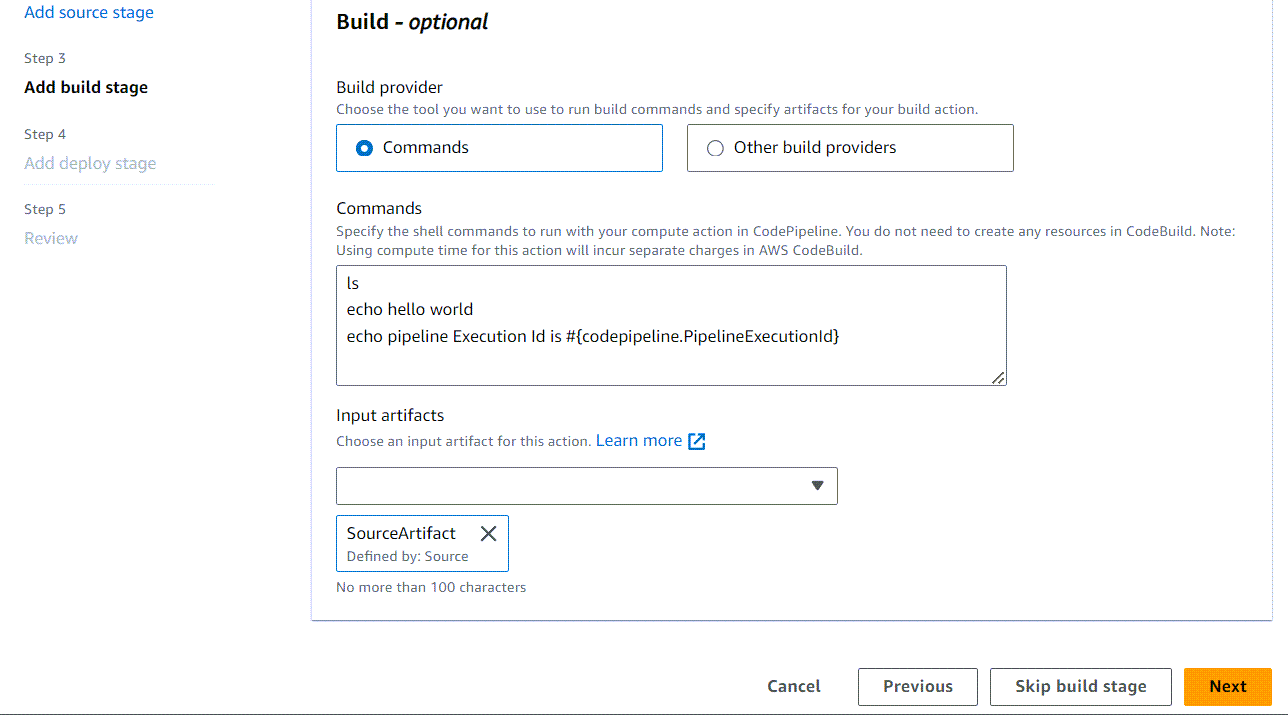
Wählen Sie in Schritt 4: Build-Phase hinzufügen die Option Befehle aus.
Anmerkung
Für die Ausführung der Aktion „Befehle“ fallen separate Gebühren an AWS CodeBuild.
Geben Sie die folgenden Befehle ein.
ls
echo hello world
cat README.txt
echo pipeline Execution Id is #{codepipeline.PipelineExecutionId}
Wählen Sie Weiter aus.
-
Wählen Sie in Schritt 5: Testphase hinzufügen die Option Testphase überspringen aus und akzeptieren Sie dann die Warnmeldung, indem Sie erneut Überspringen auswählen.
Wählen Sie Weiter aus.
-
Wählen Sie in Schritt 6: Bereitstellungsphase hinzufügen die Option Bereitstellungsphase überspringen aus und akzeptieren Sie dann die Warnmeldung, indem Sie erneut auf Überspringen klicken.
Wählen Sie Weiter aus.
-
In Schritt 7: Überprüfen, überprüfen Sie die Informationen und wählen Sie dann „Pipeline erstellen“ aus.
-
Als letzten Schritt zur Erstellung Ihrer Aktion fügen Sie der Aktion eine Umgebungsvariable hinzu, die zu einer Ausgabevariablen für die Aktion führt. Wählen Sie in der Aktion Befehle die Option Bearbeiten aus. Geben Sie auf dem Bearbeitungsbildschirm einen Variablennamespace für Ihre Aktion an, indem Sie ihn
computein das Feld Variablennamespace eingeben.Fügen Sie die CodeBuild Ausgabevariable
AWS_Default_Regionhinzu und wählen Sie dann Variable hinzufügen.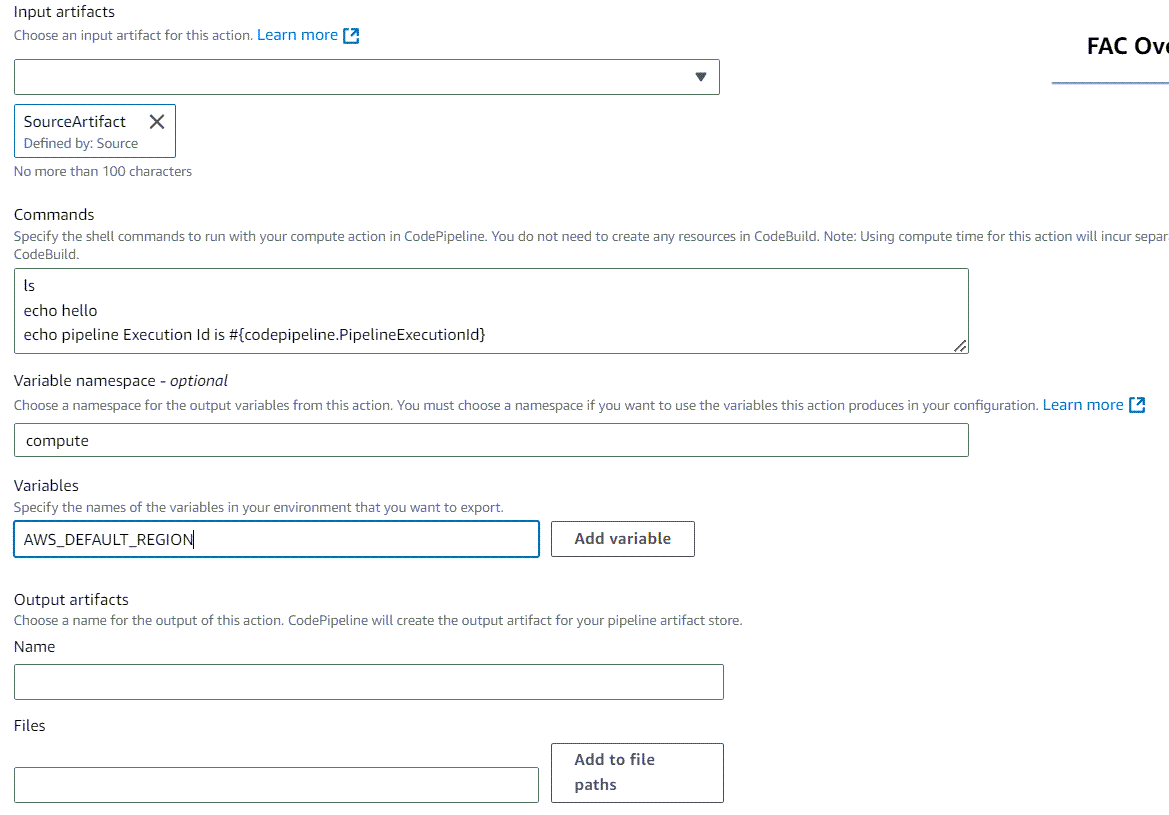
Schritt 3: Führen Sie Ihre Pipeline aus und überprüfen Sie die Build-Befehle
Geben Sie eine Änderung frei, um Ihre Pipeline auszuführen. Vergewissern Sie sich, dass die Build-Befehle ausgeführt wurden, indem Sie sich den Ausführungsverlauf, die Build-Logs und die Ausgabevariablen ansehen.
So zeigen Sie Aktionsprotokolle und Ausgabevariablen an
-
Nachdem die Pipeline erfolgreich ausgeführt wurde, können Sie die Protokolle und die Ausgabe für die Aktion einsehen.
-
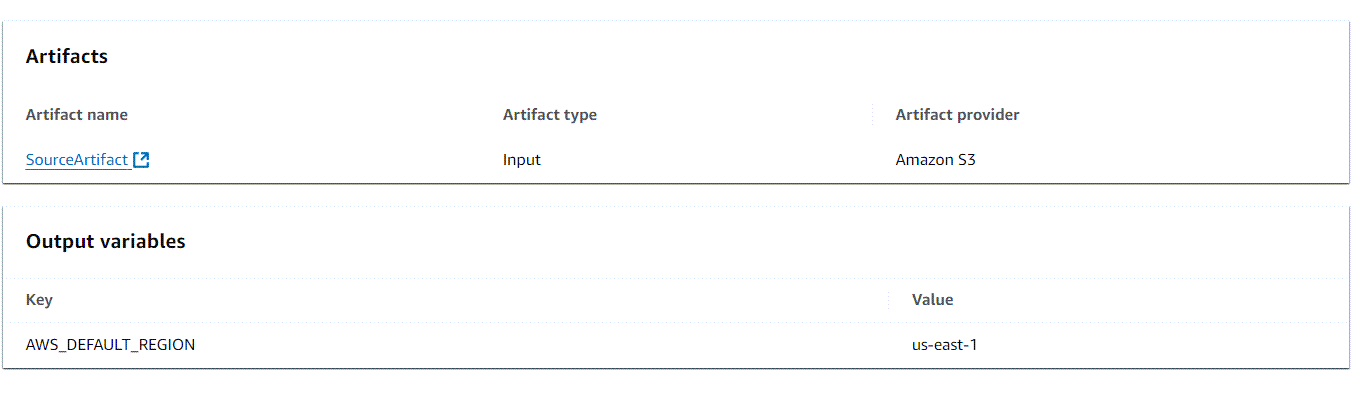
Um die Ausgabevariablen für die Aktion anzuzeigen, wählen Sie Verlauf und dann Zeitleiste aus.
Zeigen Sie die Ausgabevariable an, die der Aktion hinzugefügt wurde. Die Ausgabe für die Aktion „Befehle“ zeigt die Ausgabevariable, die in die Aktion Region aufgelöst wurde.
-
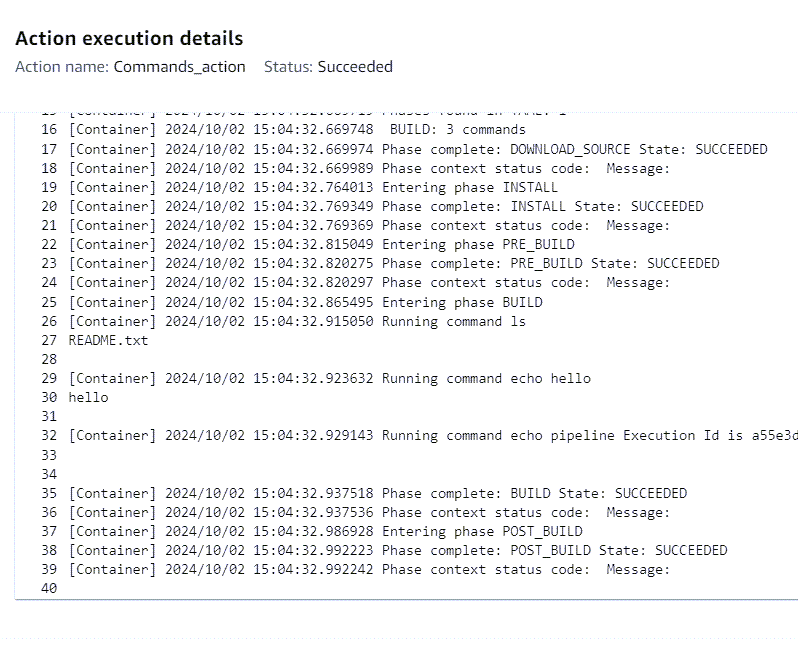
Um die Protokolle für die Aktion anzuzeigen, wählen Sie Details zur erfolgreichen Befehlsaktion anzeigen. Sehen Sie sich die Protokolle für die Aktion „Befehle“ an.