Die vorliegende Übersetzung wurde maschinell erstellt. Im Falle eines Konflikts oder eines Widerspruchs zwischen dieser übersetzten Fassung und der englischen Fassung (einschließlich infolge von Verzögerungen bei der Übersetzung) ist die englische Fassung maßgeblich.
Den Pipeline-Ausführungsmodus festlegen oder ändern
Sie können den Ausführungsmodus für Ihre Pipeline festlegen, um anzugeben, wie mehrere Ausführungen behandelt werden.
Weitere Hinweise zu den Pipeline-Ausführungsmodi finden Sie unterSo funktionieren Pipeline-Ausführungen.
Wichtig
Wenn Sie bei Pipelines im PARALLELMODUS den Pipeline-Ausführungsmodus auf QUEUED oder SUPERSEDED ändern, zeigt der Pipeline-Status den aktualisierten Status nicht als PARALLEL an. Weitere Informationen finden Sie unter Bei Pipelines, die aus dem PARALLEL-MODUS geändert wurden, wird ein früherer Ausführungsmodus angezeigt.
Wichtig
Bei Pipelines im PARALLELMODUS wird die Pipeline-Definition für die Pipeline in den Modi QUEUED oder SUPERSEDED nicht aktualisiert, wenn der Pipeline-Ausführungsmodus auf QUEUED oder SUPERSEDED geändert wird. Weitere Informationen finden Sie unter Pipelines im PARALLELMODUS haben eine veraltete Pipeline-Definition, wenn sie beim Wechsel in den QUEUED- oder SUPERSEDED-Modus bearbeitet werden.
Wichtig
Für Pipelines im PARALLELMODUS ist ein Stufen-Rollback nicht verfügbar. Ebenso können einer Pipeline im PARALLEL-Modus keine Fehlerbedingungen mit einem Rollback-Ergebnistyp hinzugefügt werden.
Überlegungen zur Anzeige der Ausführungsmodi
Bei der Anzeige von Pipelines in bestimmten Ausführungsmodi sind einige Überlegungen zu beachten.
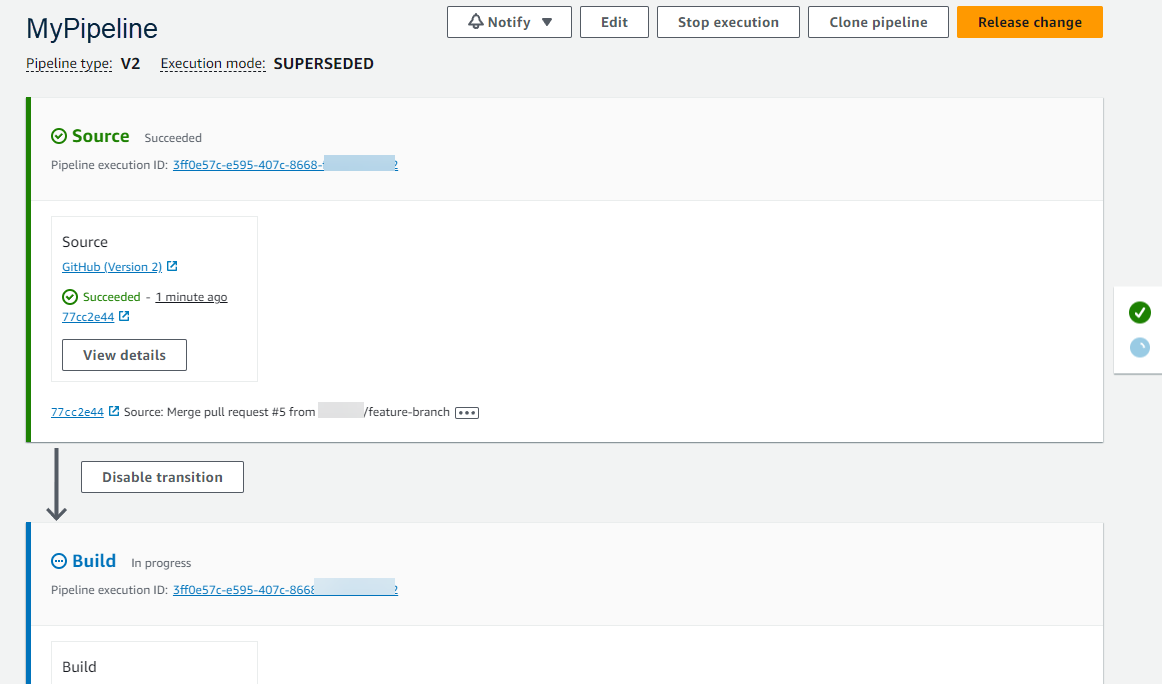
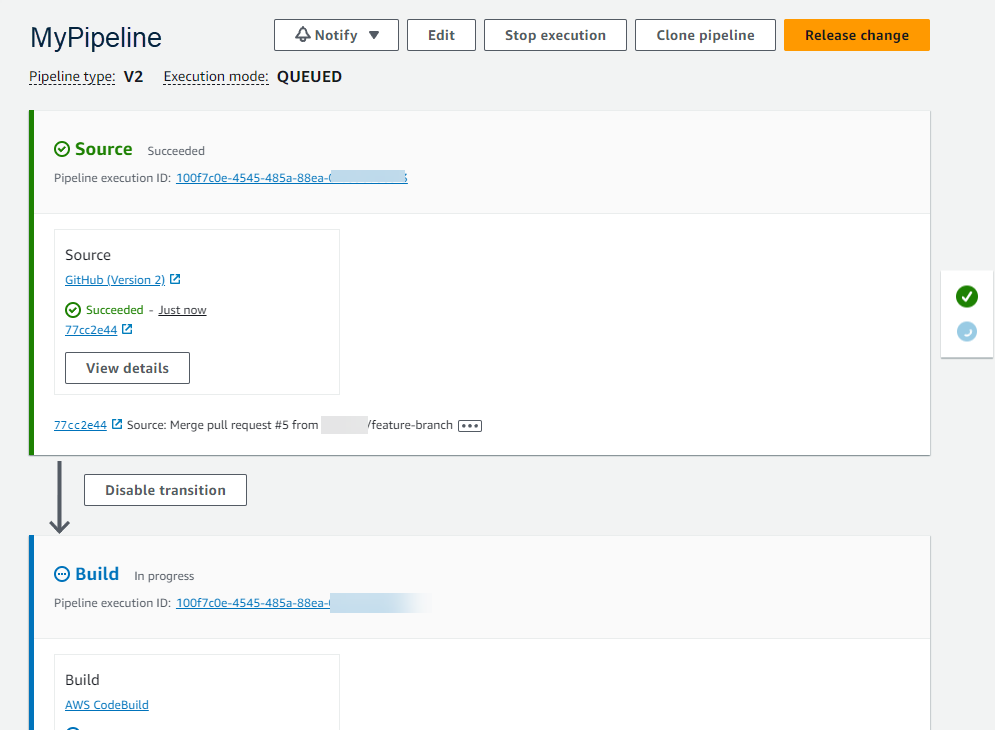
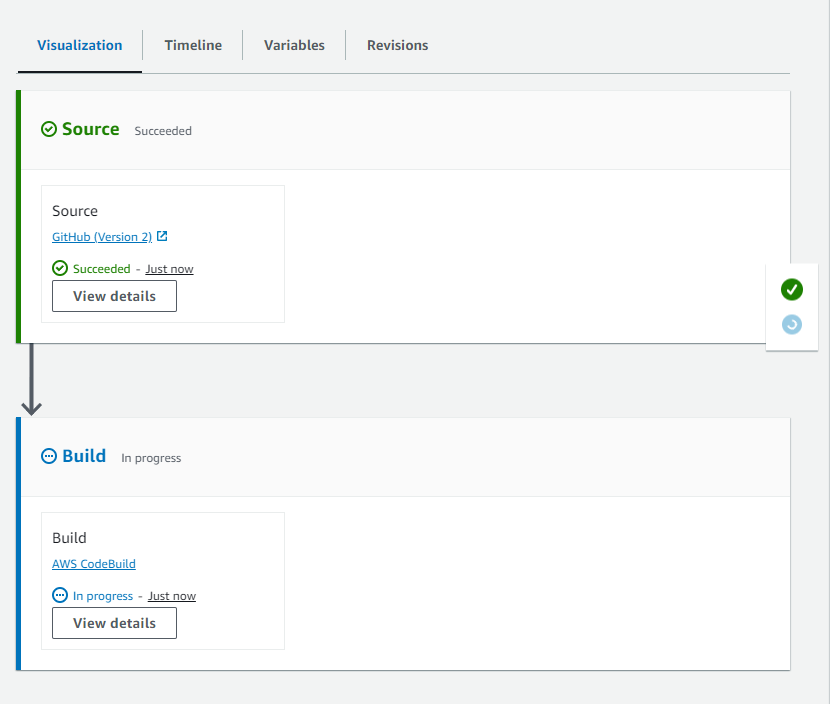
Verwenden Sie für die Modi SUPERSEDED und QUEUED die Pipeline-Ansicht, um laufende Ausführungen zu sehen, und klicken Sie auf die Ausführungs-ID, um Details und den Verlauf anzuzeigen. Klicken Sie im PARALLEL-Modus auf die Ausführungs-ID, um die laufende Ausführung auf der Registerkarte Visualisierung anzuzeigen.
Im Folgenden wird die Ansicht für den SUPERSEDED-Modus in gezeigt. CodePipeline
Im Folgenden wird die Ansicht für den QUEUED-Modus in CodePipeline gezeigt.
Im Folgenden wird die Ansicht für den PARALLEL-Modus in gezeigt CodePipeline.
Wichtig
Für Pipelines im PARALLEL-MODUS ist ein Stufen-Rollback nicht verfügbar. Ebenso können einer Pipeline im PARALLEL-Modus keine Fehlerbedingungen mit einem Rollback-Ergebnistyp hinzugefügt werden.
Überlegungen zum Umschalten zwischen den Ausführungsmodi
Im Folgenden finden Sie Überlegungen zu Pipelines, wenn Sie den Modus für die Pipeline ändern. Wenn Sie im Bearbeitungsmodus von einem Ausführungsmodus in einen anderen wechseln und die Änderung dann speichern, passen sich möglicherweise bestimmte Ansichten oder Zustände an.
Wenn Sie beispielsweise vom PARALLELMODUS in den QUEUED- oder SUPERSEDED-Modus wechseln, läuft die im PARALLEL-MODUS gestartete Ausführung weiter. Diese können auf der Seite mit dem Ausführungsverlauf eingesehen werden. In der Pipeline-Ansicht wird die Ausführung angezeigt, die zuvor im QUEUED- oder SUPERSEDED-Modus ausgeführt wurde, oder andernfalls in einem leeren Zustand.
Ein weiteres Beispiel: Wenn Sie vom QUEUED- oder SUPERSEDED-Modus in den PARALLEL-Modus wechseln, wird die Pipeline-Seite nicht mehr angezeigt. view/state Um eine Ausführung im PARALLELMODUS anzusehen, verwenden Sie die Registerkarte „Visualisierung“ auf der Seite mit den Ausführungsdetails. Ausführungen, die im Modus SUPERSEDED oder QUEUED gestartet wurden, werden abgebrochen.
Die folgende Tabelle enthält weitere Einzelheiten.
| Moduswechsel | Details zur ausstehenden und aktiven Ausführung | Einzelheiten zum Status der Pipeline |
|---|---|---|
| ERSETZT DURCH ERSETZT/ERSETZT DURCH WARTESCHLANGE |
|
Der Pipelinestatus, z. B. abgebrochen, wird zwischen der Version des ersten Modus und dem zweiten Modus beibehalten. |
| IN DIE WARTESCHLANGE GESTELLT IN DIE WARTESCHLANGE GESTELLT/IN DIE WARTESCHLANGE GESTELLT BIS ERSETZT |
|
Der Pipelinestatus, z. B. abgebrochen, wird zwischen der Version des ersten Modus und dem zweiten Modus beibehalten. |
| PARALLEL ZU PARALLEL |
Alle Ausführungen dürfen unabhängig von Aktualisierungen der Pipeline-Definitionen ausgeführt werden. |
Leer. Der Parallelmodus hat keinen Pipeline-Status. |
| DURCH PARALLEL ERSETZT/IN DIE WARTESCHLANGE GESTELLT |
|
Leer. Der Parallelmodus hat keinen Pipeline-Status. |
Stellen Sie den Pipeline-Ausführungsmodus ein oder ändern Sie ihn (Konsole)
Sie können die Konsole verwenden, um den Pipeline-Ausführungsmodus festzulegen.
-
Melden Sie sich bei der an AWS-Managementkonsole und öffnen Sie die CodePipeline Konsole unter http://console.aws.amazon.com/codesuite/codepipeline/home
. Die Namen und der Status aller mit Ihrem AWS Konto verknüpften Pipelines werden angezeigt.
-
Wählen Sie im Feld Name den Namen der Pipeline aus, die Sie bearbeiten möchten.
-
Wählen Sie auf der Pipelinedetails-Seite Edit aus.
-
Wählen Sie auf der Seite „Bearbeiten“ die Option „Bearbeiten: Pipeline-Eigenschaften“.
-
Wählen Sie den Modus für Ihre Pipeline.
-
Ersetzt
-
In Warteschlange gestellt (Pipeline-Typ V2 erforderlich)
-
Parallel (Pipeline-Typ V2 erforderlich)
-
-
Wählen Sie auf der Seite „Bearbeiten“ die Option „Fertig“.
Stellen Sie den Pipeline-Ausführungsmodus (CLI) ein
Verwenden Sie den update-pipeline Befehl create-pipeline or, AWS CLI um den Pipeline-Ausführungsmodus festzulegen.
-
Öffnen Sie eine Terminalsitzung (Linux, macOS oder Unix) oder eine Befehlszeile (Windows) und führen Sie den get-pipeline Befehl aus, um die Pipeline-Struktur in eine JSON-Datei zu kopieren. Geben Sie für eine Pipeline mit dem Namen
MyFirstPipelineden folgenden Befehl ein:aws codepipeline get-pipeline --nameMyFirstPipeline>pipeline.jsonDieser Befehl gibt nichts zurück. Die erstellte Datei sollte jedoch in dem Verzeichnis auftauchen, in dem Sie den Befehl ausgeführt haben.
-
Öffnen Sie die JSON-Datei in einem beliebigen Klartext-Editor und ändern Sie die Struktur der Datei so, dass sie dem Pipeline-Ausführungsmodus entspricht, den Sie festlegen möchten, z. B. QUEUED.
"executionMode": "QUEUED"Das folgende Beispiel zeigt, wie Sie den Ausführungsmodus in einer Beispielpipeline mit zwei Stufen auf QUEUED setzen würden.
{ "pipeline": { "name": "MyPipeline", "roleArn": "arn:aws:iam::111122223333:role/service-role/AWSCodePipelineServiceRole-us-east-1-dkpippe", "artifactStore": { "type": "S3", "location": "bucket" }, "stages": [ { "name": "Source", "actions": [ { "name": "Source", "actionTypeId": { "category": "Source", "owner": "AWS", "provider": "CodeCommit", "version": "1" }, "runOrder": 1, "configuration": { "BranchName": "main", "OutputArtifactFormat": "CODE_ZIP", "PollForSourceChanges": "true", "RepositoryName": "MyDemoRepo" }, "outputArtifacts": [ { "name": "SourceArtifact" } ], "inputArtifacts": [], "region": "us-east-1", "namespace": "SourceVariables" } ] }, { "name": "Build", "actions": [ { "name": "Build", "actionTypeId": { "category": "Build", "owner": "AWS", "provider": "CodeBuild", "version": "1" }, "runOrder": 1, "configuration": { "ProjectName": "MyBuildProject" }, "outputArtifacts": [ { "name": "BuildArtifact" } ], "inputArtifacts": [ { "name": "SourceArtifact" } ], "region": "us-east-1", "namespace": "BuildVariables" } ] } ], "version": 1, "executionMode": "QUEUED" } } -
Wenn Sie mit einer Pipeline-Struktur arbeiten, die Sie mit dem Befehl get-pipeline abgerufen haben, müssen Sie die Struktur in der JSON-Datei ändern. Sie müssen die
metadata-Zeilen aus der Datei entfernen, damit der Befehl update-pipeline sie verwenden kann. Entfernen Sie den Abschnitt aus der Pipeline-Struktur in der JSON-Datei (die"metadata": { }-Zeilen und die Fehler"created","pipelineARN"und"updated").Entfernen Sie z. B. die folgenden Zeilen aus der Struktur:
"metadata": {
  "pipelineArn": "arn:aws:codepipeline:region:account-ID:pipeline-name",
  "created": "date",
  "updated": "date"
  }
Speichern Sie die Datei.
-
Um Ihre Änderungen zu übernehmen, führen Sie den Befehl update-pipeline aus und geben Sie die Pipeline-JSON-Datei an:
Wichtig
Achten Sie darauf, dass
file://vor dem Dateinamen steht. Dies ist bei diesem Befehl erforderlich.aws codepipeline update-pipeline --cli-input-json file://pipeline.jsonDieser Befehl gibt die gesamte Struktur der bearbeiteten Pipeline zurück.
Anmerkung
Der Befehl update-pipeline stoppt die Pipeline. Wenn eine Revision über die Pipeline ausgeführt wird, wenn Sie den Befehl update-pipeline ausführen, wird diese Ausführung gestoppt. Sie müssen die Ausführung der Pipeline manuell starten, um die Revision über die aktualisierte Pipeline auszuführen.
