Die vorliegende Übersetzung wurde maschinell erstellt. Im Falle eines Konflikts oder eines Widerspruchs zwischen dieser übersetzten Fassung und der englischen Fassung (einschließlich infolge von Verzögerungen bei der Übersetzung) ist die englische Fassung maßgeblich.
Transparente Datenverschlüsselung (TDE) für Oracle-Datenbanken mit AWS CloudHSM
Transparent Data Encryption (TDE) wird für die Verschlüsselung von Datenbankdateien eingesetzt. Mit TDE verschlüsselt die Datenbanksoftware die Daten, bevor sie auf der Festplatte gespeichert werden. Die Daten in den Tabellenspalten oder Tablespaces der Datenbank werden mit einem Tabellenschlüssel oder einem Tablespace-Schlüssel verschlüsselt. Einige Versionen der Datenbanksoftware von Oracle bieten TDE. In Oracle TDE werden diese Schlüssel mit einem TDE-Master-Schlüssel verschlüsselt. Sie können mehr Sicherheit erreichen, indem Sie den TDE-Master-Verschlüsselungsschlüssel in den HSMs in Ihrem Cluster speichern. AWS CloudHSM
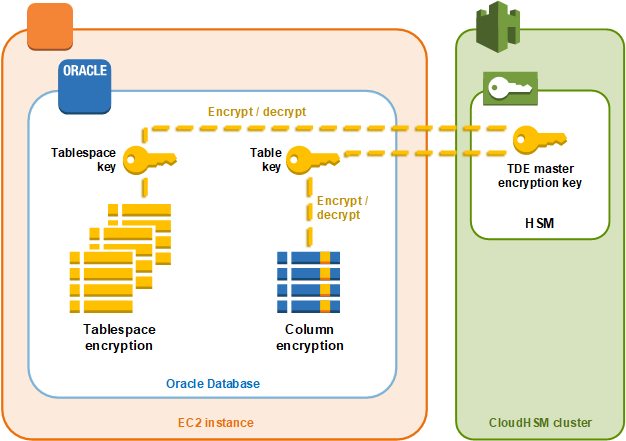
In dieser Lösung verwenden Sie Oracle Database, das in einer Amazon EC2-Instance installiert ist. Oracle Database ist mit der AWS CloudHSM -Softwarebibliothek für PKCS #11 integriert, um den TDE-Masterschlüssel in den HSMs in Ihrem Cluster zu speichern.
Wichtig
-
Wir empfehlen die Installation der Oracle-Datenbank auf einer Amazon-EC2-Instance.
Führen Sie die folgenden Schritte aus, um die Oracle TDE-Integration mit AWS CloudHSM zu vollenden.
Themen
Schritt 1. Richten Sie die Voraussetzungen ein
Um die Oracle TDE-Integration mit durchzuführen AWS CloudHSM, benötigen Sie Folgendes:
Ein aktiver AWS CloudHSM Cluster mit mindestens einem HSM.
Eine Amazon EC2-Instance, auf der das Amazon Linux-Betriebssystem mit der folgenden Software installiert ist:
Der AWS CloudHSM Client und die Befehlszeilentools.
Die AWS CloudHSM Softwarebibliothek für PKCS #11.
Oracle-Datenbank. AWS CloudHSM unterstützt die Oracle TDE-Integration. Client-SDK 5.6 und höher unterstützen Oracle-Datenbank 19c. Das Client-SDK 3 unterstützt Oracle TDE für die Oracle-Datenbankversionen 11g und 12c.
-
Ein Crypto-Benutzer (CU), der den TDE-Master-Verschlüsselungsschlüssel in den HSMs Ihres Clusters besitzt und verwaltet.
Führen Sie zum Einrichten aller Voraussetzungen die folgenden Schritte aus.
Um die Voraussetzungen für die Oracle TDE-Integration einzurichten mit AWS CloudHSM
-
Führen Sie die Schritte unter Erste Schritte aus. Anschließend verfügen Sie über einen aktiven Cluster mit einem HSM. Außerdem verfügen Sie über eine Amazon-EC2-Instance, auf der das Amazon-Linux-Betriebssystem läuft. Die AWS CloudHSM Client- und Befehlszeilentools werden ebenfalls installiert und konfiguriert.
-
(Optional) Fügen Sie Ihrem Cluster weitere HSMs hinzu. Weitere Informationen finden Sie unter Hinzufügen eines HSM zu einem AWS CloudHSM Cluster.
-
Stellen Sie eine Verbindung zur Ihrer Amazon EC2-Client-Instance her und führen Sie die folgenden Schritte aus:
-
Installieren Sie die AWS CloudHSM Softwarebibliothek für PKCS #11.
-
Installieren Sie Oracle Database. Weitere Informationen finden Sie in der Oracle Database-Dokumentation
. Client-SDK 5.6 und höher unterstützen Oracle-Datenbank 19c. Das Client-SDK 3 unterstützt Oracle TDE für die Oracle-Datenbankversionen 11g und 12c. -
Verwenden Sie zum Erstellen eines Crypto-Benutzers (CU) in Ihrem Cluster das Befehlszeilen-Tool cloudhsm_mgmt_util. Weitere Informationen zum Erstellen eines CU finden Sie unter So verwalten Sie HSM-Benutzer mit CMU und HSM-Benutzer.
-
Schritt 2: Aktualisieren Sie die Oracle-Datenbankkonfiguration
Um die Oracle Database-Konfiguration zu aktualisieren, um ein HSM in Ihrem Cluster als externes Sicherheitsmodul zu verwenden, führen Sie die folgenden Schritte aus. Weitere Informationen zu externen Sicherheitsmodulen finden Sie unter Introduction to Transparent Data Encryption
So aktualisieren Sie die Oracle-Konfiguration
-
Stellen Sie eine Verbindung zu Ihrer Amazon-EC2-Client-Instance her. Dies ist die Instance, in der Sie Oracle Database installiert haben.
-
Erstellen Sie eine Sicherungskopie der Datei
sqlnet.ora. Informationen zum Speicherort dieser Datei finden Sie in der Oracle-Dokumentation. -
Verwenden Sie einen Texteditor, um die Daten namens
sqlnet.orazu bearbeiten. Fügen Sie die folgende Zeile zu. Wenn eine Zeile in der Datei mitencryption_wallet_locationbeginnt, ersetzen Sie diese durch die folgende.encryption_wallet_location=(source=(method=hsm))Speichern Sie die Datei.
-
Führen Sie den folgenden Befehl aus, um das Verzeichnis zu erstellen, in dem Oracle Database erwartet, die Bibliotheksdatei für die AWS CloudHSM PKCS #11 -Softwarebibliothek zu finden.
sudo mkdir -p /opt/oracle/extapi/64/hsm -
Führen Sie den folgenden Befehl aus, um die AWS CloudHSM Softwarebibliothek für die PKCS #11 -Datei in das Verzeichnis zu kopieren, das Sie im vorherigen Schritt erstellt haben.
sudo cp /opt/cloudhsm/lib/libcloudhsm_pkcs11.so /opt/oracle/extapi/64/hsm/Anmerkung
Das Verzeichnis
/opt/oracle/extapi/64/hsmdarf nur eine Bibliotheksdatei enthalten. Entfernen Sie alle anderen Dateien, die in diesem Verzeichnis vorhanden sind. -
Führen Sie den folgenden Befehl aus, um den Eigentümer des Verzeichnisses
/opt/oracleund alle darin enthaltenen Daten zu ändern.sudo chown -R oracle:dba /opt/oracle -
Starten Sie Oracle Database.
Schritt 3: Generieren Sie den Oracle TDE-Master-Verschlüsselungsschlüssel
Führen Sie zum Generieren des Oracle TDE-Masterschlüssels auf den HSMs Ihres Clusters die folgenden Schritte aus.
So generieren Sie den Masterschlüssel
-
Verwenden Sie den folgenden Befehl, um Oracle SQL*Plus zu öffnen. Geben Sie, wenn Sie dazu aufgefordert werden, das Systempasswort ein, das Sie beim Installieren von Oracle Database festgelegt haben.
sqlplus / as sysdbaAnmerkung
Für Client-SDK 3 müssen Sie die
CLOUDHSM_IGNORE_CKA_MODIFIABLE_FALSE-Umgebungsvariable jedes Mal setzen, wenn Sie einen Hauptschlüssel erzeugen. Diese Variable wird nur für die Generierung des Masterschlüssels benötigt. Weitere Informationen finden Sie unter „Problem: Oracle legt das PCKS #11 -AttributCKA_MODIFIABLEbei der Generierung des Hauptschlüssels fest, das HSM unterstützt es jedoch nicht“ in Bekannte Probleme bei der Integration von Anwendungen. Third-Party -
Führen Sie die SQL-Anweisung aus, die den Master-Verschlüsselungsschlüssel erstellt, wie in den folgenden Beispielen gezeigt. Verwenden Sie die Anweisung, die Ihrer Version von Oracle Database entspricht.
<CU user name>Ersetzen Sie es durch den Benutzernamen des kryptografischen Benutzers (CU). Durch das CU-Passwort ersetzen<password>.Wichtig
Führen Sie einmalig den folgenden Befehl aus. Jedes Mal, wenn der Befehl ausgeführt wird, wird ein neuer Master-Verschlüsselungsschlüssel erstellt.
-
Führen Sie für Oracle Database, Version 11, die folgende SQL-Anweisung aus.
SQL>alter system set encryption key identified by "<CU user name>:<password>"; -
Für Oracle Database Version 12 und Version 19c führen Sie die folgende SQL-Anweisung aus.
SQL>administer key management set key identified by "<CU user name>:<password>";
Wenn die Antwort
System alteredoderkeystore alteredist, haben Sie den Masterschlüssel für Oracle TDE erfolgreich generiert und festgelegt. -
-
(Optional) Führen Sie den folgenden Befehl aus, um den Status von Oracle Wallet zu verifizieren.
SQL>select * from v$encryption_wallet;Ist das Wallet nicht geöffnet, öffnen Sie es mit einem der folgenden Befehle.
<CU user name>Ersetzen Sie es durch den Namen des kryptografischen Benutzers (CU). Ersetzen Sie es<password>durch das CU-Passwort.-
Führen Sie für Oracle 11 zum Öffnen des Wallet den folgenden Befehl aus.
SQL>alter system set encryption wallet open identified by "<CU user name>:<password>";Führen Sie zum manuellen Schließen des Wallet den folgenden Befehl aus.
SQL>alter system set encryption wallet close identified by "<CU user name>:<password>"; -
Bei Oracle 12 und Oracle 19c führen Sie den folgenden Befehl aus, um die Brieftasche zu öffnen.
SQL>administer key management set keystore open identified by "<CU user name>:<password>";Führen Sie zum manuellen Schließen des Wallet den folgenden Befehl aus.
SQL>administer key management set keystore close identified by "<CU user name>:<password>";
-
