AWS Cloud9 ist für Neukunden nicht mehr verfügbar. Bestehende Kunden von AWS Cloud9 können den Dienst weiterhin wie gewohnt nutzen. Weitere Informationen
Die vorliegende Übersetzung wurde maschinell erstellt. Im Falle eines Konflikts oder eines Widerspruchs zwischen dieser übersetzten Fassung und der englischen Fassung (einschließlich infolge von Verzögerungen bei der Übersetzung) ist die englische Fassung maßgeblich.
TypeScript Tutorial für AWS Cloud9
Dieses Tutorial zeigt Ihnen, wie Sie TypeScript in einer AWS Cloud9 Entwicklungsumgebung damit arbeiten.
Wenn Sie diesem Tutorial folgen und dieses Beispiel erstellen, kann dies zu Belastungen Ihres AWS Kontos führen. Dies umfasst mögliche Kosten für Services wie Amazon EC2 und Amazon S3. Weitere Informationen finden Sie unter Amazon EC2 – Preise
Themen
Voraussetzungen
Bevor Sie dieses Beispiel verwenden, stellen Sie sicher, dass Ihre Einrichtung die folgenden Anforderungen erfüllt:
-
Sie müssen über eine bestehende AWS Cloud9 EC2-Entwicklungsumgebung verfügen. Bei diesem Beispiel wird davon ausgegangen, dass Sie bereits eine EC2-Umgebung eingerichtet haben, die mit einer Amazon-EC2-Instance verbunden ist, die Amazon Linux oder Ubuntu Server ausführt. Wenn Sie ein andere Art von Umgebung oder ein anderes Betriebssystem verwenden, müssen Sie die Anweisungen dieses Beispiels zum Einrichten zugehöriger Tools möglicherweise anpassen. Weitere Informationen finden Sie unter Schaffung einer Umgebung in AWS Cloud9.
-
Sie haben die AWS Cloud9 IDE für die bestehende Umgebung bereits geöffnet. Wenn Sie eine Umgebung AWS Cloud9 öffnen, wird die IDE für diese Umgebung in Ihrem Webbrowser geöffnet. Weitere Informationen finden Sie unter Öffnen einer Umgebung in AWS Cloud9.
Schritt 1: Installieren der erforderlichen Tools
In diesem Schritt installieren TypeScript Sie mit Node Package Manager (npm). Verwenden Sie zum Installieren von npm Node Version Manager ( nvm ). Wenn Sie nvm nicht haben, installieren Sie die Software im ersten Schritt.
-
Überprüfen Sie in einer Terminalsitzung in der AWS Cloud9 IDE, ob das Programm bereits installiert TypeScript ist, indem Sie den TypeScript Befehlszeilen-Compiler mit der
--versionOption ausführen. (Um eine neue Terminalsitzung zu starten, wählen Sie in der Menüleiste Window (Fenster), New Terminal (Neues Terminal) aus. Bei Erfolg enthält die Ausgabe die TypeScript Versionsnummer. Wenn installiert TypeScript ist, fahren Sie mit fortSchritt 2: Code hinzufügen.tsc --version -
Bestätigen Sie, ob
npmbereits installiert ist, indem Sienpmmit der Option--versionausführen. Bei Erfolg enthält die Ausgabe dienpm-Versionsnummer. Falls installiertnpmist, fahren Sie mit Schritt 10 diesesnpmzur Installation verwendeten Verfahrens fort TypeScript.npm --version -
Führen Sie den Befehl
yum updatefür (Amazon Linux) oderapt updatefür (Ubuntu Server) aus, um sicherzustellen, dass die Sicherheitsupdates und Fehlerbehebungen auf dem aktuellen Stand sind.Für Amazon Linux:
sudo yum -y updateFür Ubuntu Server:
sudo apt update -
Führen Sie zur Installation
npmzunächst den folgenden Befehl aus, um Node Version Manager (nvm) herunterzuladen. (nvmist ein einfaches Bash-Shell-Skript, das für die Installation und Verwaltung von Node.js nützlich ist. Weitere Informationen finden Sie unter Node Version Managerauf der GitHub Website.) curl -o- https://raw.githubusercontent.com/creationix/nvm/v0.33.0/install.sh | bash -
Um
nvmzu nutzen, schließen Sie entweder die Terminalsitzung und starten sie dann neu oder lesen die Datei~/.bashrcmit den Befehlen zum Laden vonnvm.. ~/.bashrc -
Bestätigen Sie, dass
nvminstalliert ist, indem Sienvmmit der Option--versionausführen.nvm --version -
Installieren Sie die neueste Version 16 von Node.js, indem Sie den Befehl ausführen
nvm. (npmist in Node.js enthalten.)nvm install v16 -
Prüfen Sie, ob Node.js installiert wurde, indem Sie die Befehlszeilenversion von Node.js mit der Option
--versionausführen.node --version -
Bestätigen Sie, dass
npminstalliert ist, indem Sienpmmit der Option--versionausführen.npm --version -
Installieren Sie TypeScript , indem Sie es
npmmit der-gOption ausführen. Dies wird TypeScript als globales Paket in der Umgebung installiert.npm install -g typescript -
Bestätigen Sie, dass TypeScript es installiert ist, indem Sie den TypeScript Befehlszeilen-Compiler mit der
--versionOption ausführen.tsc --version
Schritt 2: Code hinzufügen
-
Erstellen Sie in der AWS Cloud9 IDE eine Datei mit dem Namen
hello.ts. (Um eine Datei zu erstellen, wählen Sie in der Menüleiste File (Datei), New File (Neue Datei) aus. Um die Datei zu speichern, wählen Sie Datei, Save (Speichern).) -
Führen Sie in einem Terminal in der IDE; in dem Verzeichnis, in dem sich die Datei
hello.tsbefindet,npmaus, um die Bibliothek@types/nodezu installieren.npm install @types/nodeDadurch wird ein
node_modules/@types/node-Ordner in dem Verzeichnis hinzugefügt, in dem sich die Dateihello.tsbefindet. Dieser neue Ordner enthält die Typdefinitionen von Node.js, die Sie später in diesem Verfahren für dieprocess.argvEigenschaftenconsole.logund TypeScript benötigen, die Sie derhello.tsDatei hinzufügen werden. -
Fügen Sie den folgenden Code zur Datei
hello.tshinzu:console.log('Hello, World!'); console.log('The sum of 2 and 3 is 5.'); const sum: number = parseInt(process.argv[2], 10) + parseInt(process.argv[3], 10); console.log('The sum of ' + process.argv[2] + ' and ' + process.argv[3] + ' is ' + sum + '.');
Schritt 3: Ausführen des Codes
-
Führen Sie im Terminal aus demselben Verzeichnis wie die
hello.tsDatei den TypeScript Compiler aus. Geben Sie die Dateihello.tsund die weiteren einzuschließenden Bibliotheken an.tsc hello.ts --lib es6TypeScript verwendet die
hello.tsDatei und einen Satz von ECMAScript 6 (ES6) Bibliotheksdateien, um den Code in der Datei in äquivalenten TypeScript JavaScript Code in einerhello.tsDatei mit dem Namen zu transpilieren.hello.js -
Öffnen Sie im Fenster Environment (Umgebung) die Datei
hello.js. -
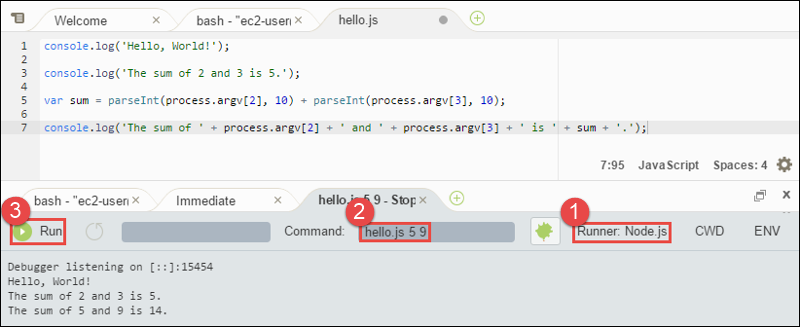
Wählen Sie auf der Menüleiste Run (Ausführen), Run Configurations (Run-Konfigurationen), New Run Configuration (Neue Run-Konfiguration) aus.
-
Wählen Sie auf der Registerkarte [New] - Idle ([Neu] - Leerlauf) die Option Runner: Auto und dann Node.js aus.
-
Geben Sie für Command (Befehl)
hello.js 5 9ein. Im Code stellen5process.argv[2]und9process.argv[3]dar. (process.argv[0]steht für den Namen der Laufzeit (node), undprocess.argv[1]für den Namen der Datei (hello.js).) -
Wählen Sie Run (Ausführen) und vergleichen Sie die Ausgabe. Klicken Sie anschließend auf Stop (Stopp).
Hello, World!
The sum of 2 and 3 is 5.
The sum of 5 and 9 is 14.
Anmerkung
Statt eine neue Konfiguration in der IDE; zu erstellen, können Sie diesen Code auch ausführen, indem Sie den Befehl node hello.js 5 9 im Terminal ausführen.
Schritt 4: Installieren und konfigurieren Sie das AWS SDK für JavaScript in Node.js
Sie können dieses Beispiel erweitern, um das AWS SDK für JavaScript in Node.js zu verwenden, um einen Amazon S3 S3-Bucket zu erstellen, Ihre verfügbaren Buckets aufzulisten und dann den gerade erstellten Bucket zu löschen.
In diesem Schritt installieren und konfigurieren Sie das AWS SDK für JavaScript in Node.js. Das SDK bietet eine bequeme Möglichkeit, über Ihren JavaScript Code mit AWS Diensten wie Amazon S3 zu interagieren. Nachdem Sie das AWS SDK für JavaScript in Node.js installiert haben, müssen Sie die Verwaltung der Anmeldeinformationen in Ihrer Umgebung einrichten. Das SDK benötigt diese Anmeldeinformationen, um mit AWS Diensten zu interagieren.
Um das AWS SDK für JavaScript in Node.js zu installieren
Führen Sie in einer Terminalsitzung in der AWS Cloud9 IDE aus demselben Verzeichnis, aus dem die hello.js Datei stammtSchritt 3: Ausführen des Codes, den Befehl aus, npmum das AWS SDK für JavaScript in Node.js zu installieren.
npm install aws-sdk
Dieser Befehl fügt verschiedene Ordner in den Ordner node_modules aus Schritt 3: Ausführen des Codes ein. Diese Ordner enthalten Quellcode und Abhängigkeiten für das AWS SDK JavaScript in Node.js. Weitere Informationen finden Sie unter Installieren des SDK für JavaScript im AWS SDK für JavaScript Entwicklerhandbuch.
So richten Sie die Anmeldeinformationsverwaltung in Ihrer Umgebung ein
Jedes Mal, wenn Sie das AWS SDK für JavaScript in Node.js verwenden, um einen AWS Dienst aufzurufen, müssen Sie beim Aufruf eine Reihe von Anmeldeinformationen angeben. Diese Anmeldeinformationen bestimmen, ob das AWS SDK für JavaScript in Node.js über die entsprechenden Berechtigungen für diesen Aufruf verfügt. Wenn die Anmeldeinformationen nicht die entsprechenden Berechtigungen haben, schlägt der Aufruf fehl.
In diesem Schritt speichern Sie Ihre Anmeldeinformationen innerhalb der Umgebung. Folgen Sie dazu den Anweisungen unter Calling (Anrufen) AWS-Services aus einer Umgebung in AWS Cloud9 und kehren Sie dann zu diesem Thema zurück.
Weitere Informationen finden Sie unter Festlegen von Anmeldeinformationen in Node.js imAWS SDK für JavaScript Entwicklerhandbuch.
Schritt 5: AWS SDK-Code hinzufügen
In diesem Schritt fügen Sie weiteren Code hinzu. Dieses Mal für die Interaktion mit Amazon S3, um einen Bucket zu erstellen, Ihre verfügbaren Buckets aufzulisten und anschließend den Bucket zu löschen, den Sie zuvor erstellt haben. Sie werden diesen Code später ausführen.
-
Erstellen Sie in der AWS Cloud9 IDE im selben Verzeichnis wie die
hello.jsDatei in den vorherigen Schritten eine Datei mit dem Namens3.ts. -
Aktivieren Sie von einem Terminal in der AWS Cloud9 IDE aus, das sich im selben Verzeichnis wie die
s3.tsDatei befindet, den Code, um Amazon S3 S3-Operationen asynchron aufzurufen, indem Sienpmzweimal ausführen, um die asynchrone Bibliothek für TypeScript und erneut für zu installieren. JavaScriptnpm install @types/async # For TypeScript. npm install async # For JavaScript. -
Fügen Sie den folgenden Code zur Datei
s3.tshinzu:import * as async from 'async'; import * as AWS from 'aws-sdk'; if (process.argv.length < 4) { console.log('Usage: node s3.js <the bucket name> <the AWS Region to use>\n' + 'Example: node s3.js my-test-bucket us-east-2'); process.exit(1); } const AWS = require('aws-sdk'); // To set the AWS credentials and AWS Region. const async = require('async'); // To call AWS operations asynchronously. const s3: AWS.S3 = new AWS.S3({apiVersion: '2006-03-01'}); const bucket_name: string = process.argv[2]; const region: string = process.argv[3]; AWS.config.update({ region: region }); const create_bucket_params: any = { Bucket: bucket_name, CreateBucketConfiguration: { LocationConstraint: region } }; const delete_bucket_params: any = { Bucket: bucket_name }; // List all of your available buckets in this AWS Region. function listMyBuckets(callback): void { s3.listBuckets(function(err, data) { if (err) { } else { console.log("My buckets now are:\n"); for (let i: number = 0; i < data.Buckets.length; i++) { console.log(data.Buckets[i].Name); } } callback(err); }); } // Create a bucket in this AWS Region. function createMyBucket(callback): void { console.log("\nCreating a bucket named '" + bucket_name + "'...\n"); s3.createBucket(create_bucket_params, function(err, data) { if (err) { console.log(err.code + ": " + err.message); } callback(err); }); } // Delete the bucket you just created. function deleteMyBucket(callback): void { console.log("\nDeleting the bucket named '" + bucket_name + "'...\n"); s3.deleteBucket(delete_bucket_params, function(err, data) { if (err) { console.log(err.code + ": " + err.message); } callback(err); }); } // Call the AWS operations in the following order. async.series([ listMyBuckets, createMyBucket, listMyBuckets, deleteMyBucket, listMyBuckets ]);
Schritt 6: Führen Sie den AWS SDK-Code aus
-
Führen Sie im Terminal aus demselben Verzeichnis wie die
s3.tsDatei den TypeScript Compiler aus. Geben Sie die Dateis3.tsund die weiteren einzuschließenden Bibliotheken an.tsc s3.ts --lib es6TypeScript verwendet die
s3.tsDatei, das AWS SDK für JavaScript in Node.js, die asynchrone Bibliothek und einen Satz von ECMAScript 6 (ES6) Bibliotheksdateien, um den Code in der Datei in äquivalenten TypeScript JavaScript Code in einers3.tsDatei mit dem Namen zu transpilieren.s3.js -
Öffnen Sie im Fenster Environment (Umgebung) die Datei
s3.js. -
Wählen Sie auf der Menüleiste Run (Ausführen), Run Configurations (Run-Konfigurationen), New Run Configuration (Neue Run-Konfiguration) aus.
-
Wählen Sie auf der Registerkarte [New] - Idle ([Neu] - Leerlauf) die Option Runner: Auto und dann Node.js aus.
-
Geben Sie unter Command den Namen des Buckets
YOUR_BUCKET_NAMEeins3.js YOUR_BUCKET_NAME THE_AWS_REGION, den Sie erstellen und dann löschen möchten, und geben Sie die ID der AWS RegionTHE_AWS_REGIONein, in der der Bucket erstellt werden soll. Verwenden Sie zum Beispiel für die Region "USA Ost (Ohio)"us-east-2. Weitere Informationen IDs finden Sie unter Amazon Simple Storage Service (Amazon S3) in der Allgemeine Amazon Web Services-Referenz.Anmerkung
Amazon S3 S3-Bucket-Namen müssen überall eindeutig sein AWS— nicht nur in Ihrem AWS Konto.
-
Wählen Sie Run (Ausführen) und vergleichen Sie die Ausgabe. Klicken Sie anschließend auf Stop (Stopp).
My buckets now are:

Creating a new bucket named 'my-test-bucket'...

My buckets now are:

my-test-bucket

Deleting the bucket named 'my-test-bucket'...

My buckets now are:
Schritt 7: Bereinigen
Um zu verhindern, dass Ihr AWS Konto weiterhin belastet wird, nachdem Sie dieses Beispiel nicht mehr verwendet haben, sollten Sie die Umgebung löschen. Detaillierte Anweisungen finden Sie unter Löschen einer Umgebung in AWS Cloud9.
