Hinweis zum Ende des Supports: Am 20. Februar 2026 AWS wird der Support für den Amazon Chime-Dienst eingestellt. Nach dem 20. Februar 2026 können Sie nicht mehr auf die Amazon Chime-Konsole oder die Amazon Chime-Anwendungsressourcen zugreifen. Weitere Informationen finden Sie im Blogbeitrag. https://aws.amazon.com/blogs/messaging-and-targeting/update-on-support-for-amazon-chime/
Die vorliegende Übersetzung wurde maschinell erstellt. Im Falle eines Konflikts oder eines Widerspruchs zwischen dieser übersetzten Fassung und der englischen Fassung (einschließlich infolge von Verzögerungen bei der Übersetzung) ist die englische Fassung maßgeblich.
Leitfaden zu den Funktionen der Amazon Chime-Umstellung
Nach reiflicher Überlegung haben wir beschlossen, den Support für den Amazon Chime-Dienst, einschließlich der Funktionen für Business Calling, mit Wirkung zum 20. Februar 2026 einzustellen. Amazon Chime akzeptiert ab dem 19. Februar 2025 keine neuen Kunden mehr. Als Bestandskunde mit einem Amazon Chime Team- oder Enterprise-Konto, das vor dem 19. Februar 2025 erstellt wurde, können Sie weiterhin Amazon Chime-Funktionen nutzen, darunter Business Calling, Planung und Durchführung von Besprechungen, Hinzufügen und Verwalten von Benutzern und andere Funktionen, die über die Amazon Chime-Verwaltungskonsole unterstützt werden. Nach dem 20. Februar 2026 werden Sie nicht mehr in der Lage sein, Ihre Benutzer zu verwalten, Amazon Chime-Meetings abzuhalten oder die Business Calling-Funktionen zu nutzen. Kontaktieren Sie uns, Support wenn Sie Ihre Daten nicht vor dem 20. Februar 2026 löschen können.
Anmerkung
Dies hat keine Auswirkungen auf die Verfügbarkeit des Amazon Chime SDK-Service.
Auf dieser Seite finden Sie Anweisungen und bewährte Methoden für IT-Administratoren und Benutzer von Amazon Chime zur Umstellung auf alternative Lösungen für die Zusammenarbeit, die Ihren Geschäftsanforderungen entsprechen. Dazu können Lösungen gehören AWS, die von Wickr
Übergangsfunktionen für Amazon Chime-Administratoren
Die folgenden Übergangsfunktionen stehen Amazon Chime-Administratoren zur Verfügung.
Berichterstattung über die Nutzung
Bevor Sie auf eine neue Collaboration-Lösung umsteigen, kann es hilfreich sein, zu verstehen, wer in Ihrem Unternehmen aktive Benutzer sind und welche Funktionen sie verwenden. Mit den Nutzungsberichten von Amazon Chime können Sie Kontaktinformationen abrufen, um Ihre aktiven Benutzer zu erreichen, Anwendungsfälle zu sammeln und Anforderungen für eine neue Lösung zusammenzustellen.
Die Nutzungsberichte bieten Ihnen Informationen zu den Aktivitäten der einzelnen Benutzer, einschließlich Name, E-Mail-Adresse, Registrierungsstatus, Datum der Erstellung des Benutzerkontos, besuchte Besprechungen, veranstaltete Besprechungen und gesendete Nachrichten. Diese Daten sind wöchentlich für jedes Team- oder Enterprise-Konto verfügbar, das Sie in der Amazon Chime-Konsole erstellt haben. Die wöchentlichen Berichte zeigen die Nutzung für Wochen, die am Sonntag um 00:00 Uhr beginnen und am Samstag um 23:59 Uhr enden. Die Datenverarbeitung kann die wöchentlichen Berichte bis zum Montag der darauffolgenden Woche verzögern. Alle Daten und Uhrzeiten werden in koordinierter Weltzeit (UTC) dargestellt.
Schalten Sie die Nutzungsberichterstattung ein
Ein Amazon Simple Storage Service (Amazon S3) -Bucket wird als Ziel für Ihre wöchentlichen CSV-Dateien mit Nutzungsberichten verwendet. Folgen Sie diesen Schritten, um einen Amazon S3-Bucket zu erstellen, oder wählen Sie einen vorhandenen Bucket aus, für den der Amazon Chime-Service die wöchentlichen Nutzungsberichte bereitstellt. Weitere Informationen zum Erstellen von Amazon S3-Buckets oder zum Navigieren und Verwalten des Zugriffs auf vorhandene Amazon S3-Buckets finden Sie im Amazon S3-Benutzerhandbuch unter Erste Schritte mit Amazon S3.
Öffnen Sie die Amazon Chime-Konsole unter. https://chime.aws.amazon.com/
-
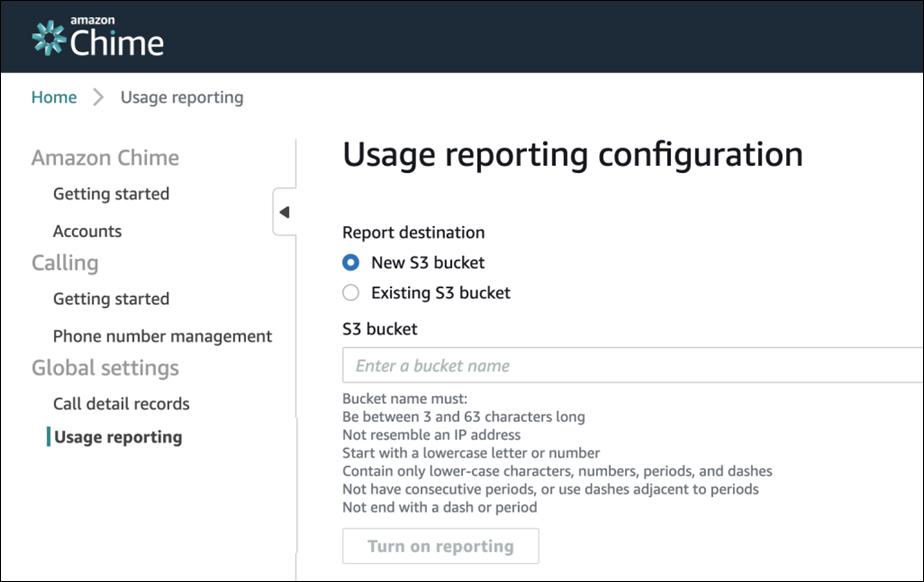
Wählen Sie unter Globale Einstellungen die Option Nutzungsberichterstattung aus.
-
Um die Amazon Chime-Nutzungsberichte für Ihr Amazon Chime-Konto zu aktivieren, erstellen Sie zunächst einen Amazon S3-Bucket oder wählen Sie ihn aus.
-
Wählen Sie unter Berichtsziel die Option Neuer S3-Bucket aus, um einen neuen Bucket zu erstellen, und geben Sie gemäß den aufgeführten Anweisungen einen Namen ein. Sie können auch einen vorhandenen S3-Bucket auswählen, wenn Sie bereits einen Speicherort haben, an dem Sie die Dateien speichern möchten.
-
Wählen Sie Speichern, um den neuen S3-Bucket zu erstellen, oder wählen Sie einen vorhandenen S3-Bucket aus.
-
Die Nutzungsberichterstattung ist jetzt aktiviert.
-
-
Ihre wöchentlichen Nutzungsberichte beginnen am darauffolgenden Sonntag um Mitternacht UTC, und die Dateien werden im angegebenen S3-Bucket gespeichert.
Schalten Sie die Nutzungsberichterstattung aus
Sie können die Generierung neuer Nutzungsberichte jederzeit beenden.
Öffnen Sie die Amazon Chime-Konsole unter https://chime.aws.amazon.com/
. -
Wählen Sie unter Globale Einstellungen die Option Nutzungsberichterstattung aus.
-
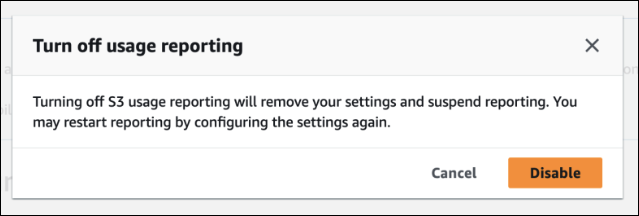
Wählen Sie Berichterstattung ausschalten aus.
-
Bestätigen Sie, dass die Berichterstattung gestoppt werden soll, indem Sie auf Deaktivieren klicken.
Inhalt des Berichts
Berichte werden wöchentlich generiert. Führen Sie die folgenden Schritte aus, um die Nutzungsberichte anzuzeigen.
-
Rufen Sie die Amazon S3-Konsole auf, um Ihre Daten anzuzeigen.
-
Suchen Sie den Bucket-Namen.
-
Die Datei mit dem wöchentlichen Nutzungsbericht wird an der folgenden Stelle in Ihrem S3-Bucket abgelegt:
Amazon-Chime-User-Activity-Reports/csv/<AWSaccountID>/<year>/<month>/<day>/<AmazonChimeAccountName>_<AmazonChimeAccountId>_<yyyymmdd>.csvBeispiel:
Amazon-Chime-User-Activity-Reports/csv/123456789012/2024/11/03/ExampleSales_12abcdef-34gh-56i7-89jk-01234lmnopq56_20241103.csv -
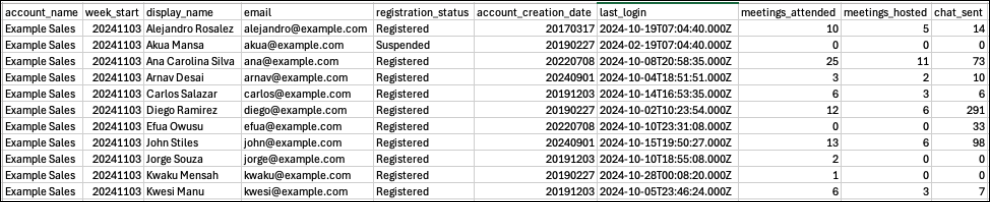
Die folgenden Felder sind in jedem Bericht enthalten:
-
Team- oder Enterprise-Kontoname
-
Startdatum der Woche
-
Anzeigename des Benutzers, der seinem Amazon Chime-Konto zugeordnet ist
-
E-Mail-Adresse des Benutzers
-
Registrierungsstatus des Benutzers
-
Datum der Erstellung des Benutzerkontos
-
Die Anzahl der Besprechungen, an denen der Benutzer während der Woche teilgenommen hat
-
Die Anzahl der Besprechungen, die der Benutzer während der Woche veranstaltet hat
-
Die Anzahl der Nachrichten, die der Benutzer während der Woche gesendet hat (1:1-, Gruppen- und Chatroom-Beiträge)
-
Geschäftliche Anrufe — Portierung von Telefonnummern
Um den Übergang von Amazon Chime Business Calling für Sprach- und SMS-Dienste zu erleichtern, können Sie Ihre Business Calling-Telefonnummern auf einen anderen Mobilfunkanbieter portieren. Weitere Informationen finden Sie unter Rufnummern herausnehmen.
Verwaltung Ihrer Benutzerkonten — Teamkonten
Sie müssen alle Benutzer entfernen, bevor Sie Ihr Team-Konto löschen können. Wenn Sie ein Amazon Chime Team-Konto einrichten, können Sie neue Benutzer einladen, deren Berechtigungsstufe (Pro oder Basic) festlegen, Regionen und andere Kontoeinstellungen konfigurieren und dafür bezahlen, dass Benutzer Besprechungen veranstalten oder die Funktionen für Business Calling nutzen. Wenn Sie einen Benutzer aus einem Amazon Chime-Team entfernen, kann er die kostenpflichtigen Funktionen nicht nutzen, aber er kann weiterhin die Messaging-Funktionen nutzen und an Besprechungen teilnehmen. Wenn Sie sie entfernen, haben sie weiterhin Zugriff auf das Amazon Chime-Benutzerkonto und behalten ihre Kontakte, den Verlauf von Einzelgesprächen und Gruppennachrichten sowie die Chatroom-Mitgliedschaft bei.
Öffnen Sie die Amazon Chime-Konsole unter. https://chime.aws.amazon.com/
-
Klicken Sie unter der Überschrift Kontoname auf einen Teamnamen.
-
Klicken Sie auf das Kontrollkästchen Alle auswählen oder auf das Kontrollkästchen neben einzelnen Benutzern.
-
Wählen Sie im Menü Benutzeraktionen die Option Benutzer entfernen aus.
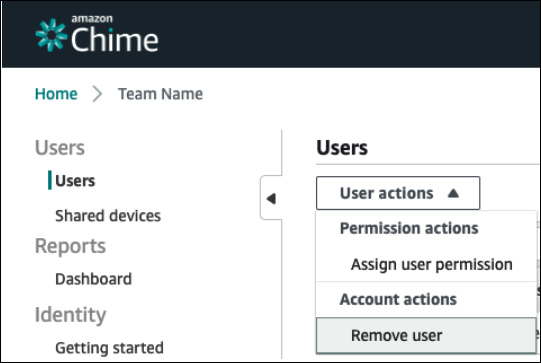
Sobald Ihre Benutzer entfernt wurden, können sie sich immer noch anmelden und auf Amazon Chime zugreifen, aber sie können keine Meetings mehr veranstalten. Wenn sie ihr Amazon Chime-Konto löschen möchten, können sie mithilfe des Amazon Chime Assistant die Option „Mich löschen“ verwenden. Weitere Informationen finden Sie im Amazon Chime-Hilfecenter unter Verwenden des Amazon Chime Assistant zum Abrufen von Anhängen oder unter Beantragen
Verwaltung Ihrer Benutzerkonten — Unternehmenskonten
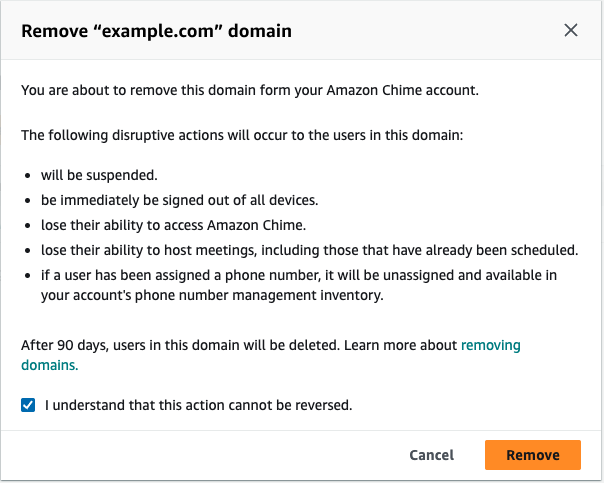
Sie müssen alle Domains entfernen, bevor Sie Ihr Enterprise-Konto löschen können. Sie können ein Upgrade von einem Amazon Chime Team auf ein Enterprise-Konto durchführen, indem Sie Ihre Domain beanspruchen. Wenn Sie Ihre Domain beanspruchen, weisen Sie nach, dass Ihr Unternehmen Eigentümer der Domain ist und somit die Daten Ihrer Nutzer besitzen wird. Alle registrierten Amazon Chime-Benutzer mit E-Mail-Adressen, die Ihren beanspruchten Domains entsprechen, werden in Ihr Enterprise-Konto übernommen. Sie legen ihre Berechtigungsstufe (Pro oder Basic) fest, legen Kontoeinstellungen wie unterstützte Meeting-Regionen und Chat-Aufbewahrungsregeln fest und zahlen dafür, dass Ihre Benutzer Besprechungen veranstalten oder die Funktionen für Business Calling nutzen. Du kannst alle Nutzer freischalten, indem du deine Domain (s) entfernst. Bei diesem Vorgang wird das Profil jedes Benutzers zurückgesetzt und alle Daten, Kontakte, Einzel- und Gruppenkonversationen, Chatroom-Mitgliedschaften und der Verlauf gelöscht. Sobald du die Inanspruchnahme einer Domain aufhebst, können sich Nutzer nicht mehr mit SSO anmelden, keine Meetings veranstalten oder planen, und das mit ihrer E-Mail-Adresse verknüpfte Profil wird zurückgesetzt. Wenn sie Amazon Chime weiterhin verwenden möchten, können sie ein neues Konto erstellen, indem sie den Anweisungen auf der Amazon Chime-Seite „Erste Schritte“ folgen.
Öffnen Sie die Amazon Chime-Konsole unter https://chime.aws.amazon.com/
. -
Wählen Sie in der Spalte Kontoname den Namen eines Enterprise-Kontos aus.
-
Wählen Sie unter Identität die Option Domains aus.
-
Wählen Sie Remove (Entfernen) aus.
-
Wenn Sie dazu aufgefordert werden, überprüfen Sie die Ergebnisse der Ausführung dieser Aufgabe und klicken Sie auf das Kontrollkästchen neben Ich verstehe, dass diese Aktion nicht rückgängig gemacht werden kann.
-
Wählen Sie Entfernen aus.
Übergangsfunktionen für Amazon Chime-Benutzer
Die folgenden Übergangsfunktionen stehen Amazon Chime-Administratoren zur Verfügung.
Pro-Benutzer — Amazon Chime aus Ihren Meeting-Einladungen entfernen
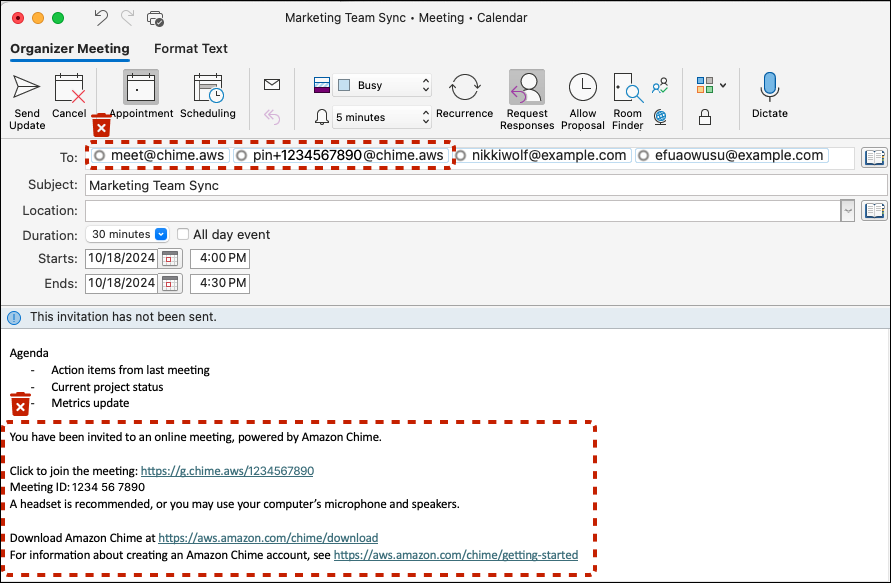
Amazon Chime ruft automatisch Besprechungsteilnehmer an, die bei ihren Amazon Chime-Kunden angemeldet sind, wenn Sie über Amazon Chime Pro-Berechtigungen verfügen, und lädt Sie zu Ihren Besprechungen ein. meet@chime.aws Löschen Sie entweder Ihr Meeting und erstellen Sie die Einladung mithilfe der neuen Lösung neu oder führen Sie das folgende Verfahren aus, um die Amazon Chime-Besprechungsdetails aus einem vorhandenen Meeting in Ihrem Kalender zu entfernen.
-
Öffnen Sie Ihre Kalenderanwendung (keine mobile Kalenderanwendung).
-
Öffnen Sie eine wiederkehrende Serie oder ein Meeting.
-
Gehen Sie wie folgt vor, um Amazon Chime (und automatische Anrufe) zu entfernen und die Besprechungsanweisungen für die neue Lösung hinzuzufügen:
-
Entfernen Sie das
meet@chime.awsundpin+aus dem Feld An:.<meetingid>@chime.aws -
Entfernen Sie die Amazon Chime-Besprechungsanweisungen aus dem Text der Einladung.
-
Wenn Sie eine neue Besprechungslösung haben, generieren Sie neue Besprechungsanweisungen und fügen Sie sie dem Text hinzu.
-
-
Senden Sie die Einladung und stellen Sie sicher, dass Sie das Update an alle senden möchten.
-
Ihr Meeting sollte nicht mehr auf Ihrer Amazon Chime-Startseite unter Bevorstehende Besprechungen angezeigt werden, und Ihre Teilnehmer werden nicht automatisch in Amazon Chime klingeln.
Chatroom-Administratoren — Holen Sie sich eine Liste der Mitglieder
Amazon Chime bietet Chatrooms für bis zu 10.000 Mitglieder. Wenn Sie zu einer neuen Messaging-Lösung wechseln, kann es hilfreich sein, die Mitglieder in Ihrem Amazon Chime-Raum kontaktieren zu können, um den Chatraum in Ihrer neuen Lösung neu zu erstellen. Wenn Sie ein Chatroom-Administrator sind, können Sie den Namen, die E-Mail-Adresse und die Rolle jedes Mitglieds Ihres Chatrooms exportieren, indem Sie das folgende Verfahren ausführen.
-
Melden Sie sich bei einem Amazon Chime Windows-, macOS- oder Webclient
an. Dies ist mit den mobilen Clients nicht verfügbar. -
Navigieren Sie zu einem Chatroom, in dem Sie die Administratorrolle haben.
-
Wähle in den Raumeinstellungen (das -Symbol) die Option Mitgliederliste exportieren aus.
-
Du wirst aufgefordert, die CSV-Datei auf deinem Computer zu speichern, wenn du den Windows- oder macOS-Client verwendest. Wenn Sie diese Aktion über den Webclient ausführen
, wird die Mitgliederliste in Ihrem Download-Ordner gespeichert. Der Standarddateiname wird den Raumnamen enthalten. 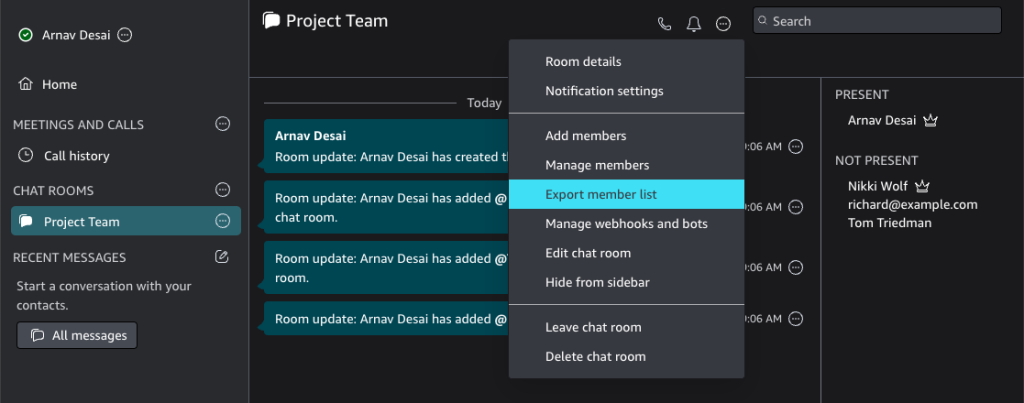
Amazon Chime-Benutzer — Exportieren Sie Ihre persönlichen Kontakte
Amazon Chime bietet Benutzern eine persönliche Kontaktliste (mit bis zu 100 Kontakten). Sie fügen Amazon Chime-Benutzerinformationen zu Ihrer Liste persönlicher Kontakte hinzu, wenn Sie sie einladen oder wenn Sie die Aktion Zu Kontakten hinzufügen, die während Besprechungen in der Besprechungsliste angezeigt wird, aus Ihrer Kontaktliste verwenden oder die Aktion Zu Kontakten hinzufügen neben ihrem Namen in den Listen Favoriten oder Letzte Nachrichten auswählen. Wenn Sie zu einer neuen Messaging-Lösung wechseln, kann es hilfreich sein, Benutzerinformationen für Personen außerhalb Ihres Unternehmens oder für Personen, die Sie zu Ihren persönlichen Kontakten hinzugefügt haben, zu verwalten. Mit dem folgenden Verfahren können Sie relevante Namen, E-Mail-Adressen und Telefonnummern speichern, wenn Sie Business Calling verwenden.
-
Melden Sie sich bei einem Amazon Chime Windows-, macOS- oder Webclient
an. Dies ist mit den mobilen Clients nicht verfügbar. -
Navigieren Sie im oberen Menü zu Kontakte, wenn Sie einen Windows- oder macOS-Client verwenden, oder klicken Sie im Webclient unter Schnellaktionen auf Meine Kontakte anzeigen
. -
Wähle Persönliche Kontakte exportieren.
-
Sie werden aufgefordert, die CSV-Datei auf Ihrem Computer zu speichern, wenn Sie den Windows- oder macOS-Client verwenden. Wenn Sie diese Aktion über den Webclient ausführen
, wird die Mitgliederliste in Ihrem Download-Ordner gespeichert. 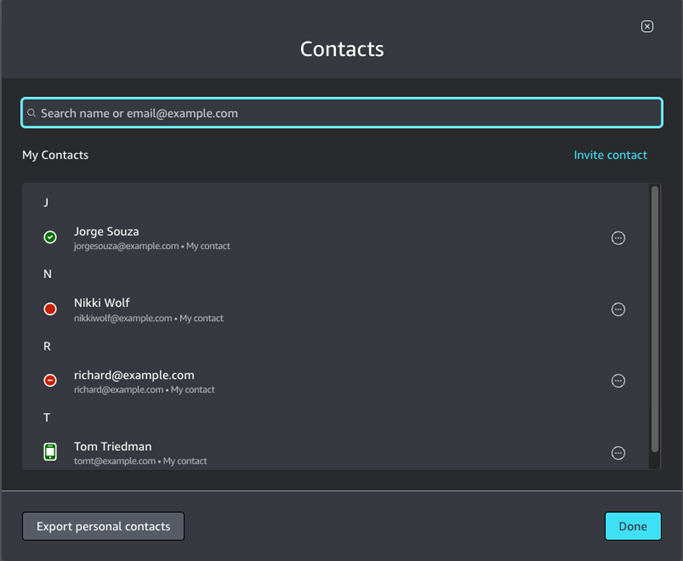
Zusammenfassung
Organisationen mit mindestens einem Amazon Chime Team- oder Enterprise-Konto können die Funktionen von Amazon Chime und Business Calling bis zum 20. Februar 2026 weiter nutzen. Dann endet der Support für den Dienst. Zu den Funktionen, die nicht mehr unterstützt werden, gehören die Planung und Durchführung von Besprechungen, das Hinzufügen und Verwalten von Benutzern sowie andere Funktionen, die über die Amazon Chime-Konsole verfügbar sind.
Weitere Ressourcen
-
Erfahren Sie mehr über AWS Wickr
und AWS Partnerlösungen . -
Wenn Sie Unterstützung benötigen oder Feedback haben, wenden Sie sich an Support
.
