Die vorliegende Übersetzung wurde maschinell erstellt. Im Falle eines Konflikts oder eines Widerspruchs zwischen dieser übersetzten Fassung und der englischen Fassung (einschließlich infolge von Verzögerungen bei der Übersetzung) ist die englische Fassung maßgeblich.
Konfigurieren von SSO für ODBC mit dem Okta-Plug-In und einem Okta-Identitätsanbieter
Auf dieser Seite wird beschrieben, wie Sie den Amazon-Athena-ODBC-Treiber und das Okta-Plug-In konfigurieren, um mithilfe des Okta-Identitätsanbieters Funktionen für Single-Sign-On (SSO) hinzuzufügen.
Voraussetzungen
Für das Ausfüllen der Schritte in diesem Tutorial benötigen Sie Folgendes:
-
Amazon-Athena-ODBC-Treiber Die Downloadlinks finden Sie unter Mit ODBC eine Verbindung zu Amazon Athena herstellen.
-
Eine IAM-Rolle, die Sie mit SAML verwenden möchten. Weitere Informationen finden Sie unter Erstellen einer Rolle für SAML-2.0-basierten Verbund im IAM-Benutzerhandbuch.
-
Ein Okta-Konto. Weitere Informationen finden Sie unter Okta.com
.
Erstellen einer App-Integration in Okta
Verwenden Sie zunächst das Okta-Dashboard, um eine SAML-2.0-App für Single-Sign-On bei Athena zu erstellen und zu konfigurieren. Sie können eine vorhandene Redshift-Anwendung in Okta verwenden, um den Zugriff auf Athena zu konfigurieren.
So erstellen Sie eine App-Integration in Okta
-
Melden Sie sich auf der Admin-Seite für Ihr Konto an Okta.com
. -
Wählen Sie die Anwendung im Navigationsbereich unter Applications (Anwendungen) Applications (Anwendungen) aus.
-
Wählen Sie auf der Seite Applications (Anwendungen) die Option Browse App Catalog (App-Katalog durchsuchen) aus.
-
Wählen Sie auf der Seite Browse App Integration Catalog (App-Integrationskatalog durchsuchen) im Abschnitt Use Case (Anwendungsfall) die Option All Integrations (Alle Integrationen) aus.
-
Geben Sie im Suchfeld den Wert Amazon Web Services Redshift ein und wählen Sie danach Amazon Web Services Redshift SAML aus.
-
Wählen Sie Add Integration (Integration hinzufügen) aus.
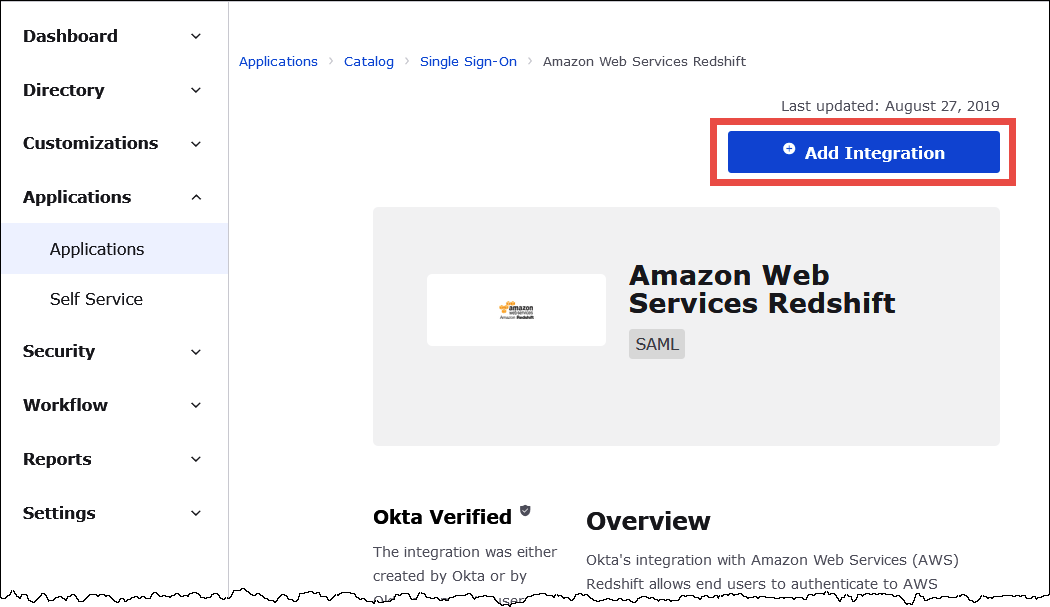
-
Geben Sie im Abschnitt General Settings Required (Allgemeine Einstellungen erforderlich) für Application label (Anwendungsbezeichnung) einen Namen für die Anwendung ein. Dieses Tutorial verwendet den Namen Athena-ODBC-Okta.
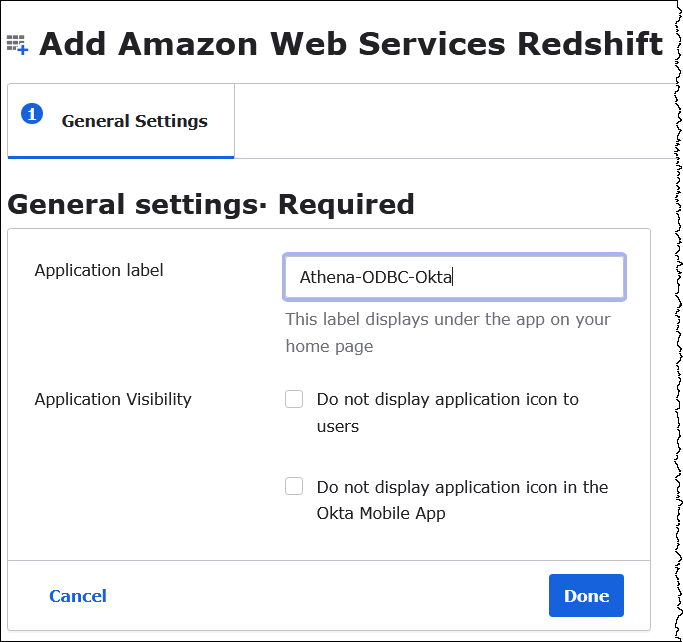
-
Wählen Sie Fertig aus.
-
Wählen Sie auf der Seite für Ihre Okta-Anwendung (z. B. Athena-ODBC-Okta) die Option Anmelden aus.
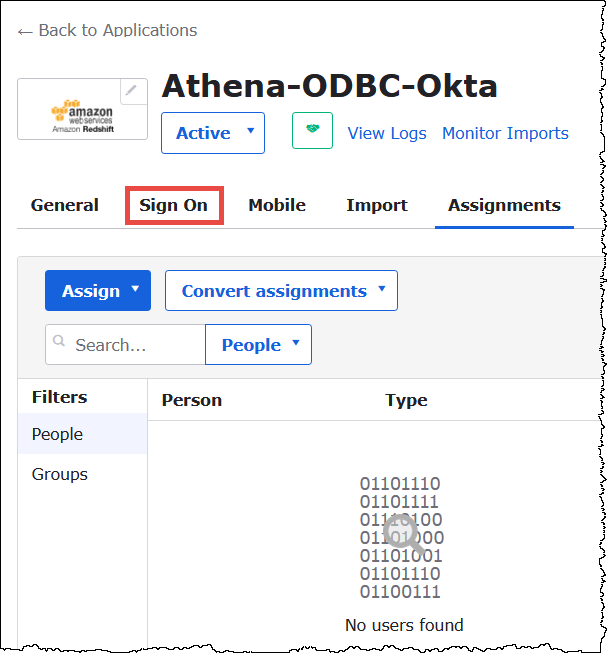
-
Wählen Sie im Abschnitt Settings (Einstellungen) die Option Edit (Bearbeiten) aus.
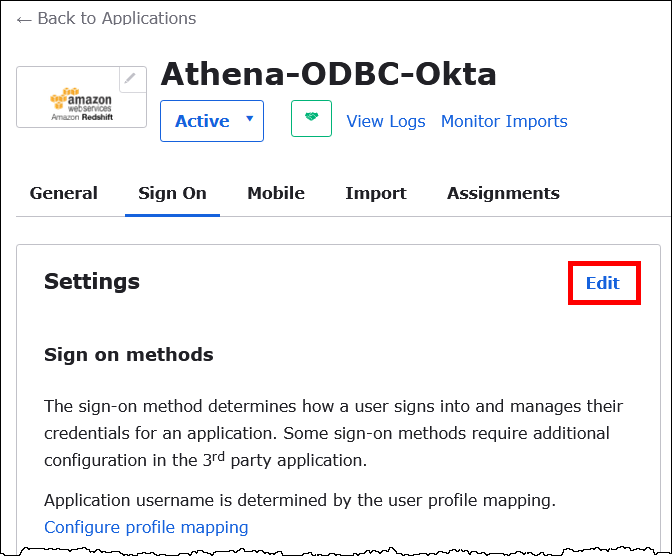
-
Konfigurieren Sie im Abschnitt Erweiterte Sign-on Einstellungen die folgenden Werte.
-
Geben Sie für IdP-ARN und Rollen-ARN Ihren AWS IDP-ARN und Rollen-ARN als kommagetrennte Werte ein. Informationen zum IAM-Rollenformat finden Sie unter Konfigurieren von SAML-Assertions für die Authentifizierungsantwort im IAM-Benutzerhandbuch.
-
Geben Sie für Session Duration (Sitzungsdauer) einen Wert zwischen 900 und 43 200 Sekunden ein. In diesem Tutorial wird der Standardwert 3 600 (1 Stunde) verwendet.
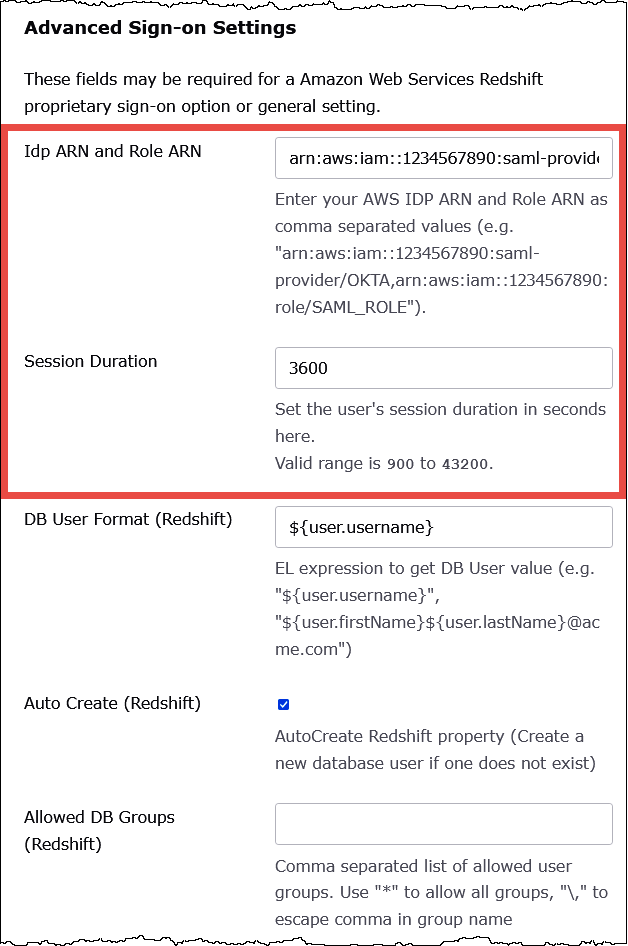
Die Einstellungen DbUser Format AutoCreate, und Allowed DBGroups werden von Athena nicht verwendet. Sie müssen sie nicht konfigurieren.
-
-
Wählen Sie Speichern.
Abrufen von ODBC-Konfigurationsinformationen von Okta
Nachdem Sie die Okta-Anwendung erstellt haben, können Sie die ID und die Identitätsanbieter-Host-URL der Anwendung abrufen. Sie benötigen diese später, wenn Sie ODBC für die Verbindung mit Athena konfigurieren.
So rufen Sie ODBC-Konfigurationsinformationen von Okta ab
-
Wählen Sie das Symbol General (Allgemeines) und scrollen Sie dann nach unten zu Ihrer Okta-Anwendung zum Abschnitt App Embed Link (App-Einbettungslink).
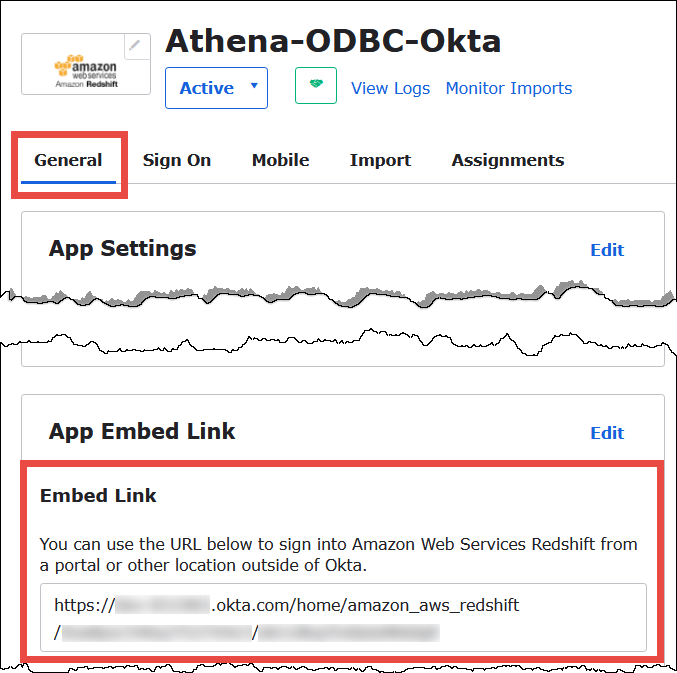
Die Embed Link-URL (Einbettungs-Link-URL) hat das folgende Format:
https://trial-1234567.okta.com/home/amazon_aws_redshift/Abc1de2fghi3J45kL678/abc1defghij2klmNo3p4 -
Extrahieren Sie aus Ihrer Embed Link-URL (Einbettungs-Link-URL) die folgenden Informationen und speichern Sie sie:
-
Das erste Segment nach
https://, bis einschließlichokta.com(Beispiel: trial-1234567.okta.com). Das ist Ihr Identitätsanbieter-Host. -
Die letzten beiden Segmente der URL, einschließlich des Schrägstrichs in der Mitte. Bei den Segmenten handelt es sich um zwei 20-stellige Zeichenfolgen, die eine Mischung aus Zahlen sowie Groß- und Kleinbuchstaben (z. B. Abc1de2fghi3J45kL678/abc1defghij2klmNo3p4) enthalten. Dies ist Ihre Anwendungs-ID.
-
Hinzufügen eines Benutzers zur Okta-Anwendung
Jetzt können Sie Ihrer Okta-Anwendung einen Benutzer hinzufügen.
So fügen Sie einen Benutzer zur Okta-Anwendung hinzu
-
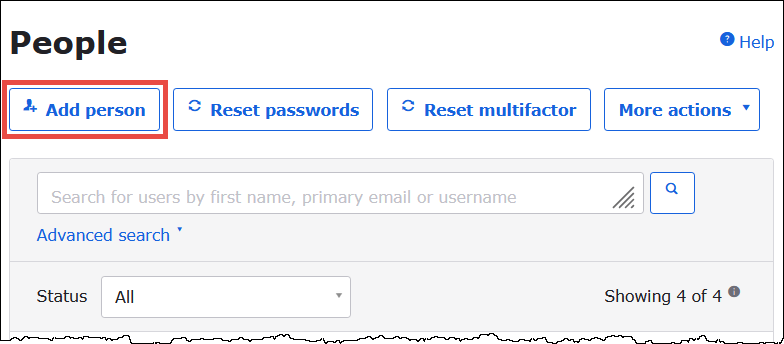
Wählen Sie im linken Navigationsbereich Verzeichnis und dann Personen aus.
-
Wählen Sie Person hinzufügen aus.
-
Geben Sie im Dialogfeld Add Person (Person hinzufügen) die folgenden Informationen ein:
-
Geben Sie die Werte für Vorname und Nachname ein. In diesem Tutorial wird ein
test
                            user
verwendet. -
Geben Sie Werte für Username (Benutzername) und Primary email (Primäre E-Mail-Adresse) ein. In diesem Tutorial wird
test@amazon.comfür beides verwendet. Die Sicherheitsanforderungen für Passwörter können variieren.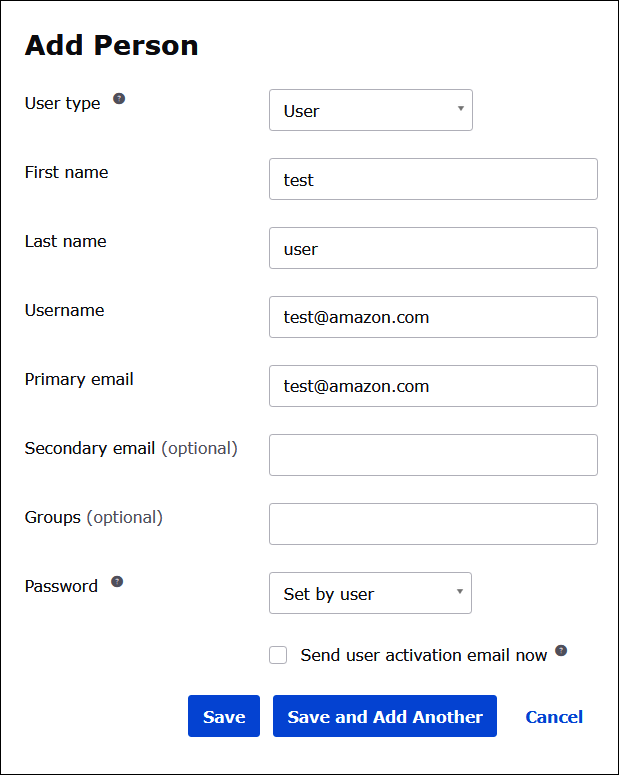
-
-
Wählen Sie Speichern.
Jetzt können Sie den erstellten Benutzer Ihrer Anwendung zuweisen.
So weisen Sie den Benutzer Ihrer Anwendung zu:
-
Wählen Sie im Navigationsbereich Anwendungen, Anwendungen und dann den Namen Ihrer Anwendung aus (z. B. Athena-ODBC-Okta).
-
Klicken Sie auf Assign (Zuweisen) und danach auf Assign to People (Personen zuweisen).
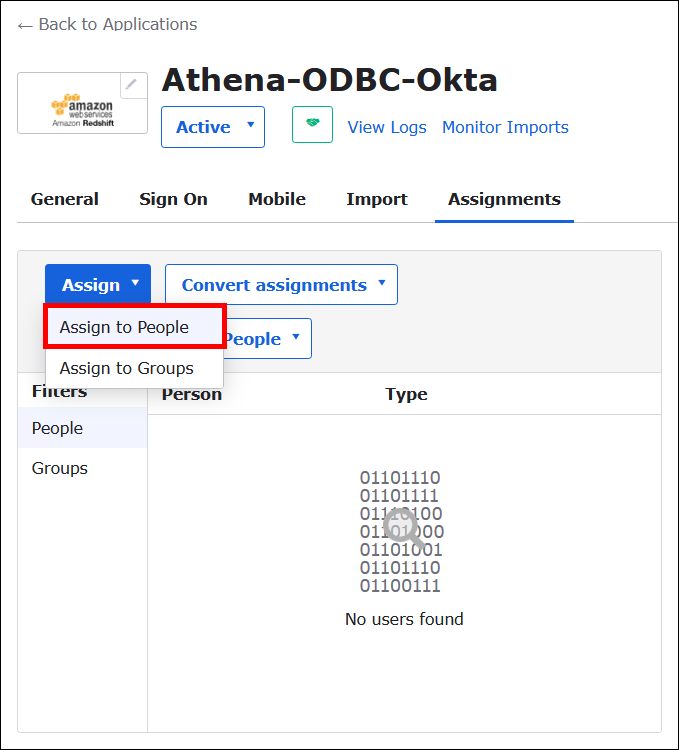
-
Wählen Sie die Option Assign (Zuweisen) für Ihren Benutzer aus und klicken Sie dann auf Done (Erledigt).
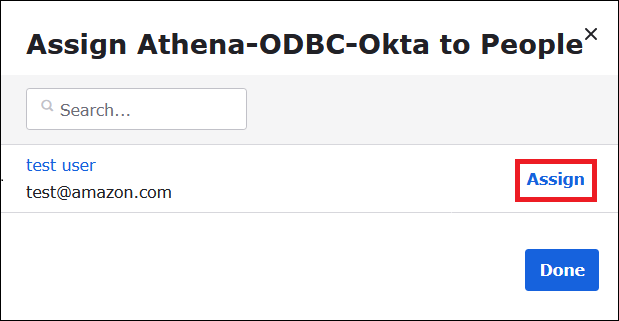
-
Klicken Sie an der Eingabeaufforderung auf Save and Go Back (Speichern und zurückkehren). Das Dialogfeld zeigt den Status des Benutzers als Assigned (Zugewiesen) an.
-
Wählen Sie Fertig aus.
-
Wählen Sie die Registerkarte Sign On (Anmelden) aus.
-
Scrollen Sie auf der Seite nach unten zum Abschnitt SAML Signing Certificates (SAML-Signaturzertifikate).
-
Wählen Sie Aktionen.
-
Öffnen Sie das Kontextmenü (rechte Maustaste) für View IdP metadata (Identitätsanbieter-Metadaten anzeigen) und wählen Sie dann die Browseroption zum Speichern der Datei aus.
-
Speichern Sie die Datei mit der
.xml-Dateierweiterung.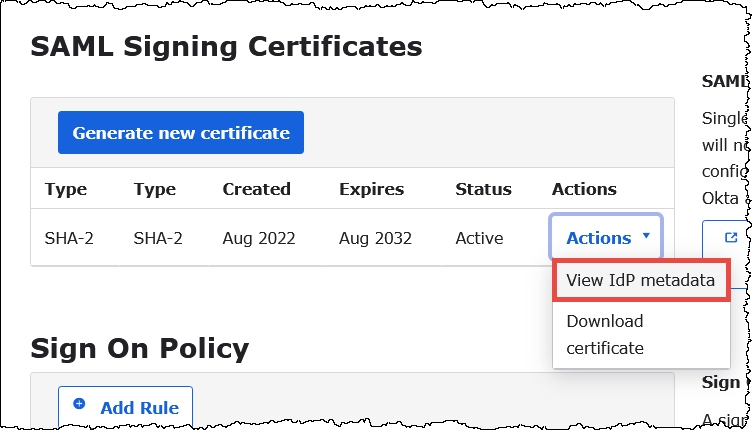
Erstellen Sie ein AWS SAML-Identitätsanbieter und Rolle
Jetzt können Sie die XML-Metadatendatei in die IAM-Konsole hochladen. AWS Sie werden diese Datei verwenden, um einen AWS SAML-Identitätsanbieter und eine SAML-Rolle zu erstellen. Verwenden Sie ein AWS -Services-Administratorkonto, um diese Schritte auszuführen.
Um einen SAML-Identitätsanbieter und eine Rolle in zu erstellen AWS
-
Melden Sie sich bei der an AWS-Managementkonsole und öffnen Sie die IAM-Konsole unter. https://console.aws.amazon.com/IAM/
-
Wählen Sie im Navigationsbereich Identity providers (Identitätsanbieter) und dann Add provider (Anbieter hinzufügen) aus.
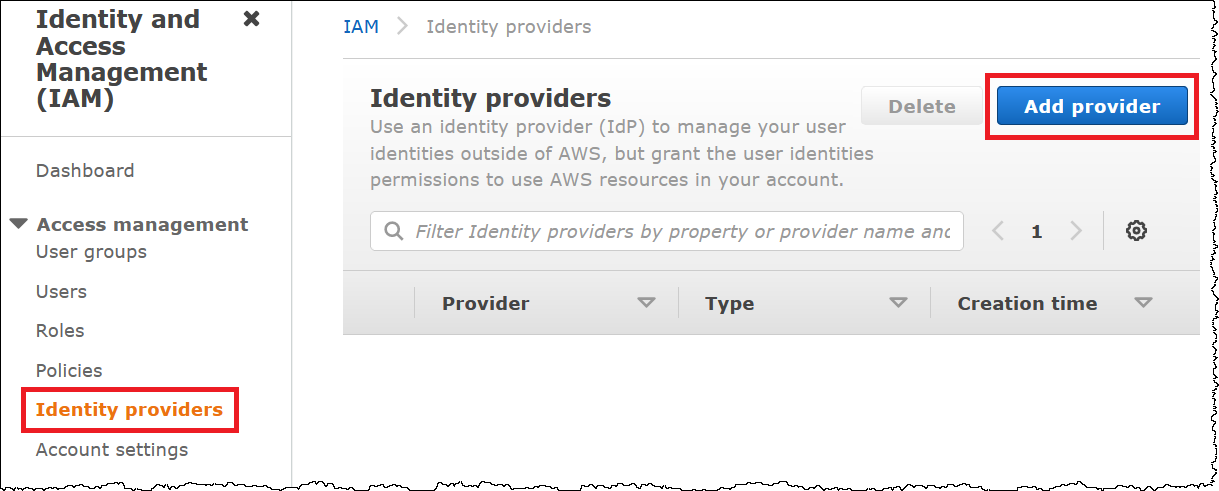
-
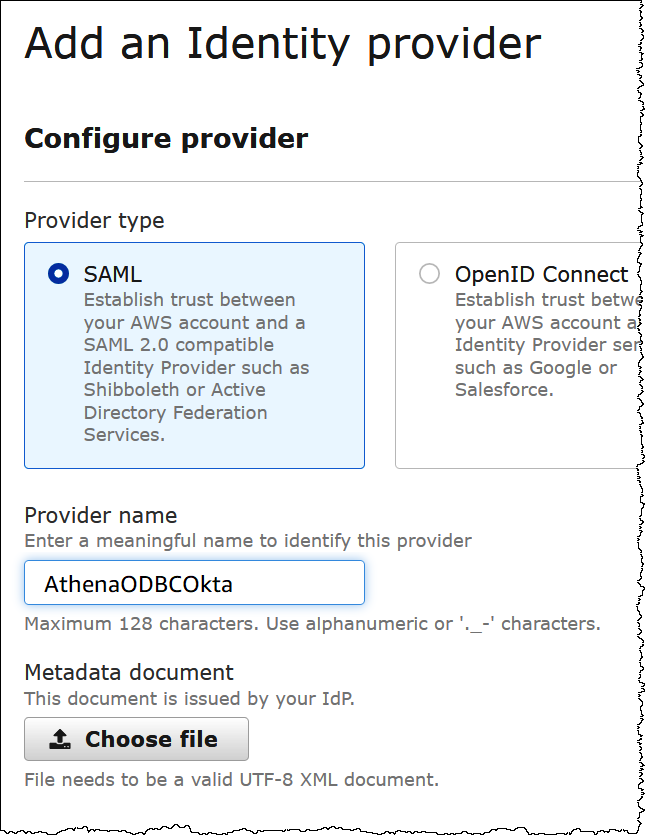
Geben Sie auf der Seite Add an Identity provider (Identitätsanbieter hinzufügen) für Configure provider (Anbieter konfigurieren) die folgenden Informationen ein.
-
Wählen Sie als Provider type (Anbietertyp) SAML aus.
-
Geben Sie für Provider name (Anbietername) einen Namen für Ihren Anbieter ein (z. B.
AthenaODBCOkta). -
Verwenden Sie für das Metadatendokument die Option Datei auswählen, um die heruntergeladene XML-Metadatendatei des Identitätsanbieters (IdP) hochzuladen.
-
-
Wählen Sie Add provider (Anbieter hinzufügen) aus.
Erstellen einer IAM-Rolle für den Athena- und Amazon S3-Zugriff
Jetzt können Sie eine IAM-Rolle für den Zugriff auf Athena und Amazon S3 erstellen. Sie weisen diese Rolle Ihrem Benutzer zu. So können Sie dem Benutzer Single-Sign-On-Zugriff auf Athena gewähren.
So erstellen Sie eine IAM-Rolle für Ihren Benutzer
-
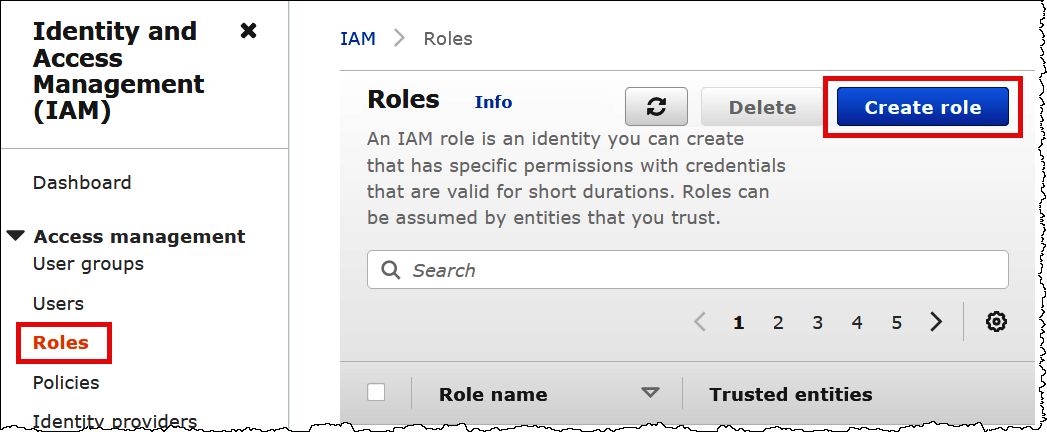
Wählen Sie im Navigationsbereich der IAM-Konsole Rollen und dann Rolle erstellen aus.
-
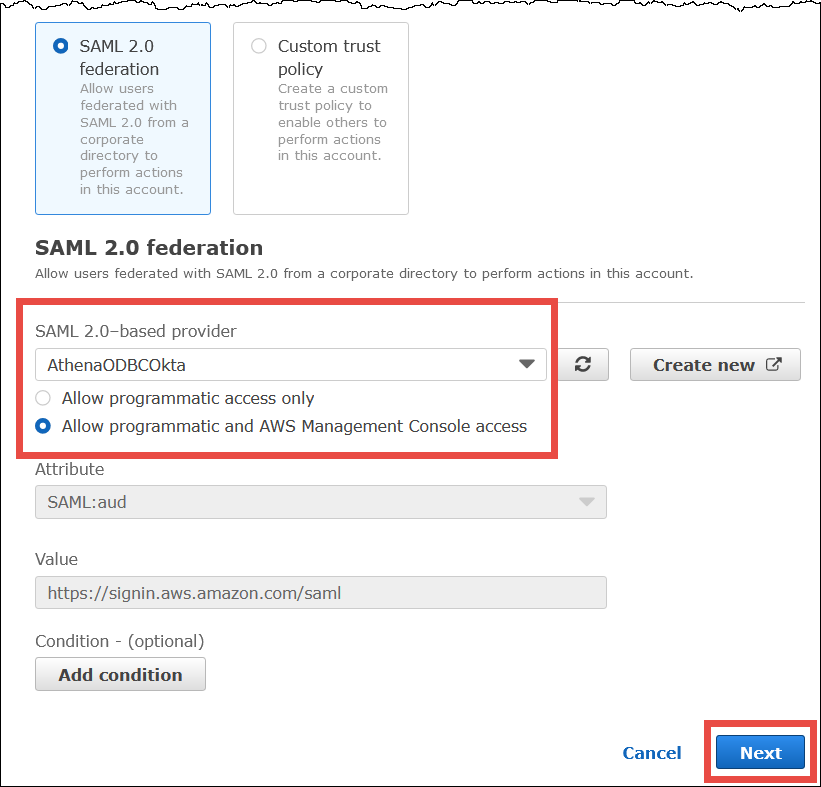
Wählen Sie auf der Seite Create role (Rolle erstellen) die folgenden Optionen aus:
-
Wählen Sie für Typ der vertrauenswürdigen Entität auswählen die Option SAML-2.0-Verbund aus.
-
Wählen Sie für SAML 2.0–based provider (SAML 2.0-basierter Anbieter) den von Ihnen erstellten SAML-Identitätsanbieter aus (z. B.Athenao DBCOKTA).
-
Wählen Sie Allow programmatic and AWS-Managementkonsole access (Programmgesteuerten und -Zugriff erlauben) aus.
-
-
Wählen Sie Weiter aus.
-
Geben Sie auf der Seite Add Permissions (Berechtigungen hinzufügen) für Filter policies (Richtlinien filtern) den Wert
AthenaFullein, und drücken Sie die Eingabetaste. -
Wählen Sie die verwaltete
AmazonAthenaFullAccess-Richtlinie und dann Next aus.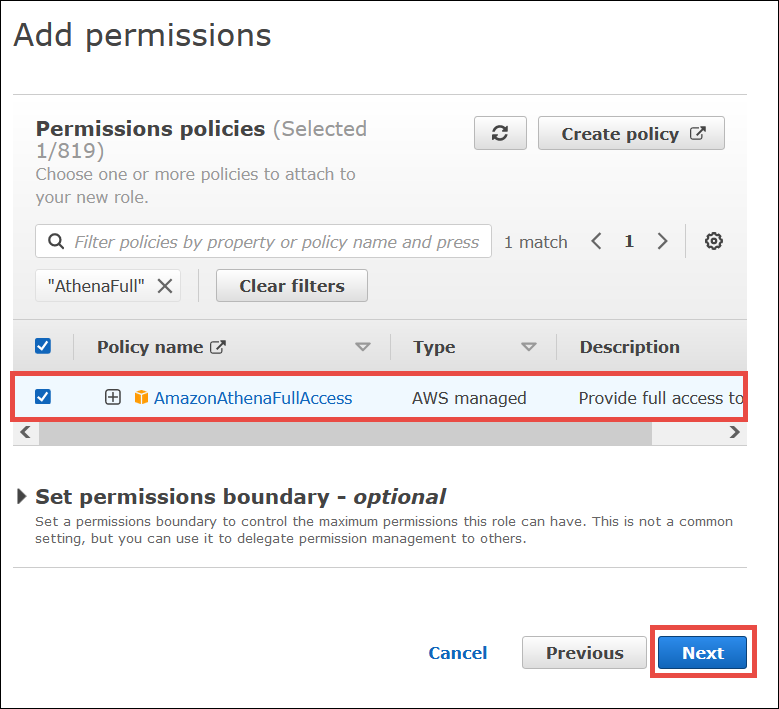
-
Geben Sie auf der Seite Name, review, and create (Benennen, prüfen und erstellen) für Role name (Rollenname) einen Namen für die Rolle ein (z. B.
Athena-ODBC-OktaRole), und wählen Sie dann Create role (Rolle erstellen) aus.
Konfigurieren der Okta-ODBC-Verbindung zu Athena
Jetzt können Sie die Okta-ODBC-Verbindung zu Athena mithilfe des ODBC-Datenquellen-Programms in Windows konfigurieren.
So konfigurieren Sie Ihre Okta-ODBC-Verbindung zu Athena
-
Starten Sie unter Windows das ODBC-Datenquellen-Programm.
-
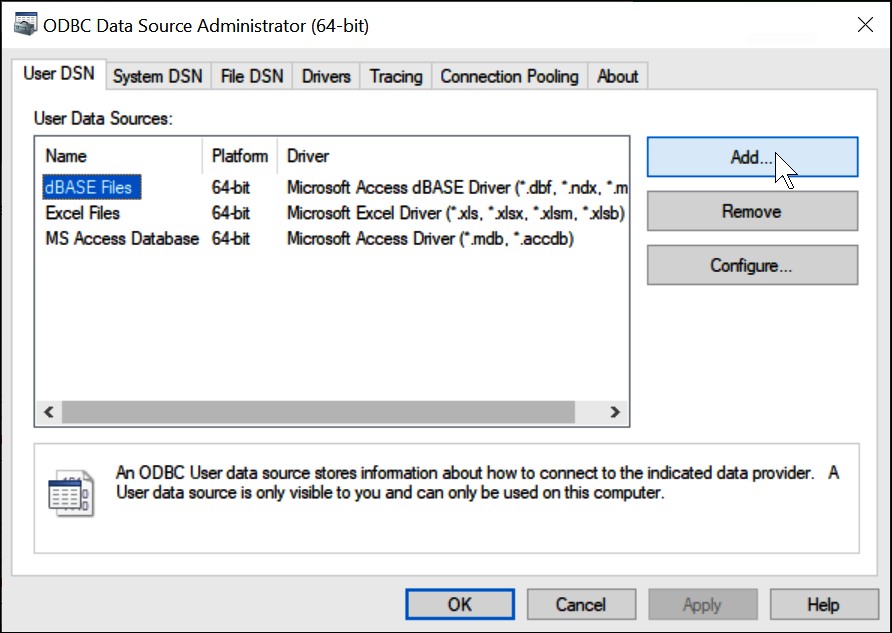
Wählen Sie in ODBC-Datenquellen-Administrator Hinzufügen (Add) aus.
-
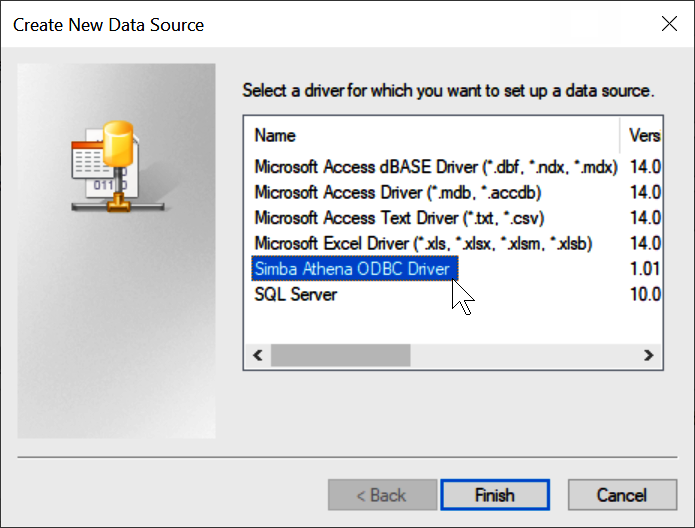
Wählen Sie den Simba-Athena-ODBC-Treiber und dann Beenden (Finish) aus.
-
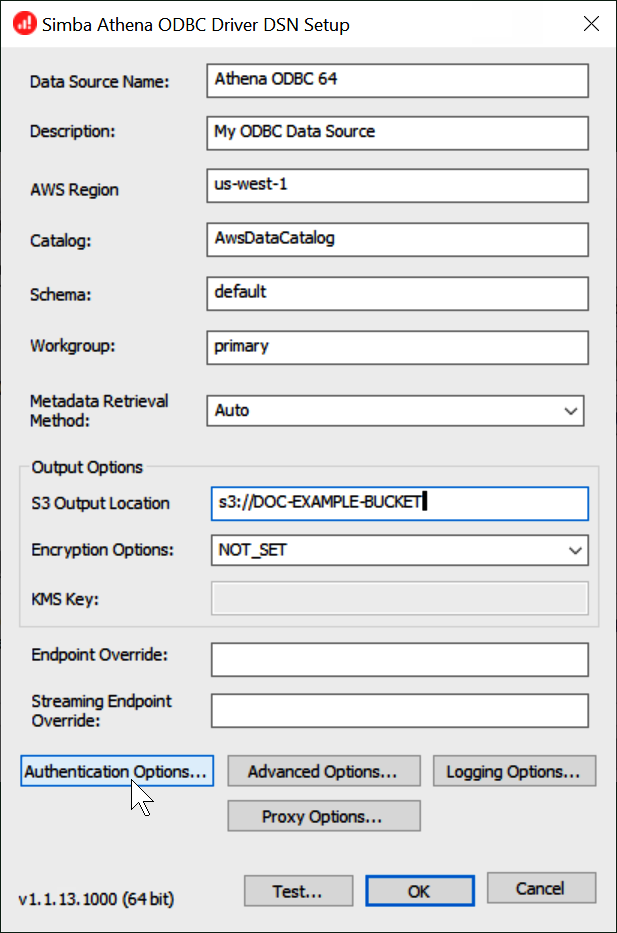
Geben Sie in SSN-Einrichtung für Simba-Athena-ODBC-Treiber die beschriebenen Werte ein.
-
Geben Sie in Data Source Name (Datenquellenname) einen Namen für Ihre Datenquelle ein (z. B.
Athena ODBC 64). -
Geben Sie in das Feld Bezeichnung (Description) eine Beschreibung für Ihre Datenquelle ein.
-
Geben Sie für AWS-Region das ein AWS-Region, das Sie verwenden (z. B.
us-west-1). -
Geben Sie für S3-Ausgabespeicherort den Amazon-S3-Pfad ein, in dem Ihre Ausgabe gespeichert werden soll.
-
-
Wählen Sie Authentifizierungsoptionen aus.
-
Wählen Sie im Dialogfeld Authentifizierungsoptionen die folgenden Werte aus oder geben Sie sie ein.
-
Wählen Sie für Authentication Type (Authentifizierungstyp) Okta aus.
-
Geben Sie unter User (Benutzer) Ihren Okta-Benutzernamen ein.
-
Geben Sie unter Password (Passwort) Ihr Okta-Passwort ein.
-
Geben Sie für IdP Host (Identitätsanbieter-Host) den Wert ein, den Sie zuvor aufgezeichnet haben (z. B.
trial-1234567.okta.com). -
Geben Sie für IdP Port (Identitätsanbieter-Port)
443ein. -
Geben Sie für App-ID (App-ID) den Wert ein, den Sie zuvor aufgezeichnet haben (die letzten beiden Segmente Ihres Okta-Einbettungslinks).
-
Geben Sie für Okta App Name (Okta-App-Name) den Wert
amazon_aws_redshiftein.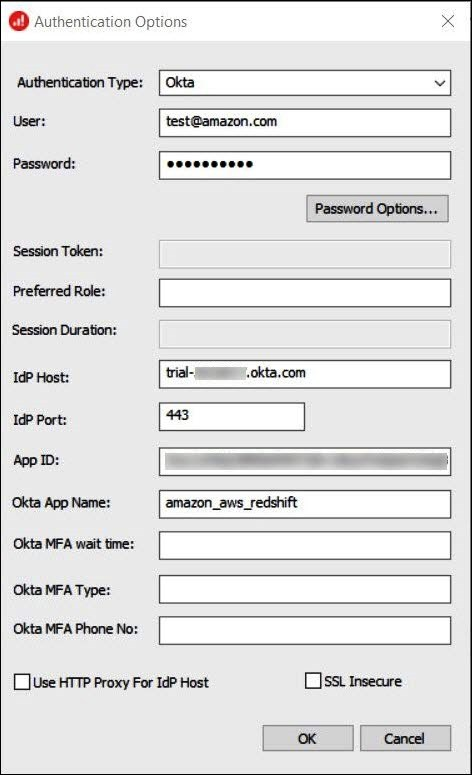
-
-
Wählen Sie OK aus.
-
Wählen Sie Test, um die Verbindung zu testen, oder OK, um den Vorgang abzuschließen.
