Die vorliegende Übersetzung wurde maschinell erstellt. Im Falle eines Konflikts oder eines Widerspruchs zwischen dieser übersetzten Fassung und der englischen Fassung (einschließlich infolge von Verzögerungen bei der Übersetzung) ist die englische Fassung maßgeblich.
Neuzuordnen der Mac-Options- und Befehlstasten
Wenn Sie ein Gerät verwenden, auf dem macOS oder Mac OS X ausgeführt wird, um eine Verbindung zu WorkSpaces Anwendungen herzustellen, können Sie die Mac-Optionstasten und Befehlstasten auf Ihrer Tastatur neu zuordnen.
Eine Modifikationstaste ändert die Aktion einer anderen Taste, wenn Sie beide Tasten zusammen benutzen. Sie können eine Modifikationstaste mit einer anderen Taste zusammen verwenden, um Aufgaben wie das Drucken auszuführen. Eine Metataste ist eine besondere Art von Modifikationstaste. Sie können eine Metataste verwenden, um die Funktion einer anderen Taste vorübergehend zu ändern, wenn beide Tasten zusammen verwendet werden.
| Neuzuordnung dieser Mac-Taste | Zu dieser Taste während einer Streaming-Sitzung |
|---|---|
Optionstaste 
|
|
Befehlstaste 
|
|
Gehen Sie wie folgt vor, um die Mac-Optionen- und Befehlstasten während einer WorkSpaces Anwendungs-Streaming-Sitzung neu zuzuordnen.
So ordnen Sie die Mac-Options- und Befehlstasten neu zu
Verwenden Sie einen Webbrowser, um eine Verbindung zu WorkSpaces Anwendungen herzustellen.
Wählen Sie links oben in der WorkSpaces Anwendungssymbolleiste das Einstellungssymbol und dann Tastatureinstellungen aus.
Wählen Sie die Optionen aus, die den Tasten entsprechen, die Sie neu zuordnen möchten.
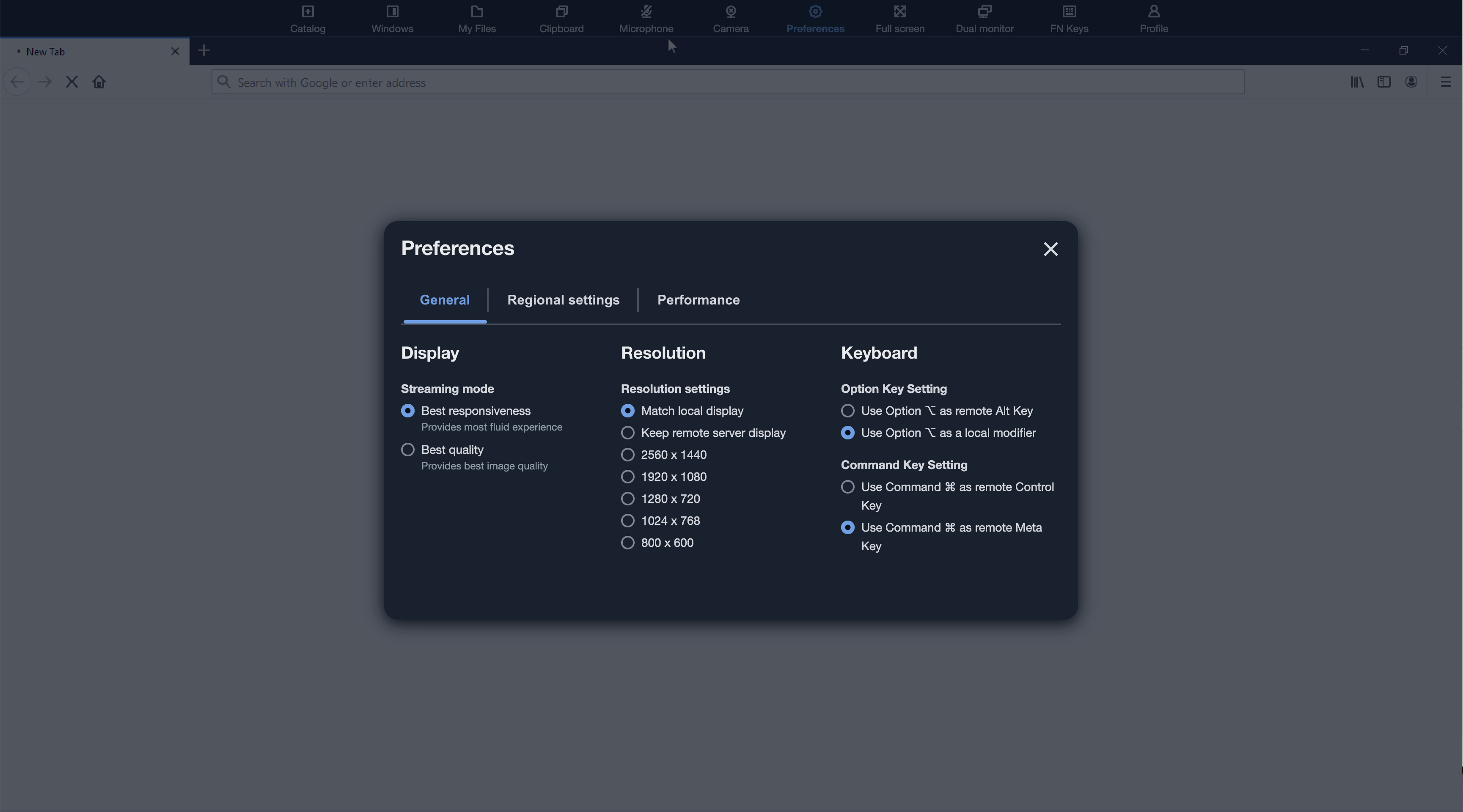
Gehen Sie wie folgt vor, um die Mac-Optionstasten und die Befehlstasten im WorkSpaces Applications Web Browser Access v2 neu zuzuordnen.
So ordnen Sie die Mac-Optionstasten und Befehlstasten auf dem WorkSpaces Anwendungswebbrowser-Zugriff v2 neu zu
Verwenden Sie einen Webbrowser, um eine Verbindung zu WorkSpaces Anwendungen herzustellen.
-
Wählen Sie im oberen Menü der WorkSpaces Anwendungs-Symbolleiste das Menü Einstellungen.
Wählen Sie Allgemein, Tastatur und die Optionen, die den Tasten entsprechen, die Sie neu zuordnen möchten.
