Die vorliegende Übersetzung wurde maschinell erstellt. Im Falle eines Konflikts oder eines Widerspruchs zwischen dieser übersetzten Fassung und der englischen Fassung (einschließlich infolge von Verzögerungen bei der Übersetzung) ist die englische Fassung maßgeblich.
Ausführen von Skripten vor dem Beginn von Streaming-Sitzungen
Sie können die Skripte so konfigurieren, dass sie maximal 60 Sekunden vor dem Start der Anwendungen der Benutzer und dem Beginn der Streaming-Sitzungen ausgeführt werden. Auf diese Weise können Sie die WorkSpaces Anwendungsumgebung anpassen, bevor Benutzer mit dem Streaming ihrer Anwendungen beginnen. Wenn die Sitzungsskripte ausgeführt werden, wird den Benutzern ein Ladekreisel anzeigt. Nach erfolgreicher Ausführung der Skripte oder nach Ablauf der maximalen Wartezeit beginnen die Streaming-Sitzungen der Benutzer. Können die Skripts nicht abgeschlossen werden, wird den Benutzern eine Fehlermeldung angezeigt. Die Benutzer werden jedoch nicht daran gehindert, ihre Streaming-Sitzung zu nutzen.
Bei der Angabe eines Dateinamens auf einer Windows Instance müssen Sie einen doppelten umgekehrten Schrägstrich verwenden. Beispiel:
C:\\ Skripten\\ Myscript.bat
Wenn Sie keinen doppelten umgekehrten Schrägstrich verwenden, werden Sie in einer Fehlermeldung darauf hingewiesen, dass die JSON-Datei falsch formatiert ist.
Anmerkung
Wenn die Skripte erfolgreich ausgeführt wurden, müssen sie den Wert 0 zurückgeben. Wenn Ihre Skripts einen anderen Wert als 0 zurückgeben, zeigt WorkSpaces Applications dem Benutzer die Fehlermeldung an.
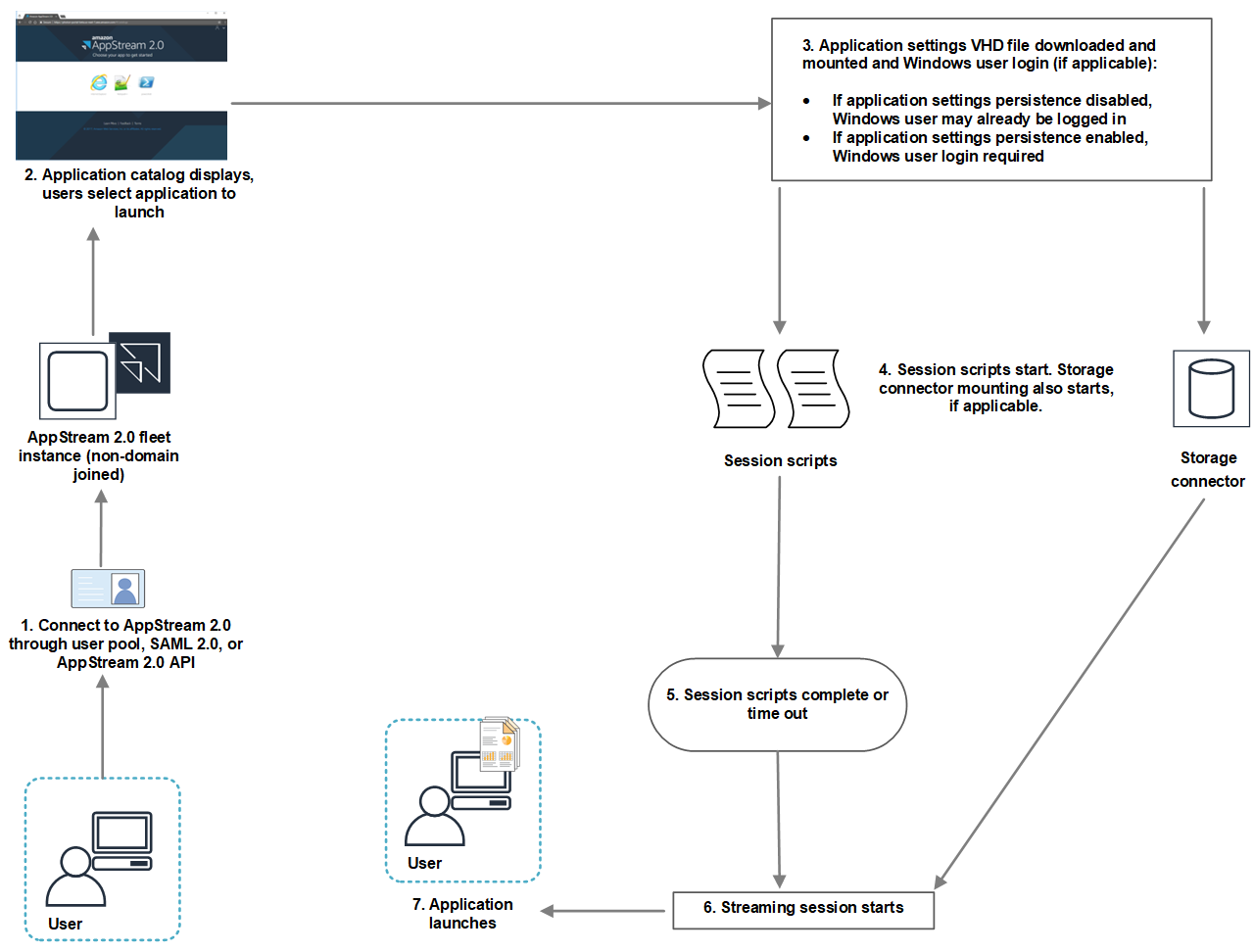
Wenn Sie Skripts ausführen, bevor Streaming-Sitzungen beginnen und das dynamische Anwendungsframework für WorkSpaces Anwendungen nicht aktiviert ist, läuft der folgende Vorgang ab:
-
Ihre Benutzer stellen eine Verbindung zu einer WorkSpaces Applications-Flotteninstanz her, die nicht in eine Domäne eingebunden ist. Die Verbindung wird unter Verwendung einer der folgenden Zugriffsmethoden hergestellt:
-
WorkSpaces Benutzerpool für Anwendungen
-
SAML 2.0
-
WorkSpaces Anwendungs-API
-
-
Der Anwendungskatalog wird im WorkSpaces Anwendungsportal angezeigt, und Ihre Benutzer wählen eine Anwendung zum Starten aus.
-
Nun erfolgt einer dieser Schritte:
-
Wenn die Persistenz von Anwendungseinstellungen für die Benutzer aktiviert ist, wird die Virtual Hard Disk (VHD)-Datei mit den Anwendungseinstellungen – Anpassungen sowie Windows-Einstellungen für die Benutzer – heruntergeladen und bereitgestellt. In diesem Fall ist eine Windows-Benutzeranmeldung erforderlich.
Weitere Informationen zur Persistenz von Anwendungseinstellungen siehe Aktivieren Sie die Persistenz der Anwendungseinstellungen für Ihre WorkSpaces Anwendungsbenutzer.
-
Wenn die Persistenz von Anwendungseinstellungen nicht aktiviert ist, ist der Windows-Benutzer bereits angemeldet.
-
-
Das Sitzungsskript startet. Wenn für die Benutzer persistenter Speicher aktiviert ist, beginnt auch die Bereitstellung des Speicher-Connectors. Informationen zu persistentem Speicher siehe Persistenten Speicher für Ihre WorkSpaces Anwendungsbenutzer aktivieren und verwalten.
Anmerkung
Die Bereitstellung des Speicher-Connectors muss nicht abgeschlossen sein, damit die Streaming-Sitzung startet. Wenn die Sitzungsskripte abgeschlossen werden, bevor die Bereitstellung des Speicher-Connectors abgeschlossen ist, wird die Streaming-Sitzung gestartet.
Informationen zum Überwachen des Bereitstellungsstatus von Speicher-Connectors siehe Verwenden von Speicher-Connectors mit Sitzungsskripten.
-
Die Sitzungsskripte werden abgeschlossen oder überschreiten das Zeitlimit.
-
Die Streaming-Sitzung des Benutzers startet.
-
Die vom Benutzer gewählte Anwendung startet.
Informationen zum Dynamic Application Framework für WorkSpaces Anwendungen finden Sie unterVerwenden Sie das WorkSpaces Applications Dynamic Application Framework, um einen dynamischen Anwendungsanbieter zu erstellen.
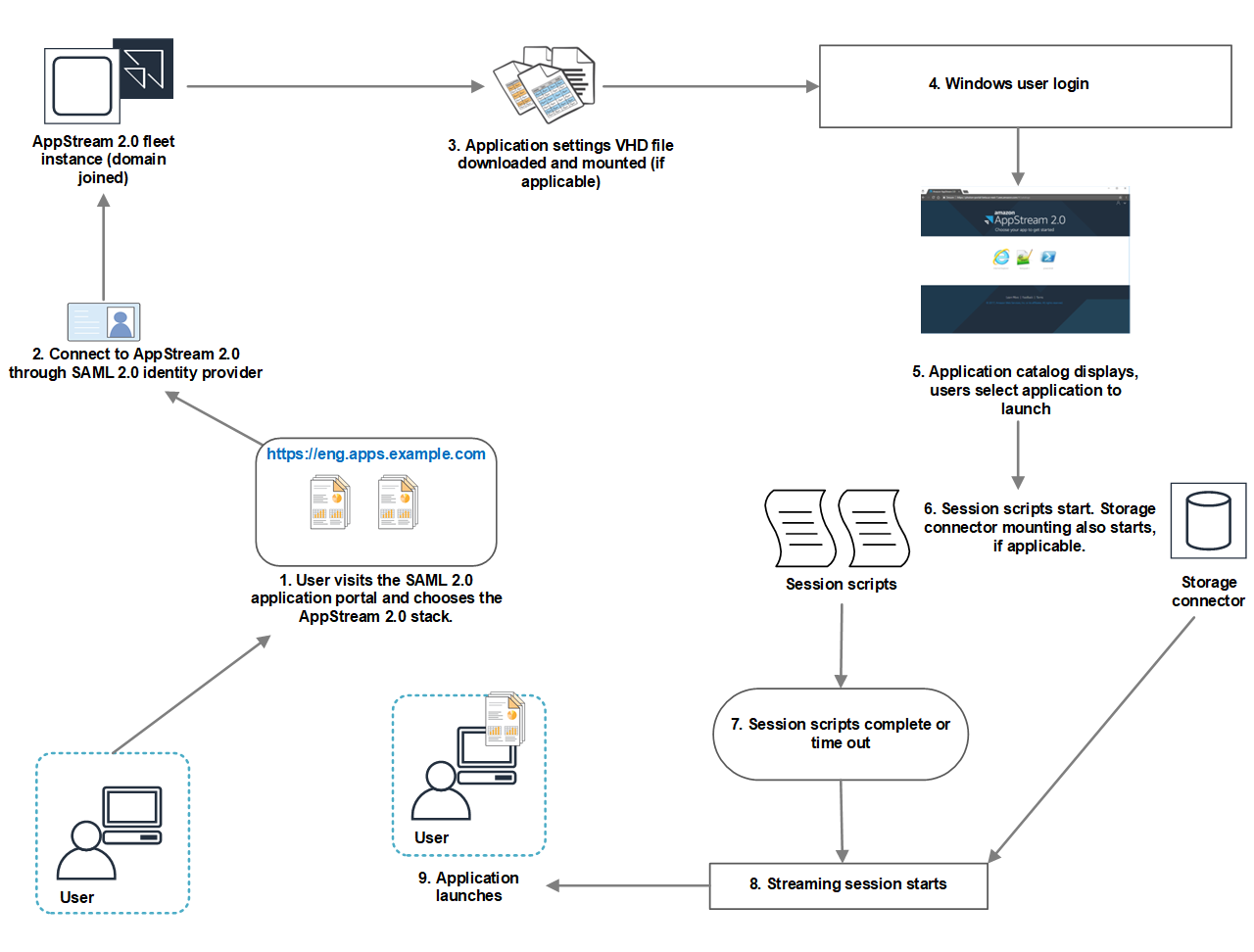
Wenn Sie Skripts ausführen, bevor Streaming-Sitzungen beginnen und das Framework für dynamische WorkSpaces Anwendungen für Anwendungen aktiviert ist, läuft der folgende Vorgang ab:
-
Ihre Benutzer besuchen das SAML 2.0-Anwendungsportal für Ihr Unternehmen und wählen den WorkSpaces Anwendungsstapel aus.
-
Sie stellen eine Verbindung zu einer WorkSpaces Applications-Flotteninstanz her, die mit einer Domäne verknüpft ist.
-
Wenn die Persistenz von Anwendungseinstellungen für die Benutzer aktiviert ist, wird die VHD-Datei mit den Anwendungseinstellungen – Anpassungen sowie Windows-Einstellungen für die Benutzer – heruntergeladen und bereitgestellt.
-
Die Windows-Benutzeranmeldung erfolgt.
-
Der Anwendungskatalog wird im Anwendungsportal angezeigt, und Ihre Benutzer wählen eine Anwendung zum Starten aus. WorkSpaces
-
Das Sitzungsskript startet. Wenn für die Benutzer persistenter Speicher aktiviert ist, beginnt auch die Bereitstellung des Speicher-Connectors.
Anmerkung
Die Bereitstellung des Speicher-Connectors muss nicht abgeschlossen sein, damit die Streaming-Sitzung startet. Wenn die Sitzungsskripte abgeschlossen werden, bevor die Bereitstellung des Speicher-Connectors abgeschlossen ist, wird die Streaming-Sitzung gestartet.
Informationen zum Überwachen des Bereitstellungsstatus von Speicher-Connectors siehe Verwenden von Speicher-Connectors mit Sitzungsskripten.
-
Die Sitzungsskripte werden abgeschlossen oder überschreiten das Zeitlimit.
-
Die Streaming-Sitzung des Benutzers startet.
-
Die vom Benutzer gewählte Anwendung startet.
