Die vorliegende Übersetzung wurde maschinell erstellt. Im Falle eines Konflikts oder eines Widerspruchs zwischen dieser übersetzten Fassung und der englischen Fassung (einschließlich infolge von Verzögerungen bei der Übersetzung) ist die englische Fassung maßgeblich.
Monitore
Monitore und Bildschirmauflösung
WorkSpaces Applications unterstützt die Verwendung mehrerer Monitore während Streaming-Sitzungen, einschließlich Monitoren mit unterschiedlichen Auflösungen. Wir empfehlen Ihnen, bei der Verwendung mehrerer Monitore die Anzeigeskala für Ihre Monitore auf 100 Prozent einzustellen, um ein optimales Streaming-Erlebnis zu gewährleisten.
Der WorkSpaces Applications Client unterstützt mehrere Monitore mit den folgenden Bildschirmauflösungen:
Mehrere Monitore (bis zu 4K-Auflösung) — Bis zu 4 Monitore mit einer maximalen Bildschirmauflösung von 4096 x 2160 Pixeln pro Monitor
Anmerkung
Wenn Sie über den systemeigenen Anwendungsmodus mit einer WorkSpaces Anwendungs-Streaming-Sitzung verbunden sind, können Sie Monitore mit einer Auflösung von bis zu 4K verwenden. Wenn Sie Monitore mit höherer Auflösung verwenden, fällt der WorkSpaces Applications Client auf den klassischen Modus zurück. In diesem Fall nimmt die Streaming-Ansicht der WorkSpaces Anwendungen im klassischen Modus 4K des Bildschirms ein, und der restliche Teil des Bildschirms ist schwarz.
Wichtig
Monitore mit höherer Auflösung benötigen deutlich mehr Rechenkapazität und Kodierungsressourcen, um Inhalte effektiv zu streamen. Die tatsächliche Leistung hängt von Ihrer Bildschirmkonfiguration (Auflösung und Anzahl der Monitore) und der verwendeten Recheninstanz ab. Wenn Sie auf 4K-Monitoren eine suboptimale Leistung feststellen, empfehlen wir, die Bildschirmauflösung zu reduzieren, um die Reaktionsfähigkeit zu verbessern.
Bei Ultrabreitbildschirmen mit Auflösungen von mehr als 4096 Pixeln in beiden Dimensionen (z. B. 5120 x 2160) werden schwarze Balken an den Seiten angezeigt, da die maximal unterstützte Auflösung auf 4096 Pixel pro Dimension begrenzt ist.
Verwendung mehrerer Monitore
Wenn Sie mehrere Monitore verwenden, können Sie aus den folgenden Optionen wählen:
-
Erweitern Sie den Vollbildmodus auf einen einzelnen Monitor
-
Erweitern Sie den Vollbildmodus auf alle Monitore
-
Erweitern Sie den Vollbildmodus auf ausgewählte Monitore
Erweiterung des Vollbildmodus auf einen einzelnen Monitor
Sie können den Vollbildmodus nur auf dem aktuellen Monitor erweitern, wenn mehrere Monitore an Ihren lokalen Computer angeschlossen sind. Gehen Sie wie folgt vor, um diese Funktion zu aktivieren:
-
Wählen Sie in der Werkzeugleiste oben im Fenster das Symbol Vollbild (gekreuzte Pfeile) aus.
-
Wählen Sie im Drop-down-Menü die Option Auf einem einzelnen Monitor aus.
Der Vollbildmodus wird auf alle Monitore ausgedehnt
Sie können die Anzeige für eine Sitzung auf alle Monitore mit voller Bildschirmauflösung ausdehnen. Das erweiterte Display entspricht Ihrem physischen Display-Layout und Ihren Bildschirmauflösungen. Beispielsweise sind drei Monitore an Ihren lokalen Computer angeschlossen. Der Server erweitert die Anzeige für eine Sitzung auf alle drei Monitore und passt sich den spezifischen Bildschirmauflösungen Ihres Displays an.
Gehen Sie wie folgt vor, um diese Funktion zu aktivieren:
-
Wählen Sie in der Werkzeugleiste oben im Fenster das Symbol Vollbild (gekreuzte Pfeile) aus.
-
Wählen Sie im Dropdownmenü die Option Auf allen Monitoren aus.
Den Vollbildmodus auf ausgewählte Monitore ausdehnen
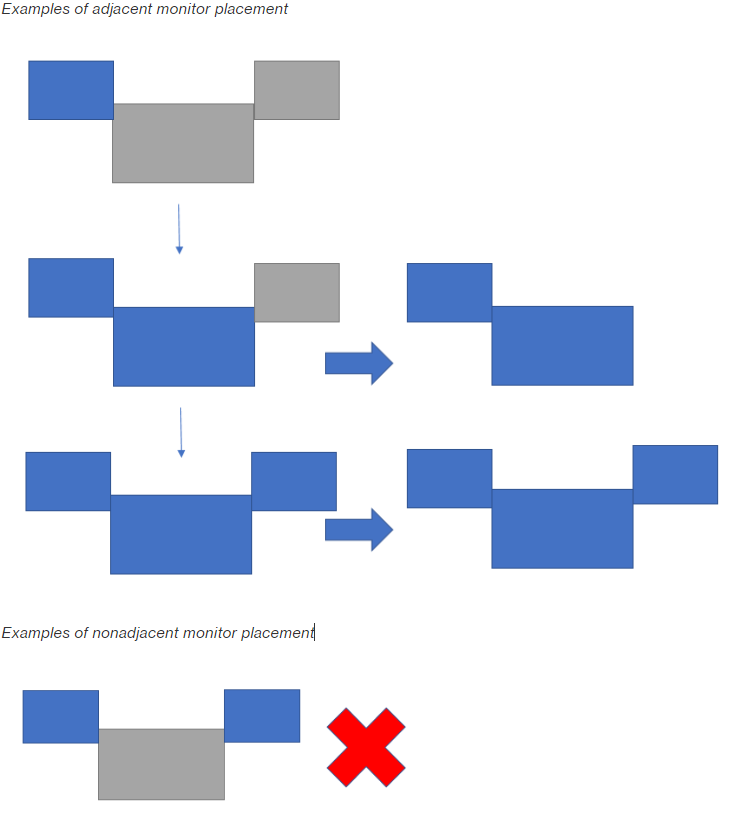
Wenn drei oder mehr Monitore angeschlossen sind, können WorkSpaces Anwendungen den Vollbildmodus auch auf eine Auswahl dieser verfügbaren Monitore ausdehnen. Wenn die ausgewählten Monitore nicht in den Vollbildmodus wechseln können, wird eine Fehlermeldung angezeigt und Sie müssen den Vorgang erneut ausführen. Die ausgewählten Monitore müssen in Ihrer Anzeigeeinstellung nebeneinander stehen oder sich eine Seite teilen.
Im Folgenden finden Sie Beispiele für die Platzierung benachbarter Monitore. Wenn Ihre Monitore in Ihrer Windows-Bildschirmkonfiguration nicht nebeneinander angeordnet sind, müssen Sie WorkSpaces Applications beenden und Ihre Display-Einstellungen auf Ihrem lokalen Computer ändern.
Anmerkung
Die blauen Felder sind WorkSpaces Applications-enabled Monitore und die grauen Felder sind andere Monitore.
Gehen Sie wie folgt vor, um diese Funktion zu aktivieren:
-
Wählen Sie in der Werkzeugleiste oben im Fenster das Symbol Vollbild (gekreuzte Pfeile) aus.
-
Wählen Sie im Dropdownmenü die Option Auf ausgewählten Monitoren aus.
-
Das Fenster Across selected monitors wird geöffnet und zeigt Ihr aktuelles Monitor-Layout an. Wählen Sie aus, auf welchen Monitoren DCV im Vollbildmodus angezeigt werden soll, und wählen Sie Anwenden.
