Die vorliegende Übersetzung wurde maschinell erstellt. Im Falle eines Konflikts oder eines Widerspruchs zwischen dieser übersetzten Fassung und der englischen Fassung (einschließlich infolge von Verzögerungen bei der Übersetzung) ist die englische Fassung maßgeblich.
Video- und Audiokonferenzen
WorkSpaces Das Echtzeit-Audiovideo (AV) von Anwendungen leitet Ihren lokalen Webcam-Videoeingang zu den Streaming-Sitzungen der WorkSpaces Anwendungen um. Auf diese Weise können Sie Ihre lokalen Geräte für Video- und Audiokonferenzen innerhalb Ihrer WorkSpaces Anwendungs-Streaming-Sitzung verwenden.
Um eine lokale Webcam und ein lokales Mikrofon in einer WorkSpaces Anwendungs-Streaming-Sitzung zu verwenden
-
Öffnen Sie den WorkSpaces Anwendungsclient und stellen Sie eine Verbindung zu einer Streaming-Sitzung her.
-
Führen Sie in der WorkSpaces Anwendungs-Symbolleiste oben links in Ihrem Sitzungsfenster eine der folgenden Aktionen aus:
-
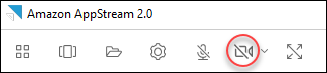
Wenn das Videosymbol von einer diagonalen Linie durchzogen ist (wie im folgenden Screenshot gezeigt), bedeutet dies, dass die WorkSpaces Echtzeit-AV-Funktion der Anwendung zwar verfügbar ist, aber keine Webcams an Ihre Streaming-Sitzung angehängt sind. Wählen Sie das Videosymbol aus, über das Sie eine oder mehrere Webcams anhängen können.
-
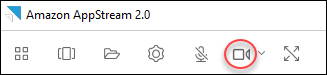
Wenn das Videosymbol nicht von einer diagonalen Linie durchzogen ist (wie im folgenden Screenshot gezeigt), sind bereits eine oder mehrere Webcams an Ihre Streaming-Sitzung angeschlossen. Überspringen Sie diesen Schritt und fahren Sie mit dem nächsten Schritt fort.
Anmerkung
Wenn das Videosymbol nicht in der WorkSpaces Anwendungs-Symbolleiste angezeigt wird, wenden Sie sich an Ihren WorkSpaces Anwendungsadministrator. Möglicherweise muss Ihr Administrator weitere Konfigurationsaufgaben ausführen, wie unter Real-Time Audio-Video beschrieben.
-
-
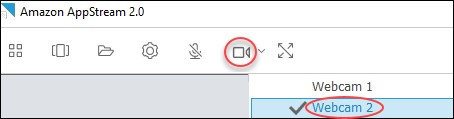
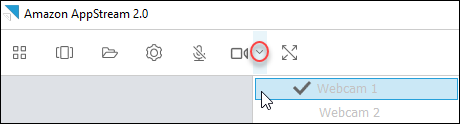
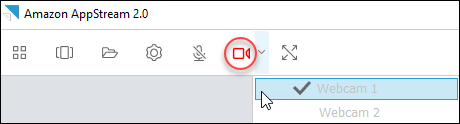
Wählen Sie den Abwärtspfeil neben dem Videosymbol, um die Namen der Webcams anzuzeigen, die mit Ihrer Streaming-Sitzung verbunden sind. Wenn Sie über mehr als eine Webcam verfügen (beispielsweise eine USB-Webcam, die an Ihren Laptop angeschlossen ist, sowie eine integrierte Webcam), wird neben dem Namen der Webcam, die für Videokonferenzen innerhalb Ihrer Streaming-Sitzung ausgewählt wurde, ein Häkchen angezeigt.
-
Um die ausgewählte Webcam für Videokonferenzen in Ihrer WorkSpaces Anwendungs-Streaming-Sitzung zu verwenden, starten Sie die Videokonferenzanwendung, die Sie verwenden möchten. Wenn die Webcam aktiv ist (d. h. für Videokonferenzen innerhalb Ihrer Streaming-Sitzung verwendet wird), wird das Videosymbol rot angezeigt.
-
Wählen Sie das Mikrofonsymbol aus, um das Mikrofon zu aktivieren.
Anmerkung
Wenn Sie mehr als eine Webcam haben und die Webcam, die Sie für das Streaming innerhalb einer WorkSpaces Anwendungssitzung verwenden, ändern möchten, müssen Sie zuerst Ihre Webcams von der Sitzung trennen. Weitere Informationen finden Sie im nächsten Verfahren .
Um die lokale Webcam so zu ändern, dass sie innerhalb einer WorkSpaces Anwendungs-Streaming-Sitzung verwendet wird
-
Führen Sie in Ihrer WorkSpaces Anwendungs-Streaming-Sitzung in der WorkSpaces Anwendungs-Symbolleiste oben links im Sitzungsfenster eine der folgenden Aktionen aus:
-
Wenn das Videosymbol nicht von einer diagonalen Linie durchzogen ist (wie im folgenden Screenshot gezeigt), bedeutet dies, dass die WorkSpaces Echtzeit-AV-Funktion der Anwendung verfügbar ist und dass Webcams weiterhin an Ihre Streaming-Sitzung angeschlossen sind. Wählen Sie das Videosymbol aus, um die Webcams zu trennen.
-
Wenn das Videosymbol von einer diagonalen Linie durchzogen ist (wie im folgenden Screenshot gezeigt), sind Ihre Webcams bereits von Ihrer Streaming-Sitzung getrennt. Überspringen Sie diesen Schritt und fahren Sie mit dem nächsten Schritt fort.
-
-
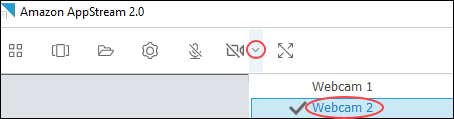
Lassen Sie sich die Namen Ihrer Webcams anzeigen, indem Sie auf den Abwärtspfeil neben dem Videosymbol klicken. Wählen Sie dann den Namen der Webcam aus, die Sie verwenden möchten.
Anmerkung
Sie müssen den Namen der Webcam auswählen, die Sie verwenden möchten. Wenn Sie das Häkchen neben dem Namen der Webcam auswählen, die Sie verwenden möchten, ändert sich die Webcam nicht.
-
Wählen Sie das Videosymbol, um die Webcams erneut an Ihre WorkSpaces Anwendungs-Streaming-Sitzung anzuhängen.