Die vorliegende Übersetzung wurde maschinell erstellt. Im Falle eines Konflikts oder eines Widerspruchs zwischen dieser übersetzten Fassung und der englischen Fassung (einschließlich infolge von Verzögerungen bei der Übersetzung) ist die englische Fassung maßgeblich.
Generieren von Inline-Vorschlägen mit Amazon Q Developer
Amazon Q kann Ihnen Codeempfehlungen in Echtzeit bieten. Wenn Sie Code schreiben, generiert Amazon Q automatisch Vorschläge. Diese basieren auf dem bereits vorhandenen Code sowie auf Ihren Kommentaren. Ihre personalisierten Empfehlungen können in Größe und Umfang variieren und von einem einzeiligen Kommentar bis hin zu vollständig ausgearbeiteten Funktionen reichen.
Wenn Sie anfangen, einzelne Code- oder Kommentarzeilen einzugeben, macht Amazon Q Vorschläge, die auf Ihren aktuellen und vorherigen Eingaben basieren. Dateinamen werden ebenfalls berücksichtigt.
Inline-Vorschläge werden automatisch aktiviert, wenn Sie die Amazon-Q-Erweiterung herunterladen. Beginnen Sie zunächst mit dem Schreiben von Code. Amazon Q startet dann mit der Generierung von Codevorschlägen.
Sie können die von Amazon Q generierten Vorschläge auch an die internen Bibliotheken, proprietären algorithmischen Techniken und den Unternehmenscodestil Ihres Softwareentwicklungsteams anpassen.
Themen
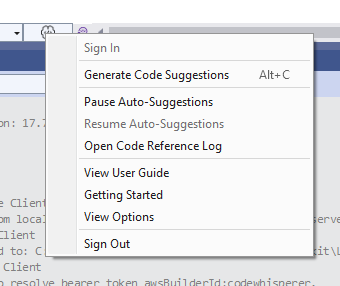
Pausieren von Vorschlägen mit Amazon Q
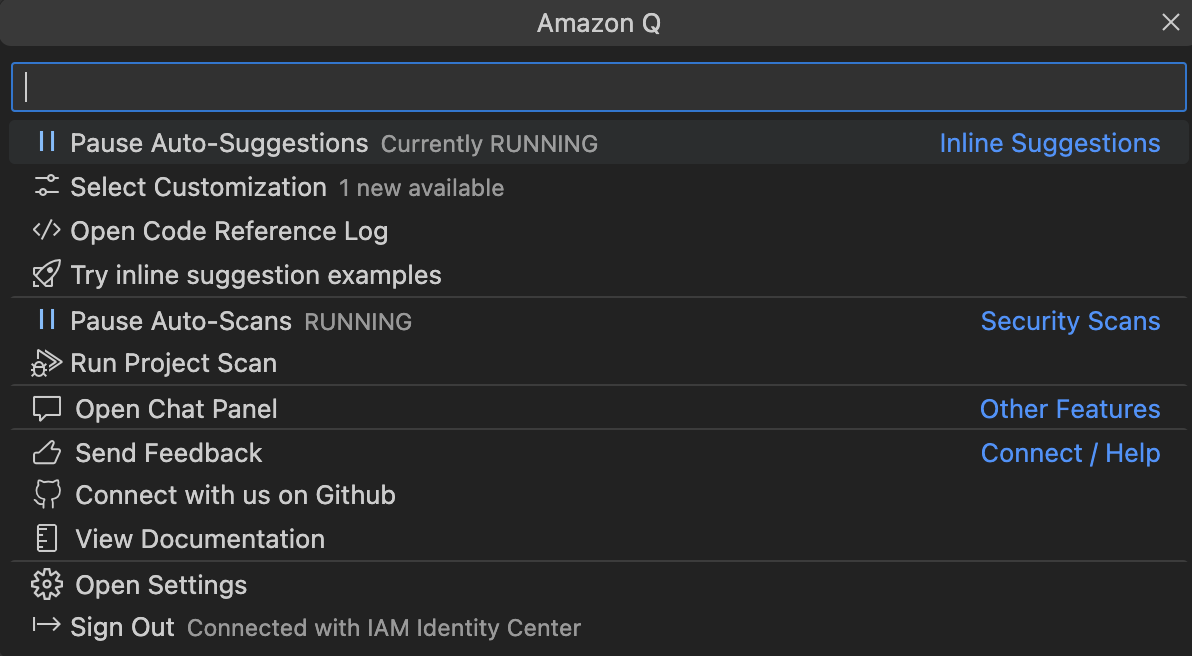
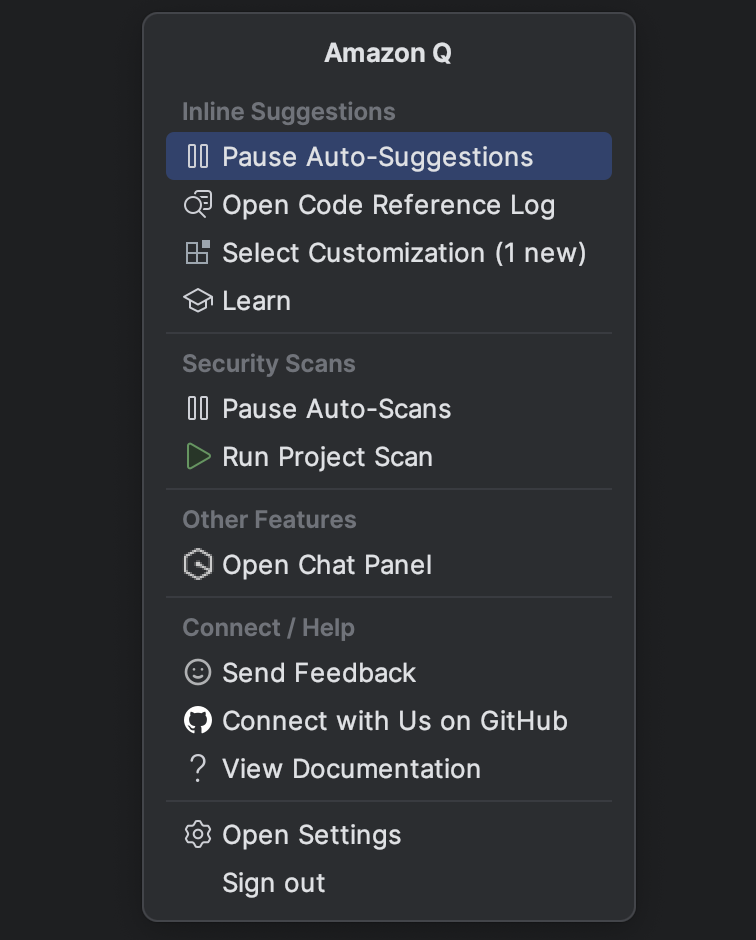
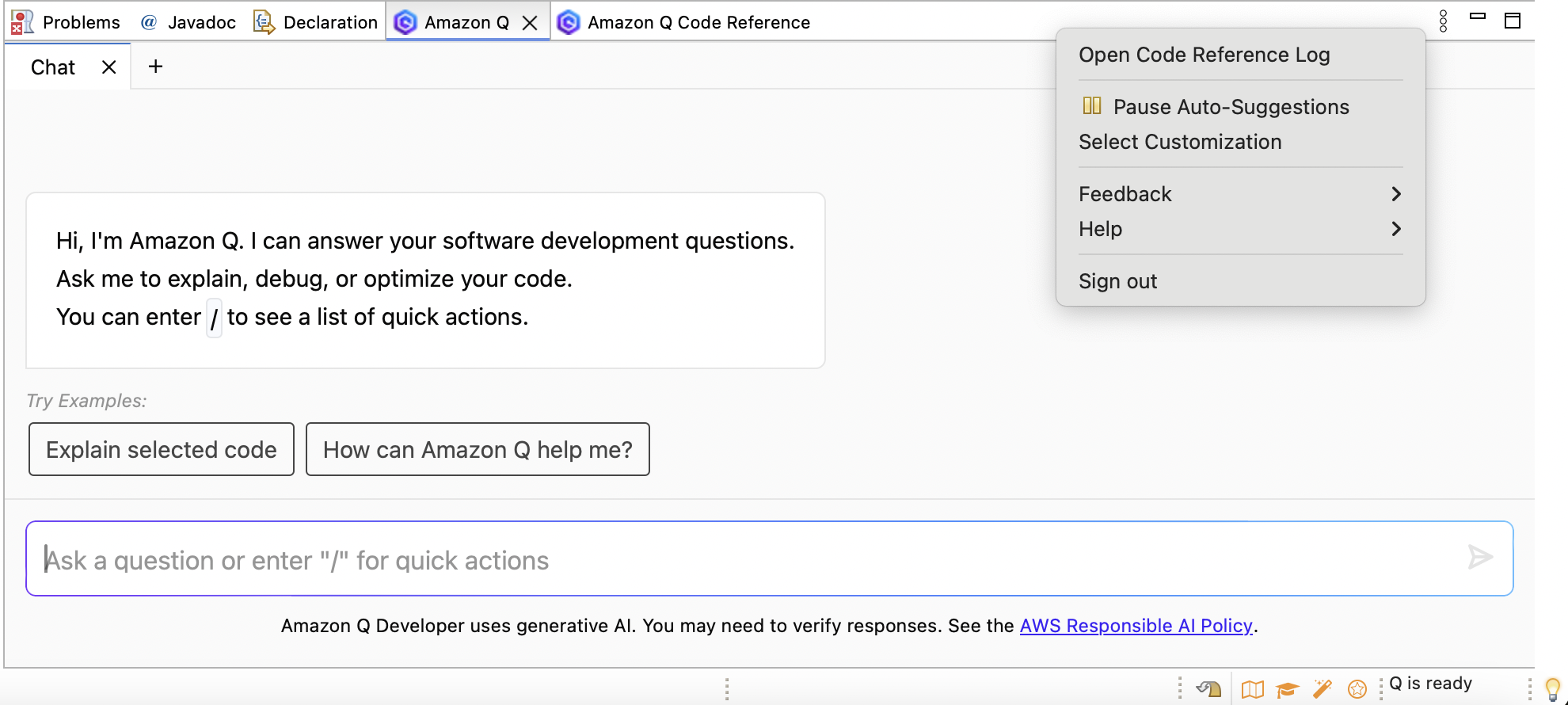
Wählen Sie Ihre IDE aus, um die Schritte zum Pausieren und Wiederaufnehmen von Inline-Codevorschlägen in Amazon Q zu sehen.
Amazon-Q-Codevervollständigung in der Praxis
In diesem Abschnitt wird gezeigt, wie Amazon Q Ihnen beim Schreiben einer kompletten Anwendung helfen kann. Diese Anwendung erstellt einen Amazon-S3-Bucket und eine Amazon-DynamoDB-Tabelle sowie einen Modultest, der beide Aufgaben validiert.
In diesem Fall hilft Amazon Q dem Entwickler bei der Auswahl der zu importierenden Bibliotheken. Mit den Pfeiltasten wechselt der Entwickler zwischen mehreren Vorschlägen hin und her.

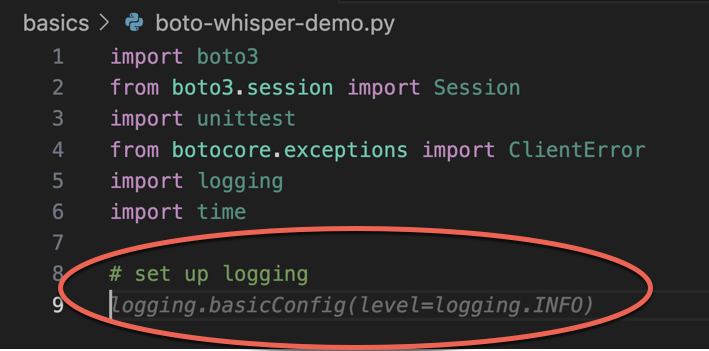
Hier gibt der Entwickler einen Kommentar ein, der den Code beschreibt, den er in die nächste Zeile schreiben möchte.
Amazon Q antizipiert korrekt, welche Methode aufgerufen werden soll. Der Entwickler kann den Vorschlag mit der Tabulatortaste annehmen.
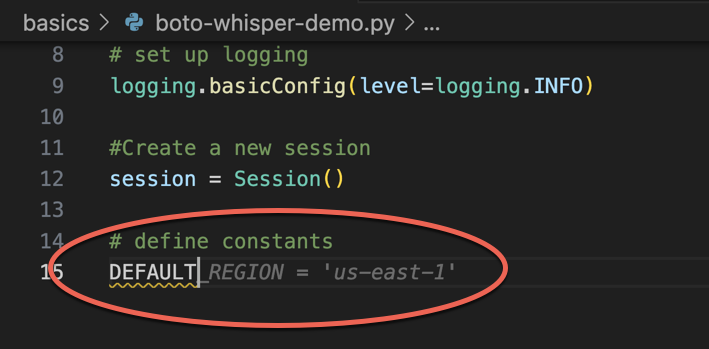
Hier bereitet sich der Entwickler darauf vor, Konstanten zu definieren.
Amazon Q geht korrekt davon aus, dass die erste Konstante REGION sein wird und dass ihr Wert us-east-1 ist, was die Standardeinstellung ist.
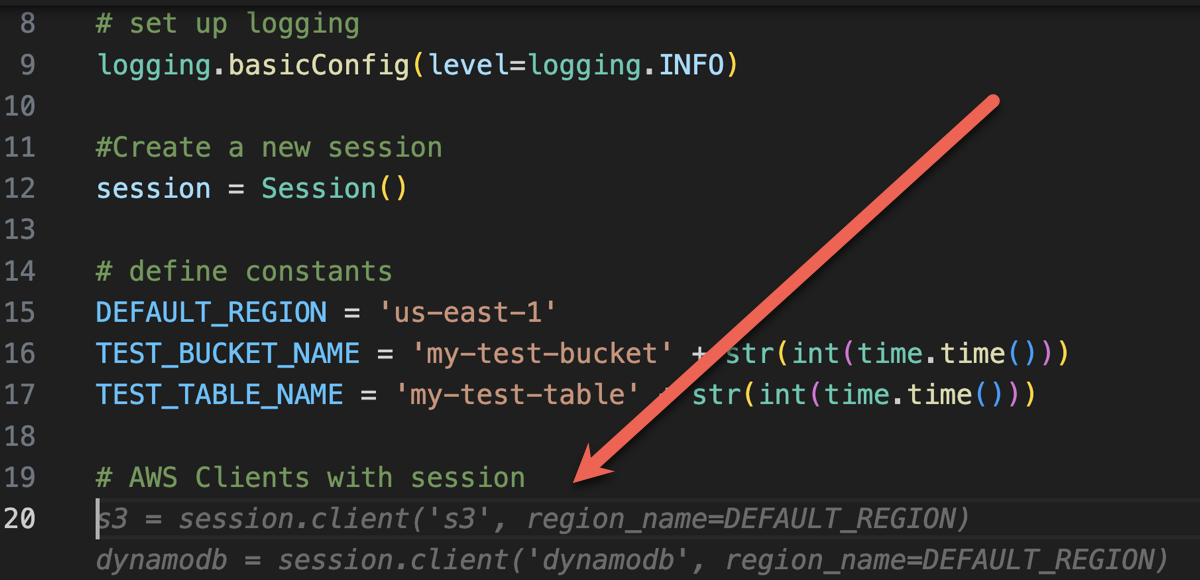
Hier bereitet sich der Entwickler darauf vor, Code zu schreiben, der Sitzungen zwischen dem Benutzer sowie Amazon S3 als auch DynamoDB öffnet.
Amazon Q, das mit AWS APIs und SDKs vertraut ist, schlägt das richtige Format vor.
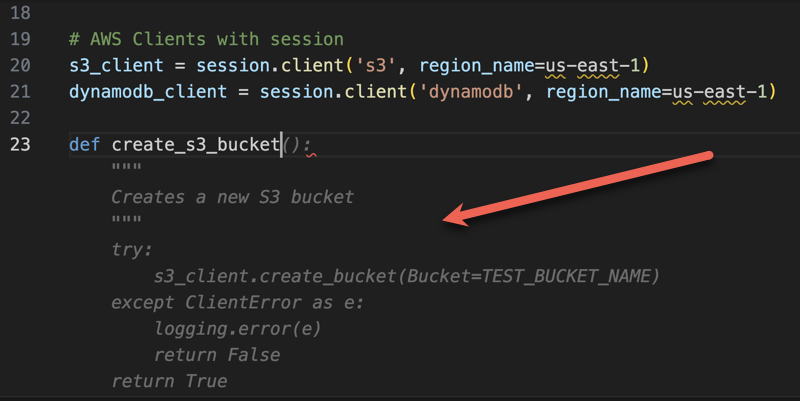
Der Entwickler hat lediglich den Namen der Funktion geschrieben, die den Bucket erstellt. Aber auf dieser Grundlage (und dem Kontext) bietet Amazon Q eine vollständige Funktion, komplett mit try/except Klauseln.
Beachten Sie die Verwendung von TEST_BUCKET_NAME, which is a constant declared earlier in the
same file.
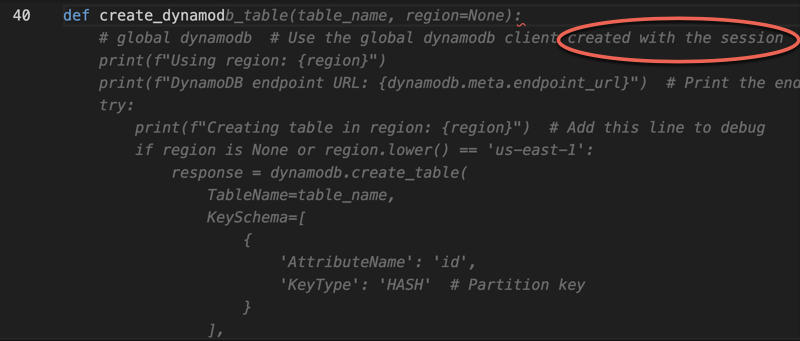
Der Entwickler hat gerade erst damit begonnen, den Namen der Funktion einzugeben, die eine DynamoDB-Tabelle erstellt. Aber Amazon Q kann voraussagen, was folgen wird.
Beachten Sie, dass der Vorschlag die zuvor erstellte DynamoDB-Sitzung berücksichtigt und sie sogar in einem Kommentar erwähnt.
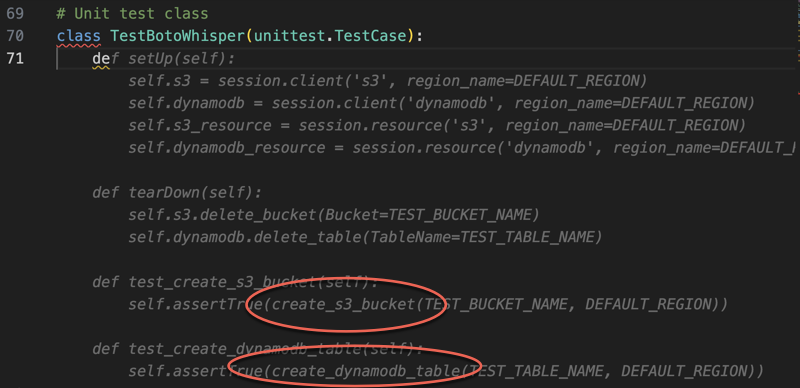
Der Entwickler hat nur den Namen der Modultestklasse geschrieben und schon bietet Amazon Q an, sie zu vervollständigen.
Beachten Sie die integrierten Referenzen auf die beiden Funktionen, die zuvor in derselben Datei erstellt wurden.
Der Entwickler hat gerade erst damit begonnen, den Namen der Funktion einzugeben, die eine DynamoDB-Tabelle erstellt. Aber Amazon Q kann voraussagen, was folgen wird.
Beachten Sie, dass der Vorschlag die zuvor erstellte DynamoDB-Sitzung berücksichtigt und sie sogar in einem Kommentar erwähnt.
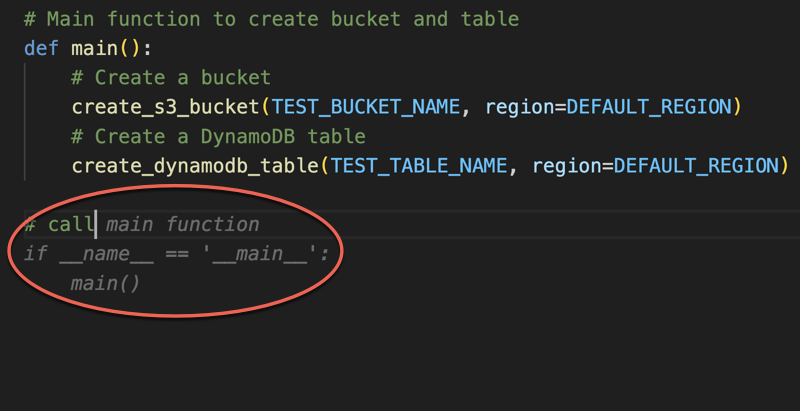
Nur auf der Grundlage eines Kommentars und des Kontextes liefert Amazon Q die gesamte Hauptfunktion.
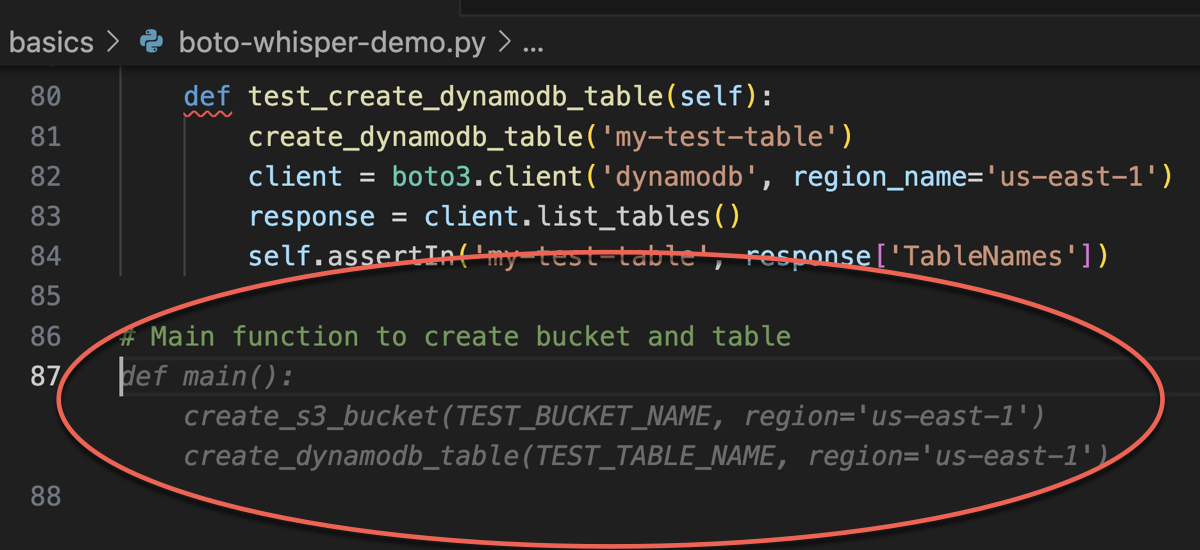
Was noch fehlt, ist die Hauptfunktion, und Amazon Q weiß das.
Nur auf der Grundlage eines Kommentars und des Kontextes liefert Amazon Q die gesamte Hauptfunktion.
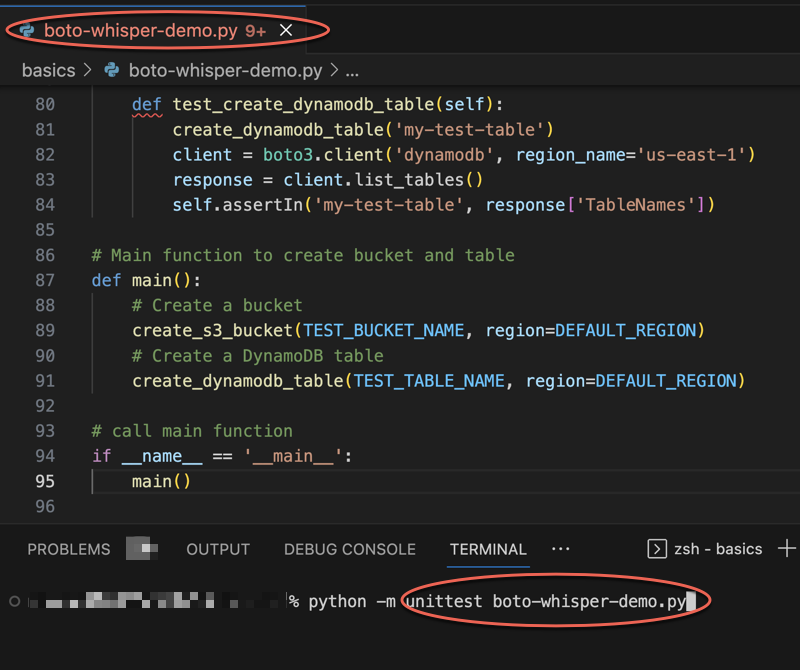
Schließlich führt der Entwickler den Modultest vom Terminal derselben IDE aus, in der die Programmierung stattgefunden hat.