Die vorliegende Übersetzung wurde maschinell erstellt. Im Falle eines Konflikts oder eines Widerspruchs zwischen dieser übersetzten Fassung und der englischen Fassung (einschließlich infolge von Verzögerungen bei der Übersetzung) ist die englische Fassung maßgeblich.
Filtern von Codeproblemen
Sie können Codeprobleme nur in JetBrains-IDEs und in Visual Studio Code filtern.
Wenn Sie Codeprobleme filtern, werden im Bereich „Code Issues“ nur Probleme angezeigt, die die ausgewählten Kriterien erfüllen. Sie können die Probleme nach ihrem Schweregrad filtern, sodass im Bereich nur Probleme mit dem ausgewählten Schweregrad angezeigt werden.
Sie können im Bereich „Code Issues“ auch steuern, wie Codeprobleme organisiert werden. Sie können Probleme nach Schweregrad oder nach ihrem Dateispeicherort gruppieren.
So filtern Sie Codeprobleme:
- JetBrains IDEs
-
-
Wählen Sie auf der Registerkarte Amazon Q Code Issues das Filtersymbol aus.
-
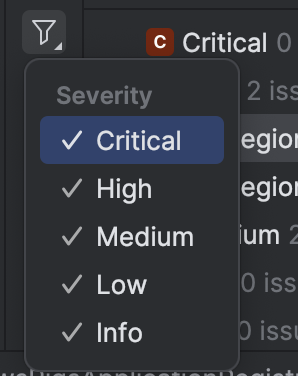
Ein Popup-Menü mit Schweregraden wird geöffnet.
Die folgende Abbildung zeigt das Menü „Schweregrad“ auf der Registerkarte „Codeprobleme“ inIntelliJ IDEA.
-
Wählen Sie die Schweregrade aus, nach denen Sie filtern möchten, oder deaktivieren Sie sie, und klicken Sie dann auf OK. Nur die Probleme mit dem von Ihnen ausgewählten Schweregrad werden im Bereich Amazon Q Code Issues angezeigt.
- Visual Studio Code
-
-
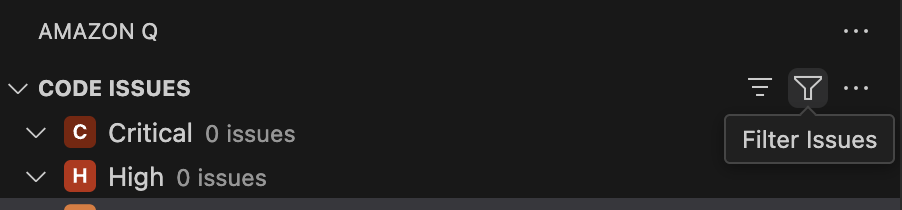
Wählen Sie im Bereich Code Issues das Filtersymbol aus.
In der folgenden Abbildung sehen Sie das Filtersymbol auf der Registerkarte „Code Issues“ in Visual Studio Code.
-
Das Menü Filter Issues wird geöffnet.
Aktivieren oder deaktivieren Sie die Kästchen neben den Schweregraden, nach denen Sie filtern möchten, und wählen Sie dann OK. Nur die Probleme mit dem von Ihnen ausgewählten Schweregrad werden im Bereich „Codeprobleme“ angezeigt.
So gruppieren Sie Codeprobleme:
- JetBrains IDEs
-
-
Wählen Sie im Bereich Amazon Q Code Issues das Gruppierungssymbol.
-
Ein Popupmenü „Gruppieren nach“ wird geöffnet.
-
Wählen Sie Schweregrad, um Probleme im Bereich „Codeprobleme“ nach ihrem Schweregrad zu gruppieren. Wählen Sie „Speicherort“, um Probleme anhand der Codedatei zu gruppieren, in der sie sich befinden.
- Visual Studio Code
-
-
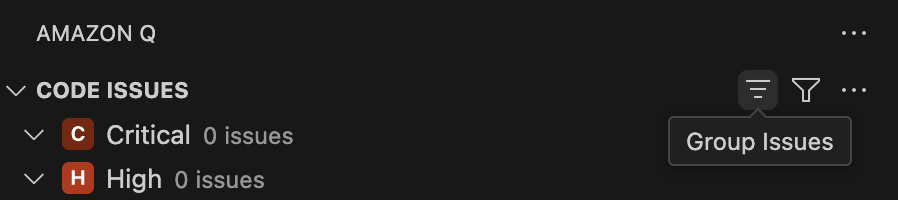
Wählen Sie im Bereich Code Issues das Gruppiersymbol aus.
In der folgenden Abbildung sehen Sie das Gruppiersymbol auf der Registerkarte „Code Issues“ in Visual Studio Code.
-
Das Menü Group Issues wird geöffnet.
-
Wählen Sie Schweregrad aus, um Probleme im Bereich „Codeprobleme“ nach ihrem Schweregrad zu gruppieren. Wählen Sie „Speicherort“, um Probleme anhand der Codedatei zu gruppieren, in der sie sich befinden.