Die vorliegende Übersetzung wurde maschinell erstellt. Im Falle eines Konflikts oder eines Widerspruchs zwischen dieser übersetzten Fassung und der englischen Fassung (einschließlich infolge von Verzögerungen bei der Übersetzung) ist die englische Fassung maßgeblich.
Installieren von NoSQL Workbench for DynamoDB
Folgen Sie diesen Schritten, um NoSQL Workbench und die lokale Version von DynamoDB auf einer unterstützten Plattform zu installieren.
- Windows
-
Installieren von NoSQL Workbench unter Windows
-
Führen Sie die NoSQL-Workbench-Installationsanwendung aus und wählen Sie die Sprache für die Einrichtung aus. Wählen Sie dann OK aus, um mit der Einrichtung zu beginnen. Weitere Informationen zum Herunterladen von NoSQL-Workbench finden Sie unter Herunterladen von NoSQL Workbench for DynamoDB.
-
Wählen Sie Next (Weiter) aus, um mit der Einrichtung fortzufahren, und wählen Sie dann auf dem folgenden Bildschirm Next (Weiter) aus.
-
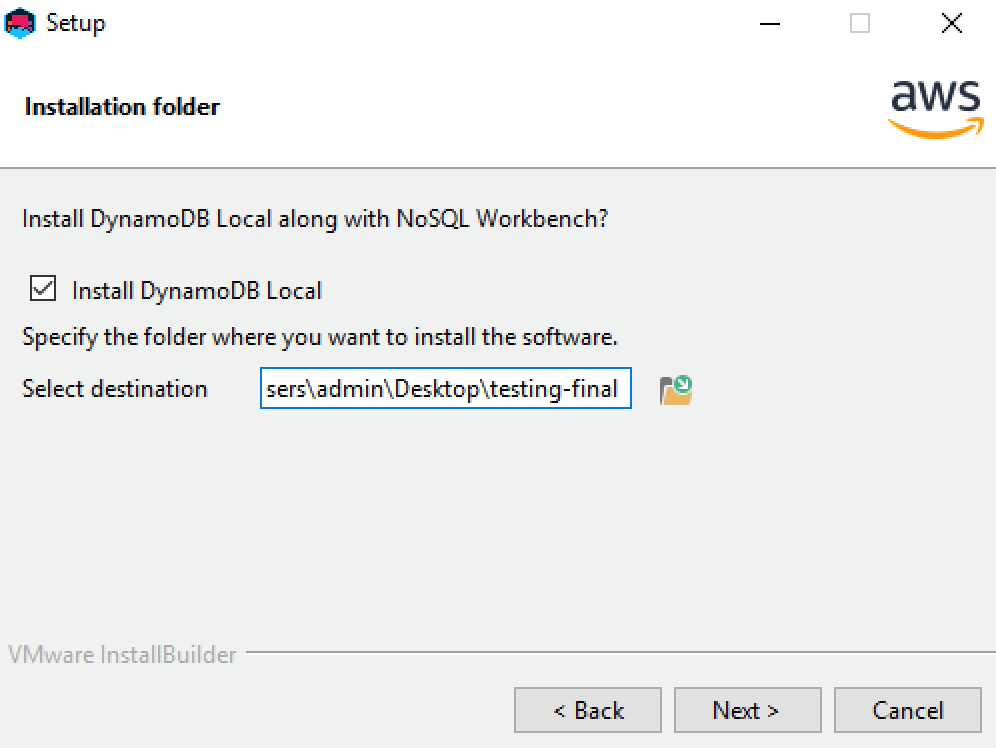
Standardmäßig ist das Kontrollkästchen Lokale Version von DynamoDB installieren aktiviert, um die lokale Version von DynamoDB in die Installation einzubeziehen. Wenn Sie diese Option ausgewählt lassen, wird die lokale Version von DynamoDB installiert und der Zielpfad ist mit dem Installationspfad von NoSQL Workbench identisch. Wenn Sie das Kontrollkästchen für diese Option deaktivieren, wird die Installation der lokalen Version von DynamoDB übersprungen und der Installationspfad gilt nur für NoSQL Workbench.
Wählen Sie das Ziel aus, in dem die Software installiert werden soll, und klicken Sie auf Next (Weiter).
Anmerkung
Wenn Sie die lokale Version von DynamoDB nicht in die Einrichtung aufnehmen möchten, deaktivieren Sie das Kontrollkästchen Lokale Version von DynamoDB installieren, wählen Sie Weiter aus und fahren Sie mit Schritt 6 fort. Sie können die lokale Version von DynamoDB zu einem späteren Zeitpunkt separat als eigenständige Installation herunterladen. Weitere Informationen finden Sie unter Lokale Einrichtung von DynamoDB (herunterladbare Version) .
-
Wählen Sie die Portnummer aus, die die lokale Version von DynamoDB verwenden soll. Der Standard-Port ist 8000. Nachdem Sie die Portnummer eingegeben haben, wählen Sie Next (Weiter) aus.
-
Wählen Sie Next (Weiter) aus, um mit der Einrichtung zu beginnen.
-
Wenn die Einrichtung abgeschlossen ist, wählen Sie Finish (Fertigstellen) aus, um den Einrichtungsbildschirm zu schließen.
-
Öffnen Sie die Anwendung in Ihrem Installationspfad, z. B. /programs/DynamoDBWorkbench/.
-
- macOS
-
Installieren von NoSQL Workbench unter macOS
-
Führen Sie die NoSQL-Workbench-Installationsanwendung aus und wählen Sie die Sprache für die Einrichtung aus. Wählen Sie dann OK aus, um mit der Einrichtung zu beginnen. Weitere Informationen zum Herunterladen von NoSQL-Workbench finden Sie unter Herunterladen von NoSQL Workbench for DynamoDB.
-
Wählen Sie Next (Weiter) aus, um mit der Einrichtung fortzufahren, und wählen Sie dann auf dem folgenden Bildschirm Next (Weiter) aus.
-
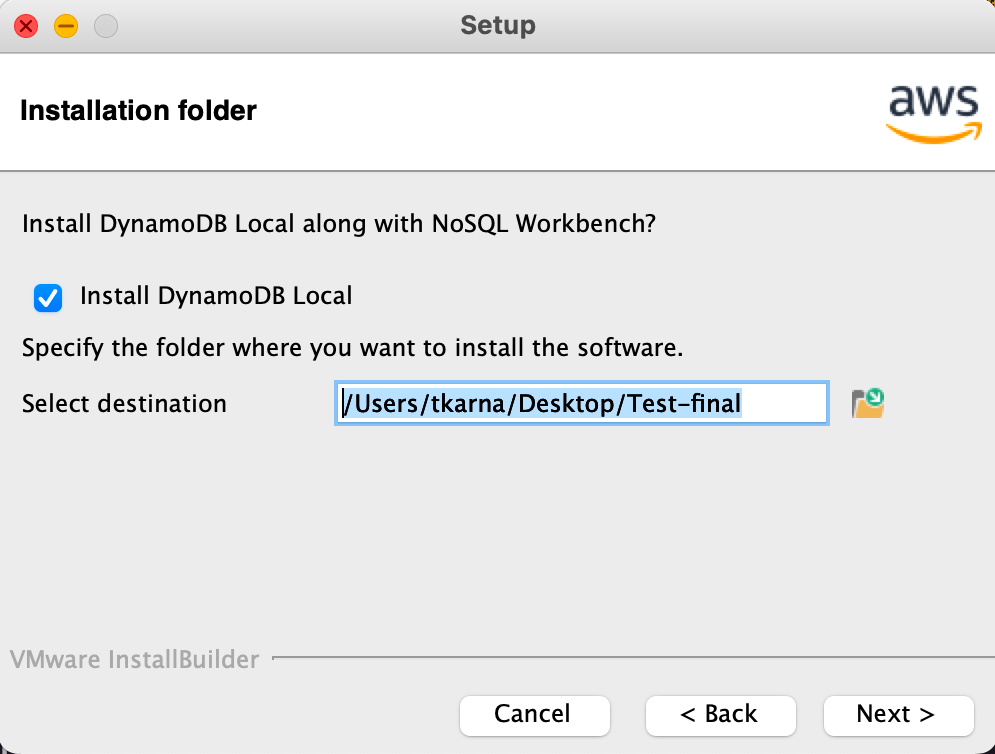
Standardmäßig ist das Kontrollkästchen Lokale Version von DynamoDB installieren aktiviert, um die lokale Version von DynamoDB in die Installation einzubeziehen. Wenn Sie diese Option ausgewählt lassen, wird die lokale Version von DynamoDB installiert und der Zielpfad ist mit dem Installationspfad von NoSQL Workbench identisch. Wenn Sie diese Option deaktivieren, wird die Installation der lokalen Version von DynamoDB übersprungen und der Installationspfad gilt nur für NoSQL Workbench.
Wählen Sie das Ziel aus, in dem die Software installiert werden soll, und klicken Sie auf Next (Weiter).
Anmerkung
Wenn Sie die lokale Version von DynamoDB nicht in die Einrichtung aufnehmen möchten, deaktivieren Sie das Kontrollkästchen Lokale Version von DynamoDB installieren, wählen Sie Weiter aus und fahren Sie mit Schritt 6 fort. Sie können die lokale Version von DynamoDB zu einem späteren Zeitpunkt separat als eigenständige Installation herunterladen. Weitere Informationen finden Sie unter Lokale Einrichtung von DynamoDB (herunterladbare Version) .
-
Wählen Sie die Portnummer aus, die die lokale Version von DynamoDB verwenden soll. Der Standard-Port ist 8000. Nachdem Sie die Portnummer eingegeben haben, wählen Sie Next (Weiter) aus.
-
Wählen Sie Next (Weiter) aus, um mit der Einrichtung zu beginnen.
-
Wenn die Einrichtung abgeschlossen ist, wählen Sie Finish (Fertigstellen) aus, um den Einrichtungsbildschirm zu schließen.
-
Öffnen Sie die Anwendung in Ihrem Installationspfad, z. B. /Applications/DynamoDBWorkbench/.
Anmerkung
NoSQL Workbench für macOS führt automatische Aktualisierungen durch. Um Benachrichtigungen über Aktualisierungen zu erhalten, aktivieren Sie den Benachrichtigungszugriff auf NoSQL Workbench unter „System Preferences“ (Systemeinstellungen) > „Notifications“ (Benachrichtigungen).
-
- Linux
-
Installieren von NoSQL Workbench unter Linux
-
Führen Sie die NoSQL-Workbench-Installationsanwendung aus und wählen Sie die Sprache für die Einrichtung aus. Wählen Sie dann OK aus, um mit der Einrichtung zu beginnen. Weitere Informationen zum Herunterladen von NoSQL-Workbench finden Sie unter Herunterladen von NoSQL Workbench for DynamoDB.
-
Wählen Sie Forward (Vorwärts) aus, um mit der Einrichtung fortzufahren, und wählen Sie auf dem folgenden Bildschirm ebenfalls Forward (Vorwärts) aus.
-
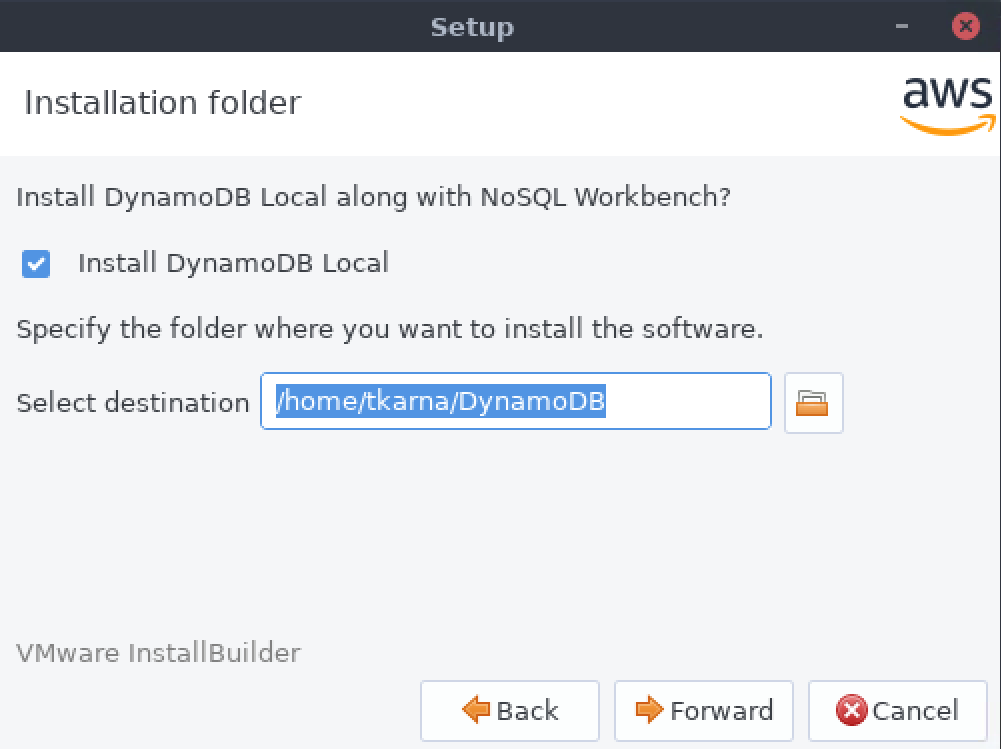
Standardmäßig ist das Kontrollkästchen Lokale Version von DynamoDB installieren aktiviert, um die lokale Version von DynamoDB in die Installation einzubeziehen. Wenn Sie diese Option ausgewählt lassen, wird die lokale Version von DynamoDB installiert und der Zielpfad ist mit dem Installationspfad von NoSQL Workbench identisch. Wenn Sie diese Option deaktivieren, wird die Installation der lokalen Version von DynamoDB übersprungen und der Installationspfad gilt nur für NoSQL Workbench.
Wählen Sie das Ziel, auf dem die Software installiert werden soll, und anschließend Forward (Vorwärts) aus.
Anmerkung
Wenn Sie die lokale Version von DynamoDB nicht in die Einrichtung aufnehmen möchten, deaktivieren Sie das Kontrollkästchen Lokale Version von DynamoDB installieren, wählen Sie Vorwärts aus und fahren Sie mit Schritt 6 fort. Sie können die lokale Version von DynamoDB zu einem späteren Zeitpunkt separat als eigenständige Installation herunterladen. Weitere Informationen finden Sie unter Lokale Einrichtung von DynamoDB (herunterladbare Version) .
-
Wählen Sie die Portnummer aus, die die lokale Version von DynamoDB verwenden soll. Der Standard-Port ist 8000. Nachdem Sie die Portnummer eingegeben haben, wählen Sie Forward (Vorwärts) aus.
-
Wählen Sie Forward (Vorwärts) aus, um mit der Einrichtung zu beginnen.
-
Wenn die Einrichtung abgeschlossen ist, wählen Sie Finish (Fertigstellen) aus, um den Einrichtungsbildschirm zu schließen.
-
Öffnen Sie die Anwendung in Ihrem Installationspfad, z. B. /usr/ocal/programs/DynamoDBWorkbench/.
So starten Sie ein AppImage unter Linux
Machen Sie die AppImage-Datei ausführbar:
chmod +x noSQL-workbench-linux.AppImage
Ersetzen Sie noSQL-workbench-linux.AppImage durch den tatsächlichen Dateinamen des AppImages, das Sie heruntergeladen haben.
Führen Sie das AppImage aus:
./noSQL-workbench-linux.AppImage
Dadurch wird die NoSQL-Workbench-Anwendung gestartet.
Anmerkung
Je nach Ihrer Linux-Distribution müssen Sie möglicherweise zusätzliche Abhängigkeiten installieren, damit AppImage ordnungsgemäß ausgeführt werden kann. Bei Problemen lesen Sie in der Dokumentation der AppImage-Entwickler nach oder wenden Sie sich an die Community.
-
Anmerkung
Wenn Sie die lokale Version von DynamoDB als Teil der Installation von NoSQL Workbench installieren möchten, wird die lokale Version von DynamoDB mit Standardoptionen vorkonfiguriert. Um die Standardoptionen zu bearbeiten, ändern Sie das Skript DDBLocalStart im Verzeichnis /resources/DDBLocal_Scripts/. Sie finden es in dem Pfad, den Sie bei der Installation angegeben haben. Weitere Informationen über die Optionen für die lokale Version von DynamoDB finden Sie unter DynamoDB-Local-Nutzungshinweise .
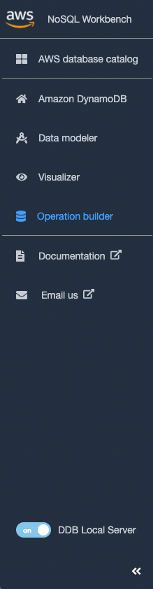
Wenn Sie sich dafür entschieden haben, die lokale Version von DynamoDB als Teil der NoSQL-Workbench-Installation zu installieren, haben Sie Zugriff auf eine Umschaltfläche, über die Sie die lokale Version von DynamoDB aktivieren und deaktivieren können, wie in der folgenden Abbildung gezeigt.