Die vorliegende Übersetzung wurde maschinell erstellt. Im Falle eines Konflikts oder eines Widerspruchs zwischen dieser übersetzten Fassung und der englischen Fassung (einschließlich infolge von Verzögerungen bei der Übersetzung) ist die englische Fassung maßgeblich.
Verwendung von DynamoDB als Datenspeicher für einen Online-Shop
In diesem Anwendungsfall geht es um die Verwendung von DynamoDB als Datenspeicher für einen Online-Shop (E-Store).
Anwendungsfall
In einem Online-Shop können Benutzer verschiedene Produkte durchsuchen und diese schließlich kaufen. Basierend auf der generierten Rechnung kann ein Kunde mit einem Rabattcode oder einer Geschenkkarte bezahlen und dann den Restbetrag mit einer Kreditkarte begleichen. Die gekauften Produkte werden von einem der Warenlager abgeholt und an die angegebene Adresse versandt. Zu den typischen Zugriffsmustern für einen Online-Shop gehören folgende:
-
Kunden für eine bestimmte CustomerId abrufen
-
Produkt für eine bestimmte ProductId abrufen
-
Warenlager für eine bestimmte WarehouseId abrufen
-
Produktbestand für alle Warenlager nach ProductId abrufen
-
Bestellung für eine bestimmte OrderId abrufen
-
Alle Produkte für eine bestimmte OrderId abrufen
-
Rechnung für eine bestimmte OrderId abrufen
-
Alle Lieferungen für eine bestimmte OrderId abrufen
-
Alle Bestellungen für eine bestimmte ProductId für einen bestimmten Zeitraum abrufen
-
Rechnung für eine bestimmte InvoiceId abrufen
-
Alle Zahlungen für eine bestimmte InvoiceId abrufen
-
Versanddetails für eine bestimmte ShipmentId abrufen
-
Alle Lieferungen für eine bestimmte WarehouseId abrufen
-
Bestand aller Produkte für eine bestimmte WarehouseId abrufen
-
Alle Rechnungen für eine bestimmte CustomerId für einen bestimmten Zeitraum abrufen
-
Alle von einer bestimmten CustomerId bestellten Produkte für einen bestimmten Zeitraum abrufen
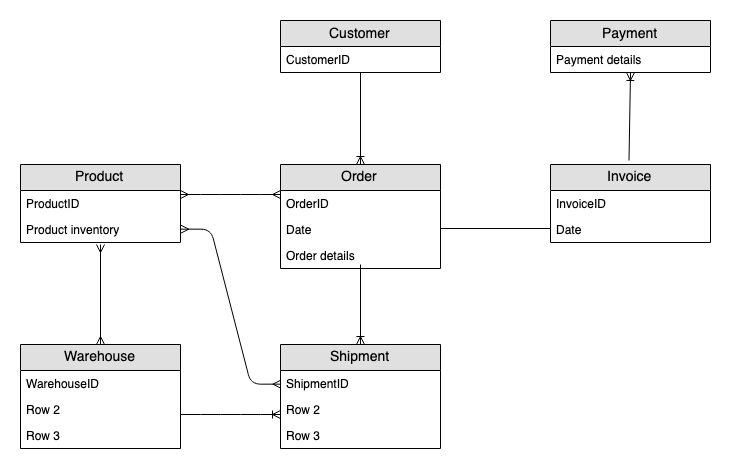
Diagramm der Entitätsbeziehungen
Dieses Diagramm der Entitätsbeziehungen (Entity Relationship Diagram, ERD) verwenden wir, um DynamoDB als Datenspeicher für einen Online-Shop zu verwenden.
Zugriffsmuster
Das sind die Zugriffsmuster, die wir in Betracht ziehen, wenn wir DynamoDB als Datenspeicher für einen Online-Shop verwenden.
-
getCustomerByCustomerId -
getProductByProductId -
getWarehouseByWarehouseId -
getProductInventoryByProductId -
getOrderDetailsByOrderId -
getProductByOrderId -
getInvoiceByOrderId -
getShipmentByOrderId -
getOrderByProductIdForDateRange -
getInvoiceByInvoiceId -
getPaymentByInvoiceId -
getShipmentDetailsByShipmentId -
getShipmentByWarehouseId -
getProductInventoryByWarehouseId -
getInvoiceByCustomerIdForDateRange -
getProductsByCustomerIdForDateRange
Entwicklung des Schemadesigns
Verwenden SieNoSQL-Workbench für DynamoDB, import AnOnlineShop_1.jsonAnOnlineShop und eine neue Tabelle namens zu erstellen. OnlineShop Beachten Sie, dass wir für den Partitionsschlüssel und den Sortierschlüssel die generischen Namen PK und SK verwenden. Diese Methode wird verwendet, um verschiedene Arten von Entitäten in derselben Tabelle zu speichern.
Schritt 1: Zugriffsmuster 1 (getCustomerByCustomerId) angehen
Importieren Sie AnOnlineShop_2.jsongetCustomerByCustomerId Manche Entitäten haben keine Beziehungen zu anderen Entitäten, daher verwenden wir für sie den gleichen Wert von PK und SK. Beachten Sie in den Beispieldaten, dass die Schlüssel das Präfix c# verwenden, um die customerId von anderen Entitäten zu unterscheiden, die später hinzugefügt werden. Diese Vorgehensweise wird auch für andere Entitäten genutzt.
Um dieses Zugriffsmuster anzugehen, kann ein GetItem-Vorgang mit PK=customerId und SK=customerId verwendet werden.
Schritt 2: Zugriffsmuster 2 (getProductByProductId) angehen
Importieren Sie AnOnlineShop_3.jsongetProductByProductId) für die Entität zu adressieren. product Den Produktentitäten wird das Präfix p# vorangestellt und dasselbe Sortierschlüsselattribut wurde zum Speichern der customerID und der productID verwendet. Die generische Benennung und vertikale Partitionierung ermöglichen es uns, solche Elementauflistungen zu erstellen, um ein effektives Einzeltabellendesign zu erhalten.
Um dieses Zugriffsmuster anzugehen, kann ein GetItem-Vorgang mit PK=productId und SK=productId verwendet werden.
Schritt 3: Zugriffsmuster 3 (getWarehouseByWarehouseId) angehen
Importieren Sie AnOnlineShop_4.jsongetWarehouseByWarehouseId) für die Entität zu adressieren. warehouse Derzeit werden die Entitäten customer, product und warehouse zur selben Tabelle hinzugefügt. Sie unterscheiden sich durch Präfixe und das Attribut EntityType. Ein Typ-Attribut (oder eine Präfixbenennung) verbessert die Lesbarkeit des Modells. Würden wir einfach alphanumerische IDs für verschiedene Entitäten im selben Attribut speichern, wäre die Lesbarkeit beeinträchtigt. Ohne diese Identifikatoren wäre es schwierig, eine Entität von der anderen zu unterscheiden.
Um dieses Zugriffsmuster anzugehen, kann ein GetItem-Vorgang mit PK=warehouseId und SK=warehouseId verwendet werden.
Basistabelle:

Schritt 4: Zugriffsmuster 4 (getProductInventoryByProductId) angehen
Importieren Sie AnOnlineShop_5.json, um das Zugriffsmuster 4 ()getProductInventoryByProductId warehouseItemDie Entität wird verwendet, um die Anzahl der Produkte in jedem Lager zu verfolgen. Dieses Element wird normalerweise aktualisiert, wenn ein Produkt einem Warenlager hinzugefügt oder entnommen wird. Wie aus dem Diagramm der Entitätsbeziehungen hervorgeht, besteht zwischenproduct und warehouse eine n:m-Beziehung. Hier wird die 1:n-Beziehung von product zu warehouse als warehouseItem modelliert. Später wird auch die 1:n-Beziehung von warehouse zu product modelliert.
Das Zugriffsmuster 4 kann mit der Abfrage von PK=ProductId und SK begins_with “w#“ angegangen werden.
Weitere Informationen zu begins_with() und weitere Ausdrücke, die auf Sortierschlüssel angewendet werden können, finden Sie unter Schlüsselbedingungsausdrücke.
Basistabelle:

Schritt 5: Zugriffsmuster 5 (getOrderDetailsByOrderId) und 6 (getProductByOrderId) angehen
Fügen Sie der Tabelle weitere customerproduct, und warehouse Elemente hinzu, indem Sie AnOnlineShop_6.jsonorder, die die Zugriffsmuster 5 (getOrderDetailsByOrderId) und 6 () adressieren kann. getProductByOrderId Sie sehen die 1:n-Beziehung zwischen order und product als OrderItem-Entitäten modelliert.
Um das Zugriffsmuster 5 (getOrderDetailsByOrderId) anzugehen, fragen Sie die Tabelle mit PK=orderId ab. Dadurch erhalten Sie alle Informationen zur Bestellung, einschließlich der customerIdund der bestellten Produkte.
Basistabelle:

Um das Zugriffsmuster 6 (getProductByOrderId) anzugehen, müssen wir nur Produkte in einer order lesen. Fragen Sie dazu die Tabelle mit PK=orderId und SK begins_with “p#” ab.
Basistabelle:

Schritt 6: Zugriffsmuster 7 (getInvoiceByOrderId) angehen
Importieren Sie AnOnlineShop_8.jsoninvoice Entität hinzuzufügen, die das Zugriffsmuster 7 () verarbeitet. getInvoiceByOrderId Um dieses Zugriffsmuster anzugehen, können Sie einen Abfragevorgang mit PK=orderId und SK begins_with
“i#” verwenden.
Basistabelle:

Schritt 7: Zugriffsmuster 8 (getShipmentByOrderId) angehen
Importieren Sie AnOnlineShop_9.jsonshipment Entitäten zur Bestellartikelsammlung hinzuzufügen, um das Zugriffsmuster 8 zu adressieren (). getShipmentByOrderId Wir erweitern dasselbe vertikal partitionierte Modell, indem wir dem Einzeltabellendesign weitere Typen von Entitäten hinzufügen. Beachten Sie, dass die Elementauflistung order die verschiedenen Beziehungen enthält, die eine Entität des Typs order zu den Entitäten des Typs shipment, orderItem und invoice hat.
Um Lieferungen nach orderId abzurufen, können Sie einen Abfragevorgang mit PK=orderIdund SK begins_with “sh#” durchführen.
Basistabelle:

Schritt 8: Zugriffsmuster 9 (getOrderByProductIdForDateRange) angehen
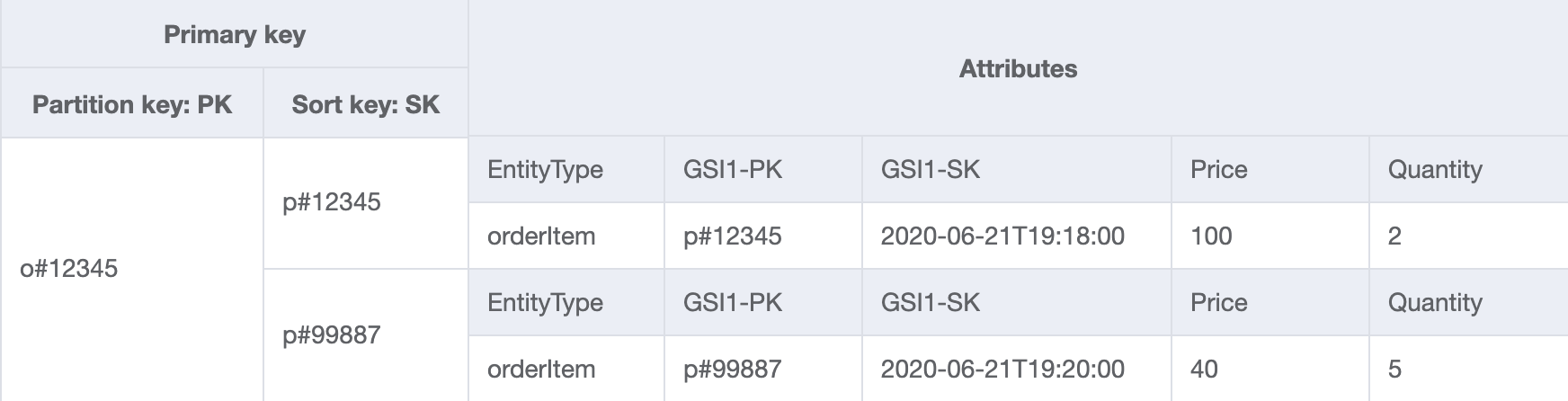
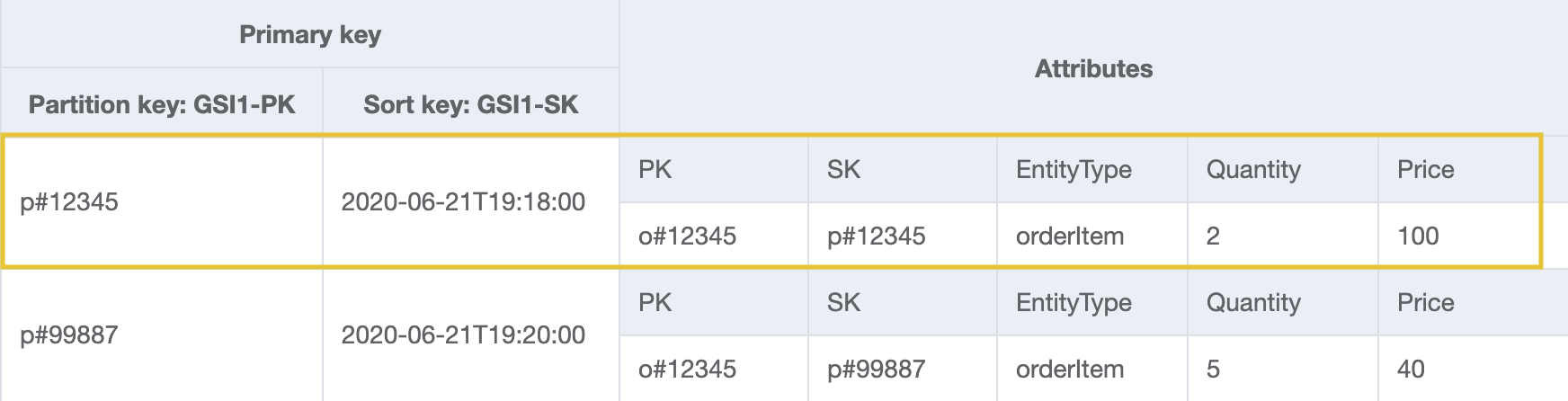
Wir haben im vorherigen Schritt die Elementauflistung order erstellt. Dieses Zugriffsmuster hat neue Suchdimensionen (ProductID und Date), weshalb Sie die gesamte Tabelle scannen und relevante Datensätze herausfiltern müssen, um die anvisierten Elemente abzurufen. Um dieses Zugriffsmuster anzugehen, müssen wir einen globalen sekundären Index (GSI) erstellen. Importieren Sie AnOnlineShop_10.jsonorderItem Daten aus mehreren Bestellartikelsammlungen abzurufen. Die Daten verfügen jetzt über GSI1-PK und GSI1-SK, den zukünftigen Partitionsschlüssel und Sortierschlüssel von GSI1.
DynamoDB fügt automatisch Elemente, die die Schlüsselattribute eines GSI enthalten, aus der Tabelle in den GSI ein. Zusätzliche manuelle Einfügungen in den GSI sind nicht notwendig.
Um das Zugriffsmuster 9 anzugehen, führen Sie eine Abfrage an GSI1 mit GSI1-PK=productId und GSI1SK between (date1,
date2) durch.
Basistabelle:
GSI1:
Schritt 9: Zugriffsmuster 10 (getInvoiceByInvoiceId) und 11 (getPaymentByInvoiceId) angehen
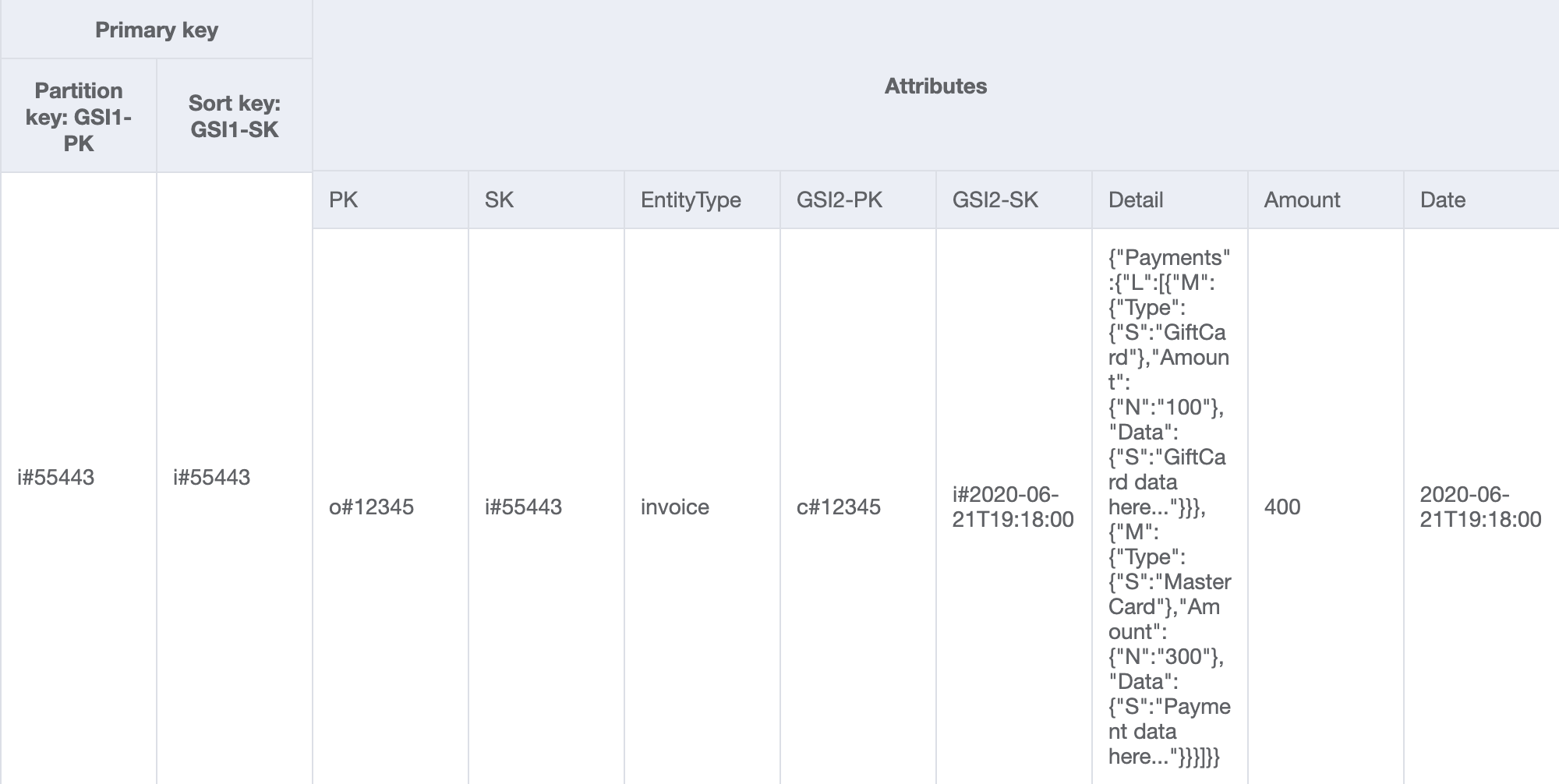
Importieren Sie AnOnlineShop_11.jsongetInvoiceByInvoiceId) und 11 (getPaymentByInvoiceId) zu adressieren, die sich beide auf. invoice Obwohl es sich um zwei unterschiedliche Zugriffsmuster handelt, werden sie mit derselben Schlüsselbedingung realisiert. Payments sind als Attribut mit dem Datentyp „Karte“ auf der Entität invoice definiert.
Anmerkung
GSI1-PK und GSI1-SK sind überladen und speichern Informationen über verschiedene Entitäten, sodass mehrere Zugriffsmuster vom selben GSI aus abgedeckt werden können. Weitere Informationen zur GSI-Überladung finden Sie unter Überladen globaler sekundärer Indizes in DynamoDB.
Um die Zugriffsmuster 10 und 11 anzugehen, fragen Sie GSI1 mit GSI1-PK=invoiceId und GSI1-SK=invoiceId ab.
GSI1:
Schritt 10: Zugriffsmuster 12 (getShipmentDetailsByShipmentId) und 13 (getShipmentByWarehouseId) angehen
Importieren Sie AnOnlineShop_12.jsongetShipmentDetailsByShipmentId) und 13 () zu adressieren. getShipmentByWarehouseId
Beachten Sie, dass shipmentItem-Entitäten zur Elementauflistung order in der Basistabelle hinzugefügt werden, damit alle Details zu einer Bestellung in einem einzigen Abfragevorgang abgerufen werden können.
Basistabelle:

Der Partitions- und der Sortierschlüssel von GSI1 wurden bereits verwendet, um eine 1:n-Beziehung zwischen shipment und shipmentItem zu modellieren. Um das Zugriffsmuster 12 (getShipmentDetailsByShipmentId) anzugehen, fragen Sie GSI1 mit GSI1-PK=shipmentId und GSI1-SK=shipmentId ab.
GSI1:
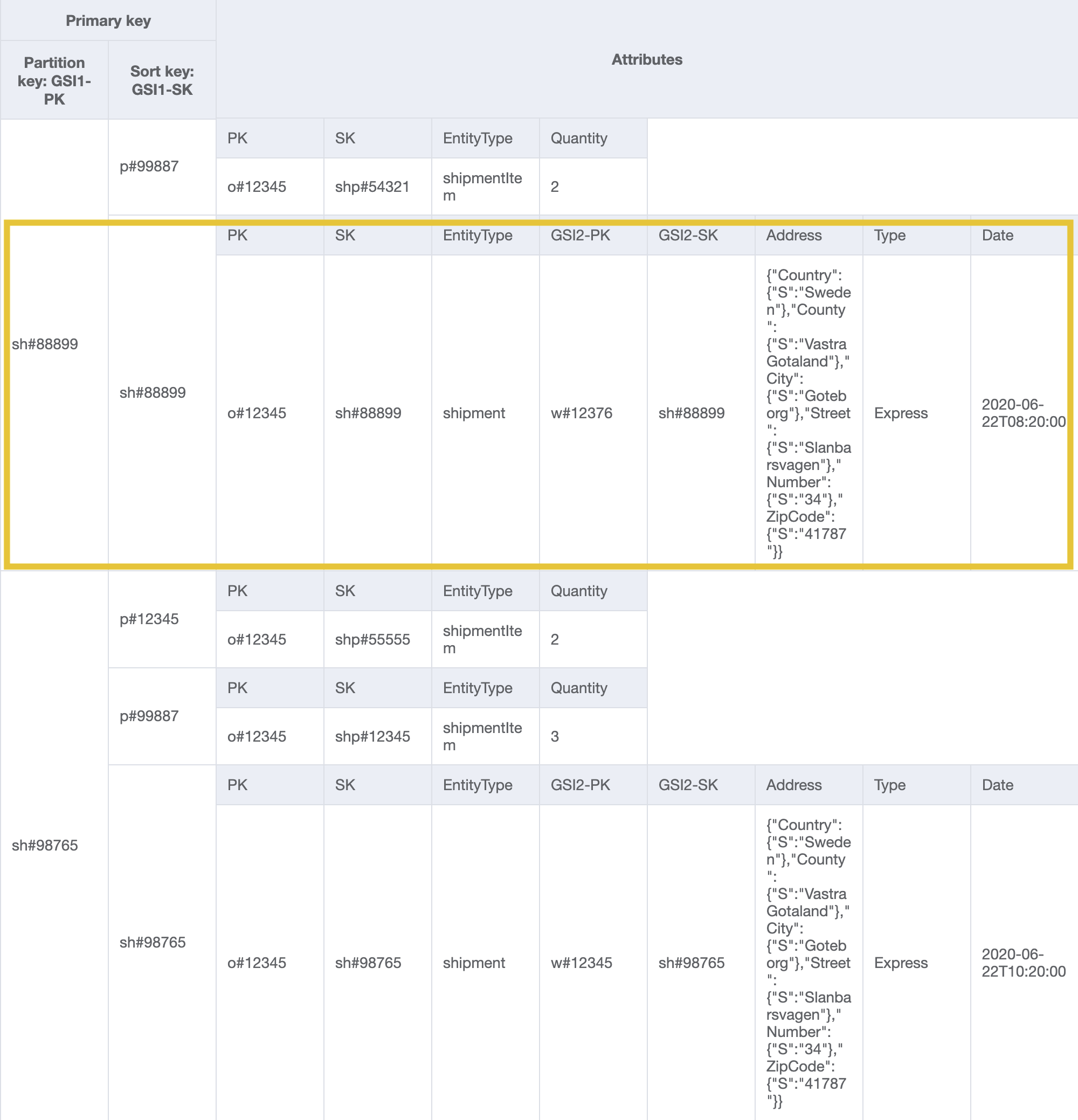
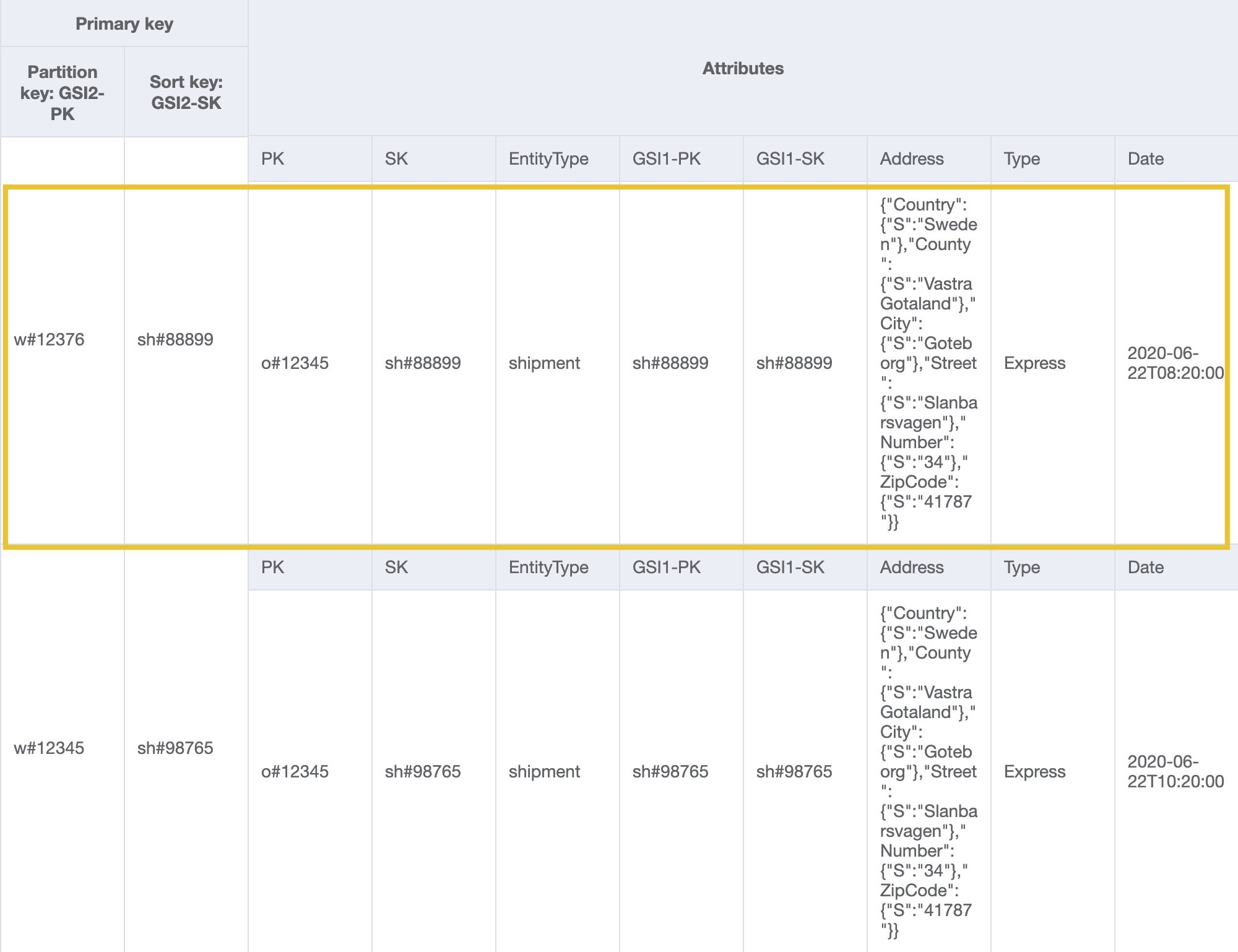
Wir müssen einen weiteren GSI (GSI2) erstellen, um die neue 1:n-Beziehung zwischen warehouse und shipment für Zugriffsmuster 13 (getShipmentByWarehouseId) zu modellieren. Um dieses Zugriffsmuster anzugehen, fragen Sie GSI2 mit GSI2-PK=warehouseId und GSI2-SK
begins_with “sh#” ab.
GSI2:
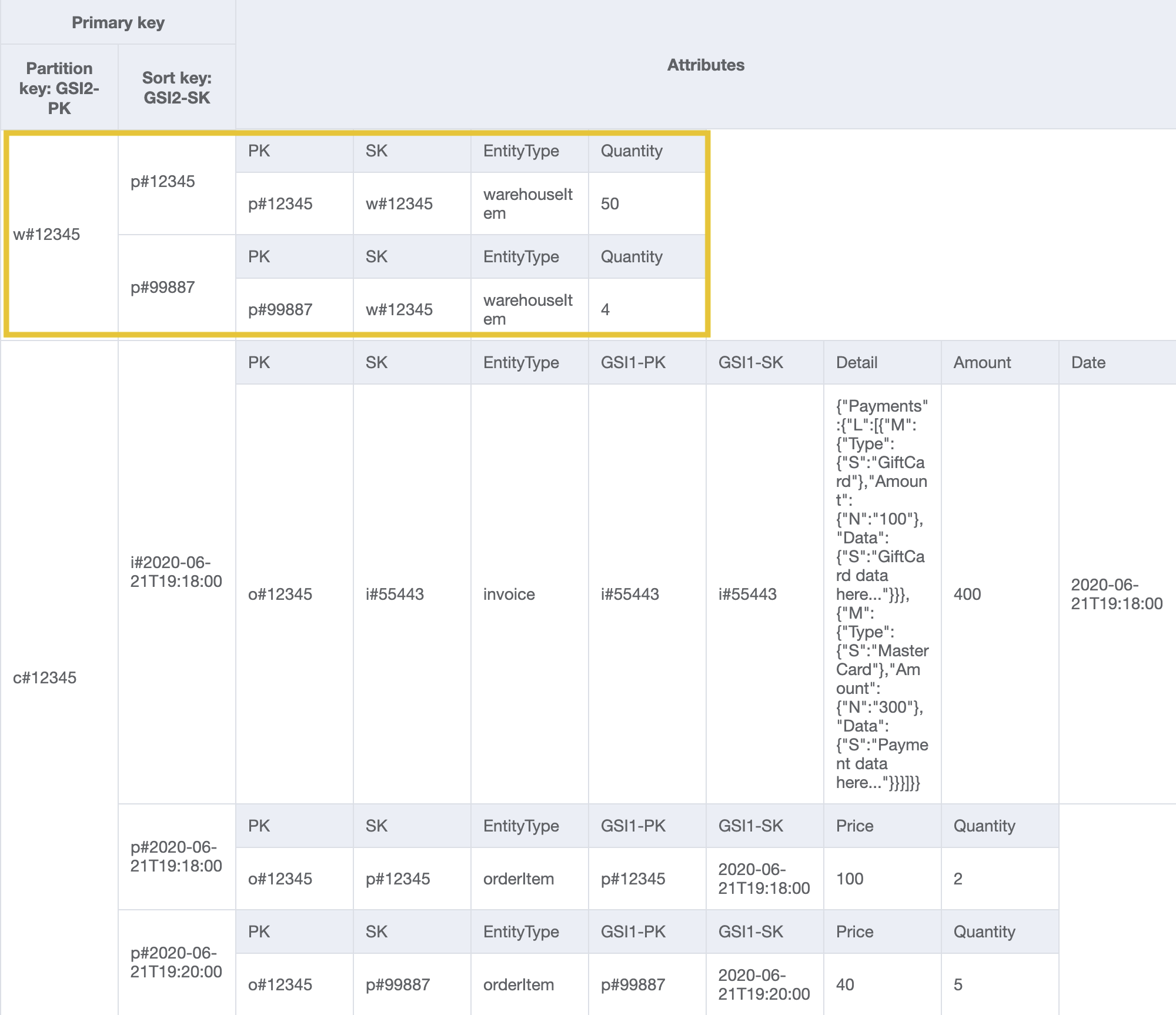
Schritt 11: Zugriffsmuster 14 (getProductInventoryByWarehouseId), 15 (getInvoiceByCustomerIdForDateRange) und 16 (getProductsByCustomerIdForDateRange) angehen
Importieren Sie AnOnlineShop_13.jsongetProductInventoryByWarehouseId) anzugehen, fragen Sie GSI2 mit GSI2-PK=warehouseId und GSI2-SK
begins_with “p#” ab.
GSI2:
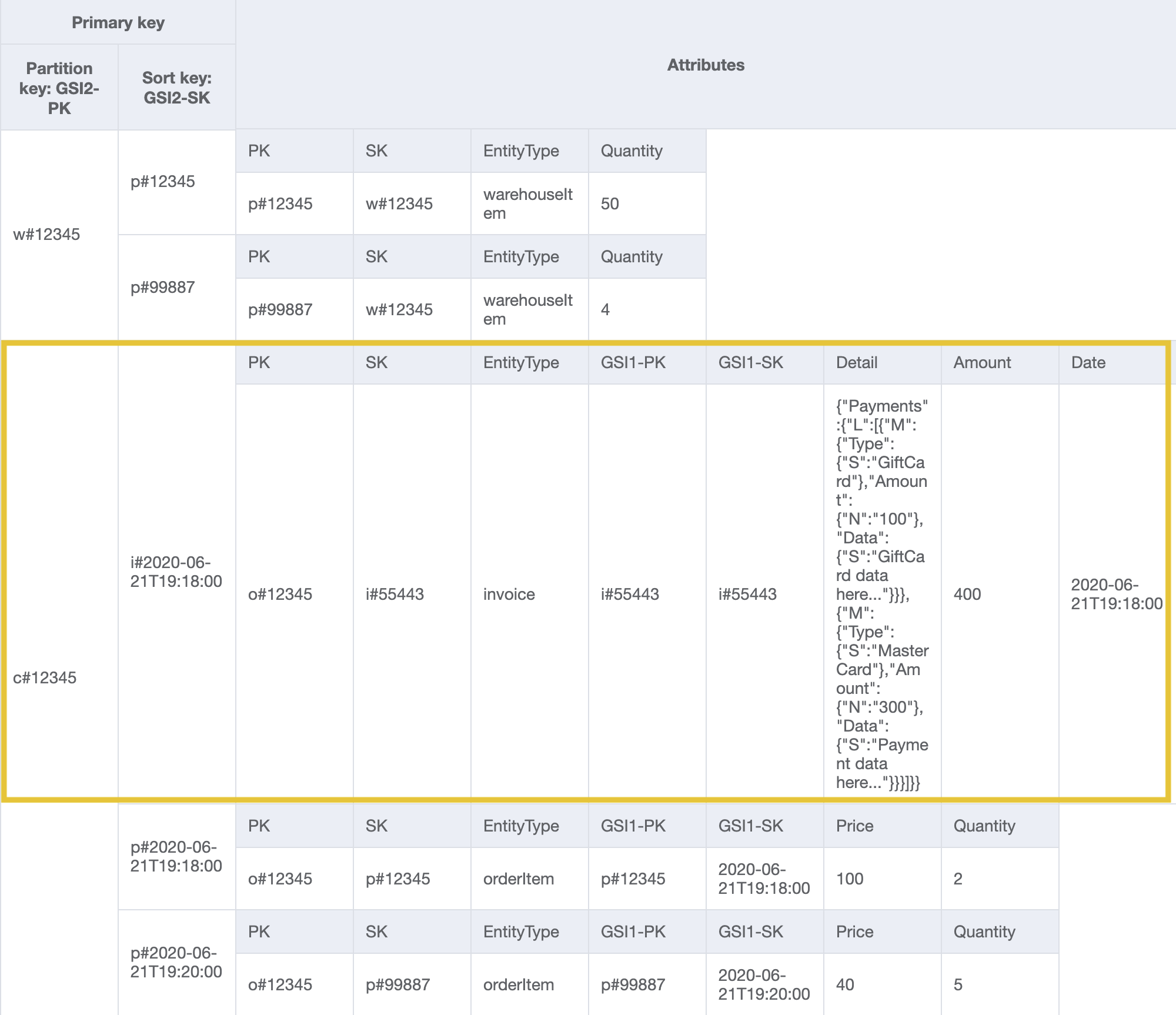
Um das Zugriffsmuster 15 (getInvoiceByCustomerIdForDateRange) anzugehen, fragen Sie GSI2 mit GSI2-PK=customerId und GSI2-SK between
(i#date1, i#date2) ab.
GSI2:
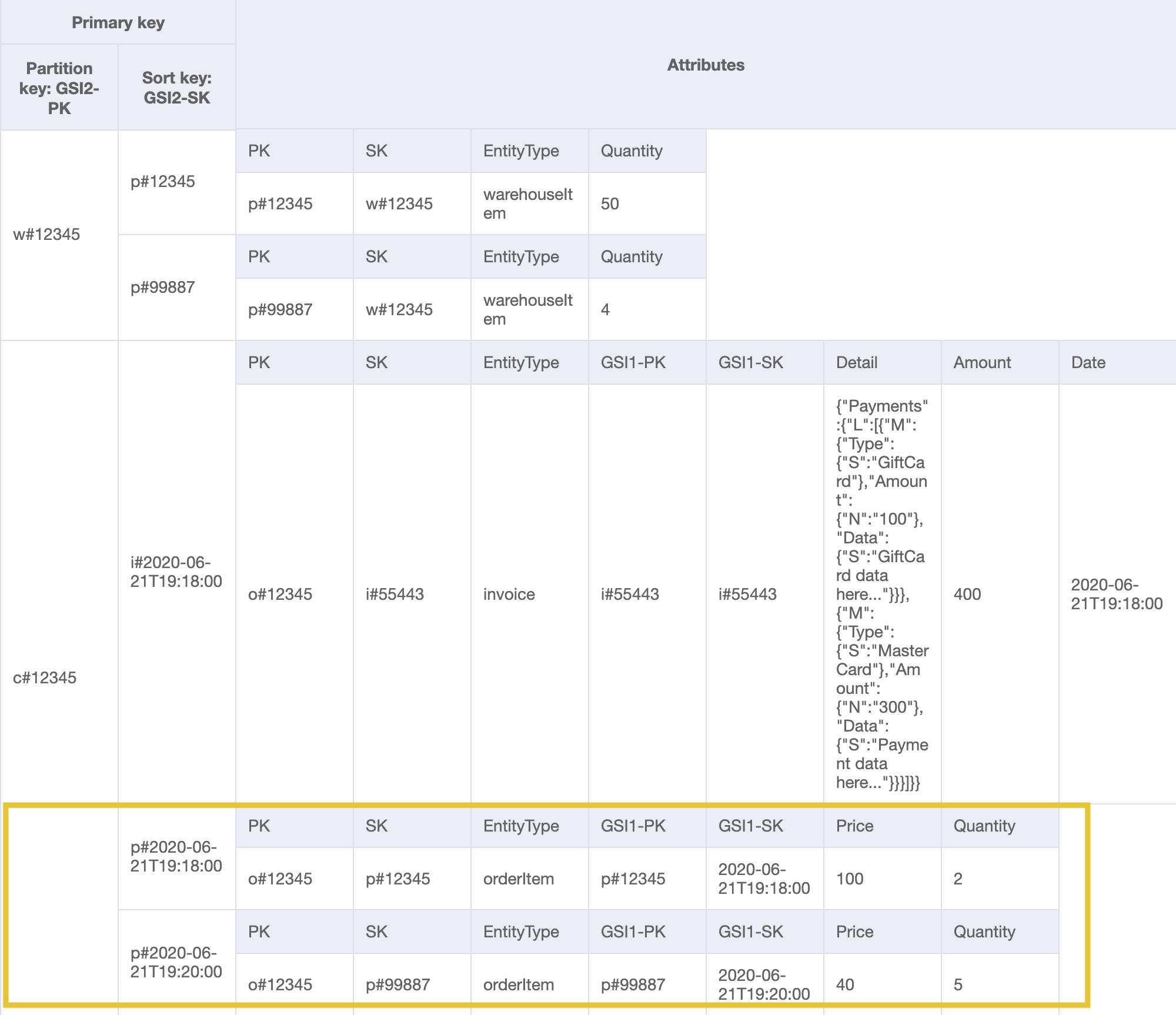
Um das Zugriffsmuster 16 (getProductsByCustomerIdForDateRange) anzugehen, fragen Sie GSI2 mit GSI2-PK=customerId und GSI2-SK between
(p#date1, p#date2) ab.
GSI2:
Anmerkung
In NoSQL-Workbench stehen Facets für die verschiedenen Datenzugriffsmuster einer Anwendung für DynamoDB. Facets bieten Ihnen die Möglichkeit, eine Teilmenge der Daten in einer Tabelle anzuzeigen, ohne Datensätze sehen zu müssen, die den Einschränkungen des Facets nicht entsprechen. Facets gelten als visuelles Datenmodellierungswerkzeug und existieren nicht als brauchbares Konstrukt in DynamoDB, da sie eine reine Hilfe zur Modellierung von Zugriffsmustern darstellen.
Importieren Sie AnOnlineShop_facets.json
Alle Zugriffsmuster und wie das Schemadesign sie behandelt, sind in der folgenden Tabelle zusammengefasst:
| Zugriffsmuster | table/GSIBasis /LSI | Operation | Partitionsschlüsselwert | Sortierschlüsselwert |
|---|---|---|---|---|
| erhalten CustomerByCustomerId | Basistabelle | GetItem | PK=customerId | SK=customerId |
| bekommen ProductByProductId | Basistabelle | GetItem | PK=productId | SK=productId |
| bekommen WarehouseByWarehouseId | Basistabelle | GetItem | PK=warehouseId | SK=warehouseId |
| bekommen ProductInventoryByProductId | Basistabelle | Query | PK=productId | SK begins_with "w#" |
| bekommen OrderDetailsByOrderId | Basistabelle | Query | PK=orderId | |
| bekommen ProductByOrderId | Basistabelle | Query | PK=orderId | SK begins_with "p#" |
| bekommen InvoiceByOrderId | Basistabelle | Query | PK=orderId | SK begins_with "i#" |
| bekommen ShipmentByOrderId | Basistabelle | Query | PK=orderId | SK begins_with "sh#" |
| bekommen OrderByProductIdForDateRange | GSI1 | Query | PK=productId | SK zwischen Datum1 und Datum2 |
| bekommen InvoiceByInvoiceId | GSI1 | Query | PK=invoiceId | SK=invoiceId |
| bekommen PaymentByInvoiceId | GSI1 | Query | PK=invoiceId | SK=invoiceId |
| bekommen ShipmentDetailsByShipmentId | GSI1 | Query | PK=shipmentId | SK=shipmentId |
| bekommen ShipmentByWarehouseId | GSI2 | Query | PK=warehouseId | SK begins_with "sh#" |
| bekommen ProductInventoryByWarehouseId | GSI2 | Query | PK=warehouseId | SK begins_with "p#" |
| bekommen InvoiceByCustomerIdForDateRange | GSI2 | Query | PK=customerId | SKU zwischen i#date1 und i#date2 |
| bekommen ProductsByCustomerIdForDateRange | GSI2 | Query | PK=customerId | SK zwischen p#date1 und p#date2 |
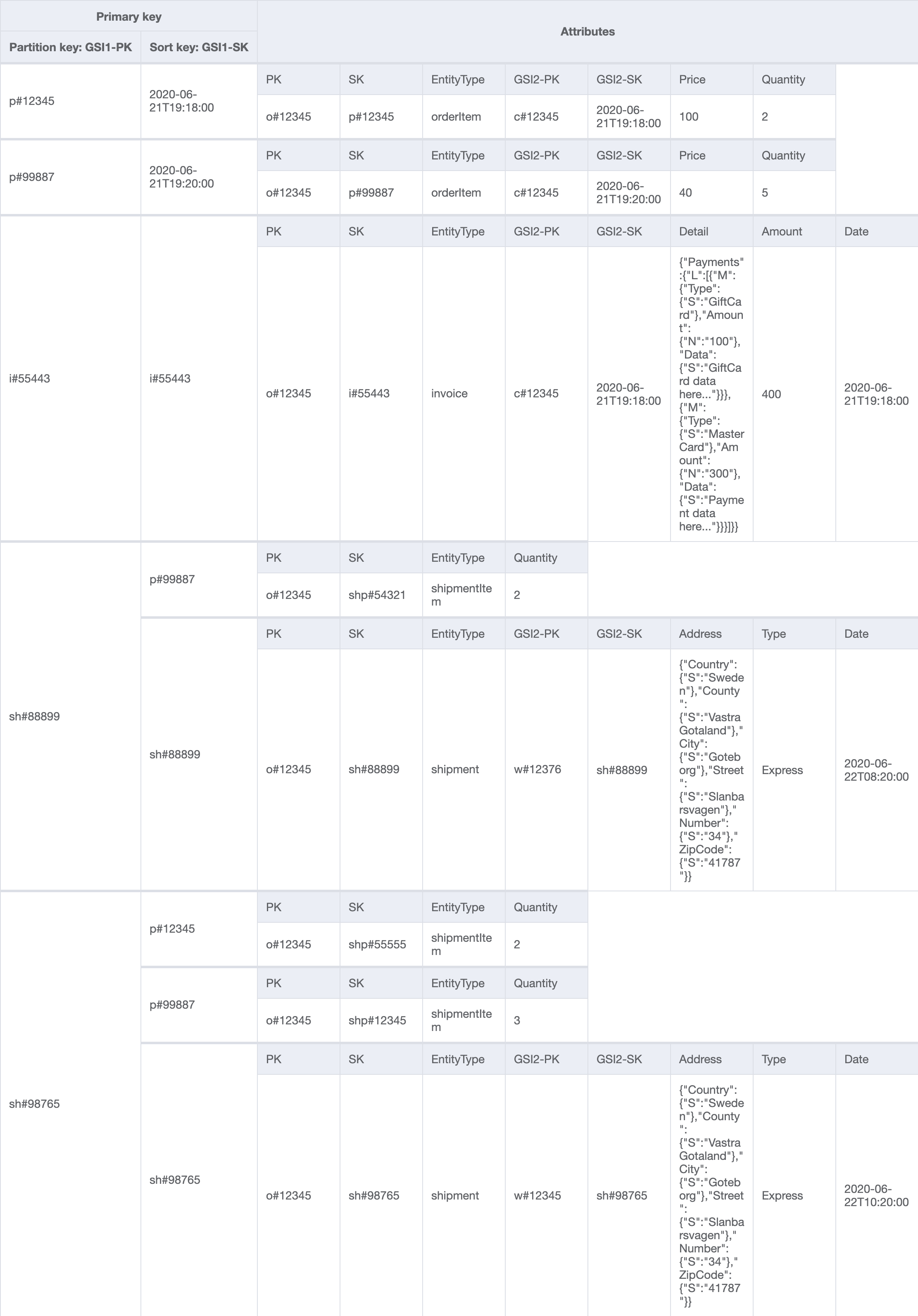
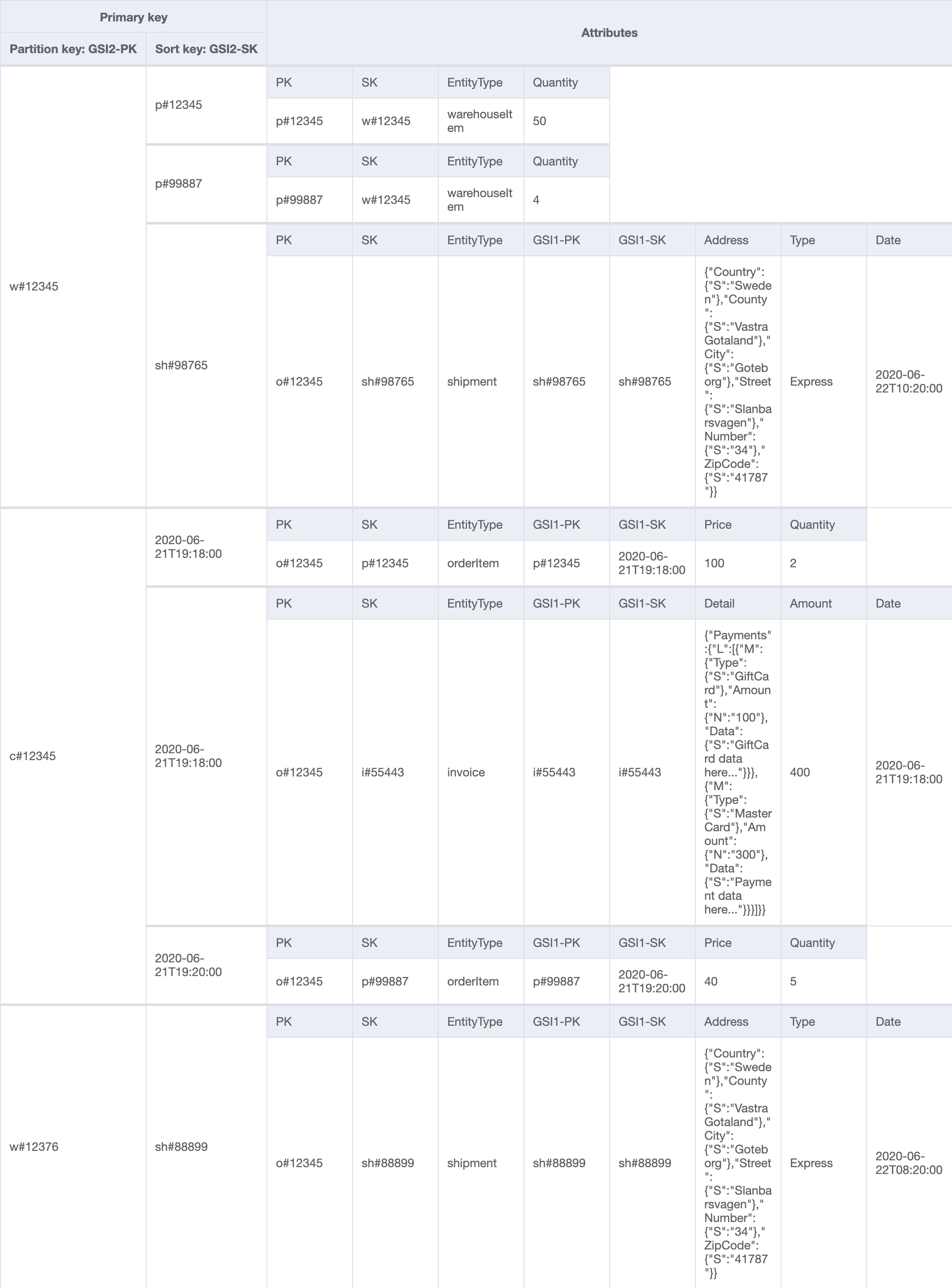
Endgültiges Schema des Online-Shops
Dies sind die endgültigen Schemadesigns. Informationen zum Herunterladen dieses Schemadesign als JSON-Datei finden Sie unter DynamoDB-Entwurfsmuster
Basistabelle

GSI1
GSI2
Verwendung von NoSQL Workbench mit diesem Schemadesign
Sie können dieses endgültige Schema in NoSQL Workbench importieren, um Ihr neues Projekt weiter zu untersuchen und zu bearbeiten. NoSQL Workbench ist ein visuelles Tool, das Features zur Datenmodellierung, Datenvisualisierung und Abfrageentwicklung für DynamoDB bereitstellt. Gehen Sie folgendermaßen vor, um zu beginnen:
-
Laden Sie NoSQL Workbench herunter. Weitere Informationen finden Sie unter Herunterladen von NoSQL Workbench for DynamoDB.
-
Laden Sie die oben aufgeführte JSON-Schemadatei herunter, die bereits das NoSQL-Workbench-Modellformat aufweist.
-
Importieren Sie die JSON-Schemadatei in NoSQL Workbench. Weitere Informationen finden Sie unter Importieren eines vorhandenen Datenmodells.
-
Nach dem Import in NOSQL Workbench können Sie das Datenmodell bearbeiten. Weitere Informationen finden Sie unter Bearbeiten eines vorhandenen Datenmodells.
