Die vorliegende Übersetzung wurde maschinell erstellt. Im Falle eines Konflikts oder eines Widerspruchs zwischen dieser übersetzten Fassung und der englischen Fassung (einschließlich infolge von Verzögerungen bei der Übersetzung) ist die englische Fassung maßgeblich.
Erste Schritte mit CloudWatch Contributor Insights for DynamoDB
In diesem Abschnitt wird beschrieben, wie Sie Amazon CloudWatch Contributor Insights in verschiedenen Modi aktivieren und verwenden können, um Ihre Überwachungsanforderungen mithilfe der Amazon DynamoDB DynamoDB-Konsole oder der AWS Command Line Interface () zu erfüllen.AWS CLI
In den folgenden Beispielen verwenden Sie die DynamoDB-Tabelle, die im Erste-Schritte-mit-DynamoDB-Tutorial definiert ist.
Themen
Auswählen eines Contributor-Insights-Modus
Bevor Sie Contributor Insights aktivieren, sollten Sie sich mit den beiden verfügbaren Modi vertraut machen. Sehen Sie sich den Vergleich der Modi an, um die Option auszuwählen, die Ihren spezifischen Anforderungen am besten entspricht.
| Aspekt | Modus für Schlüssel mit Zugriffen und Drosselungen | Modus für gedrosselte Schlüssel |
|---|---|---|
| Monitore | Alle Anforderungen (erfolgreich und gedrosselt) | Nur gedrosselte Anforderungen |
| Diagramme | Elemente mit den meisten Zugriffen + Elemente mit den meisten Drosselungen | Nur Elemente mit den meisten Drosselungen |
| Am besten geeignet für | Gezielte Analyse und Optimierung | Überwachung der Drosselung |
| Anwendungsfall | Sie benötigen einen vollständigen Einblick in die Zugriffsmuster. Sie führen kurzfristige Analysen oder Debugging durch. | Ihr Hauptanliegen ist die Identifizierung und Lösung von Drosselungsproblemen. Sie möchten Contributor Insights kontinuierlich aktiviert lassen, um in Echtzeit Warnungen zu Drosselungen zu erhalten. |
Verwenden von Contributor Insights (Konsole)
Die Konsole bietet eine intuitive Möglichkeit, Contributor Insights zu aktivieren und den für Ihre Überwachungsanforderungen geeigneten Modus auszuwählen.
So verwenden Sie Contributor Insights in der Konsole
Melden Sie sich bei der an AWS-Managementkonsole und öffnen Sie die DynamoDB-Konsole unter. https://console.aws.amazon.com/dynamodb/
-
Klicken Sie im Navigationsbereich auf der linken Seite der Konsole auf Tables (Tabellen).
-
Wählen Sie die
MusicTabelle aus. -
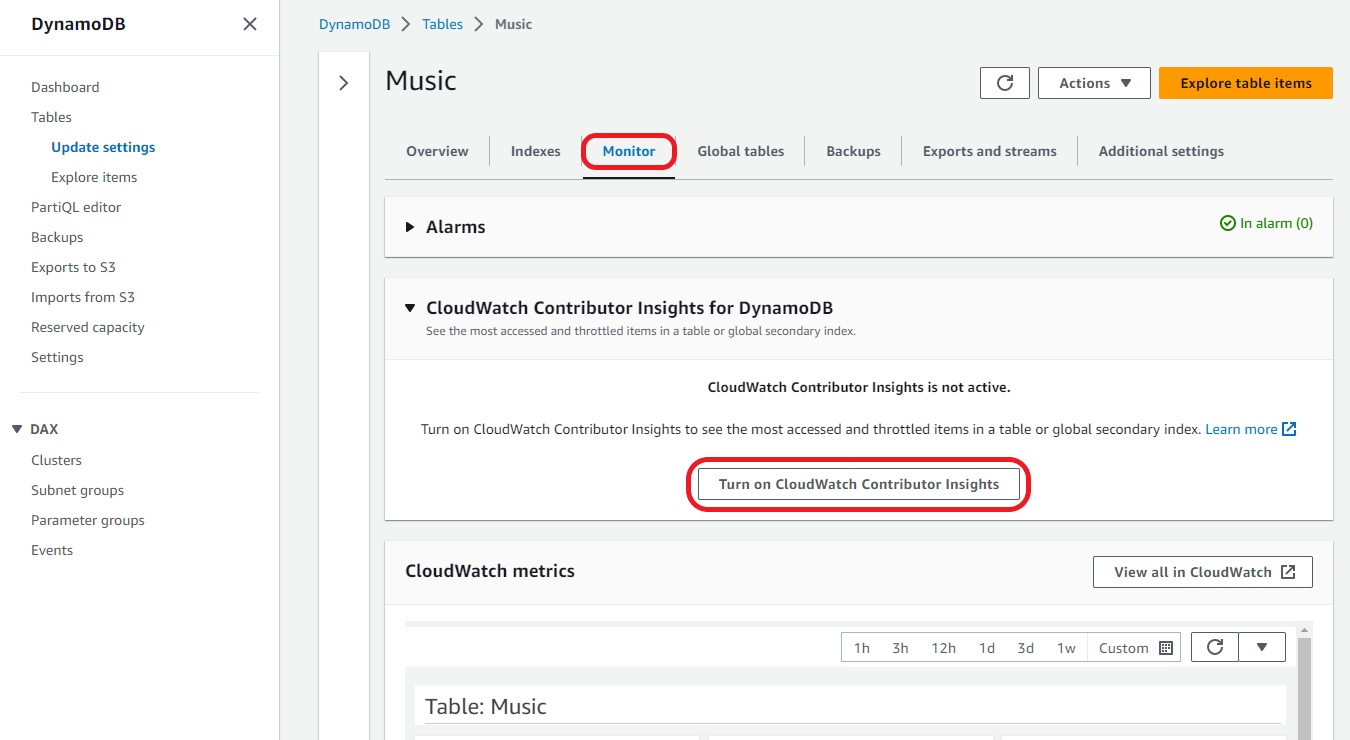
Wählen Sie den Tab Überwachung.
-
Wählen Sie CloudWatch Contributor Insights aktivieren aus.
-
Aktivieren Sie im Dialogfeld „ CloudWatch Contributor Insights-Einstellungen verwalten“ die Option Sowohl für die
MusicBasistabelle als auch für denAlbumTitle-indexglobalen Sekundärindex aktivieren. -
Lassen Sie den Schalter Nur gedrosselter Schlüsselmodus für beide deaktiviert und wählen Sie dann Änderungen speichern aus.
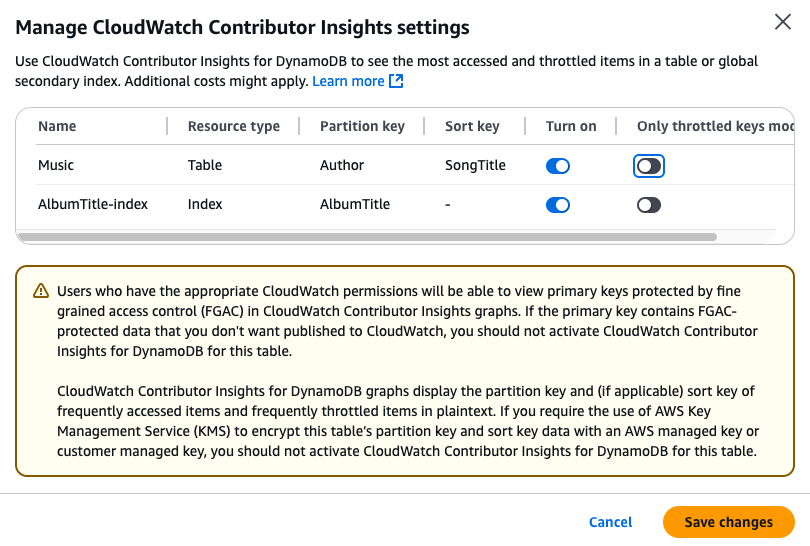
Dadurch wird der Standardmodus für Schlüssel mit Zugriffen und Drosselungen sowohl für die Tabelle als auch für den GSI aktiviert, was eine Überwachung sowohl der aufgerufenen als auch der gedrosselten Elemente ermöglicht. Wenn Sie den Schalter Nur gedrosselter Schlüsselmodus auf „Ein“ festlegen, würde der Modus für gedrosselte Schlüssel aktiviert.
Falls der Vorgang fehlschlägt, finden Sie DescribeContributorInsights FailureExceptionin der Amazon DynamoDB DynamoDB-API-Referenz mögliche Gründe.
-
Die CloudWatch Contributor Insights-Grafiken sind jetzt auf der Registerkarte Monitor für die Tabelle sichtbar.
MusicDa Sie den Modus für Schlüssel mit Zugriffen und Drosselungen aktiviert haben, werden Ihnen sowohl Diagramme für aufgerufene als auch für gedrosselte Elemente angezeigt.
Wechseln zwischen den Modi
Sie können jederzeit zwischen den Modi wechseln, ohne Contributor Insights zu deaktivieren.
So wechseln Sie zwischen Contributor-Insights-Modi
-
Wählen Sie auf der Registerkarte Monitor Ihrer Tabelle die Option CloudWatch Contributor Insights verwalten aus.
-
Gehen Sie im Dialogfeld Einstellungen für Contributor Insights verwalten für die einzelnen Basistabellen oder GSIs wie folgt vor:
-
Schalten Sie Nur gedrosselter Schlüsselmodus ein oder aus, um den Modus für gedrosselte Schlüssel zu aktivieren oder zurück zum Modus für Schlüssel mit Zugriffen und Drosselungen zu wechseln.
-
Aktivieren Sie die Option Einschalten, um CloudWatch Contributor Insight für eine Tabelle oder GSI zu deaktivieren.
-
-
Wählen Sie Änderungen speichern aus.
Sobald der Vorgang abgeschlossen ist, spiegeln die Diagramme den neuen Modus wider.
Alarme erstellen CloudWatch
Gehen Sie wie folgt vor, um einen CloudWatch Alarm zu erstellen und benachrichtigt zu werden, wenn ein Partitionsschlüssel mehr als 50.000 verbraucht ConsumedThroughputUnitsoder gedrosselt wird.
-
Melden Sie sich bei der an AWS-Managementkonsole und öffnen Sie die Konsole unter CloudWatch https://console.aws.amazon.com/cloudwatch/
-
Klicken Sie im Navigationsbereich links in der Konsole auf Contributor Insights.
-
Wählen Sie je nach Modus und dem, was Sie überwachen möchten, die entsprechende Regel aus:
-
Für die Überwachung von Objekten, auf die zugegriffen wurde (nur im Modus Zugriff und gedrosselte Tasten): Wählen Sie DynamoDBContributorInsights-PKC-Music
-
Für die Überwachung gedrosselter Objekte (beide Modi): Wählen Sie DynamoDBContributorInsights-PKT-Music
-
-
Wählen Sie die Dropdown-Liste Actions (Aktionen).
-
Wählen Sie View in metrics (In Metriken anzeigen).
-
Wählen Sie Max Contributor Value.
Anmerkung
Nur
Max Contributor ValueundMaximumgeben nützliche Statistiken zurück. Die anderen Statistiken in dieser Liste geben keine sinnvollen Werte zurück.
-
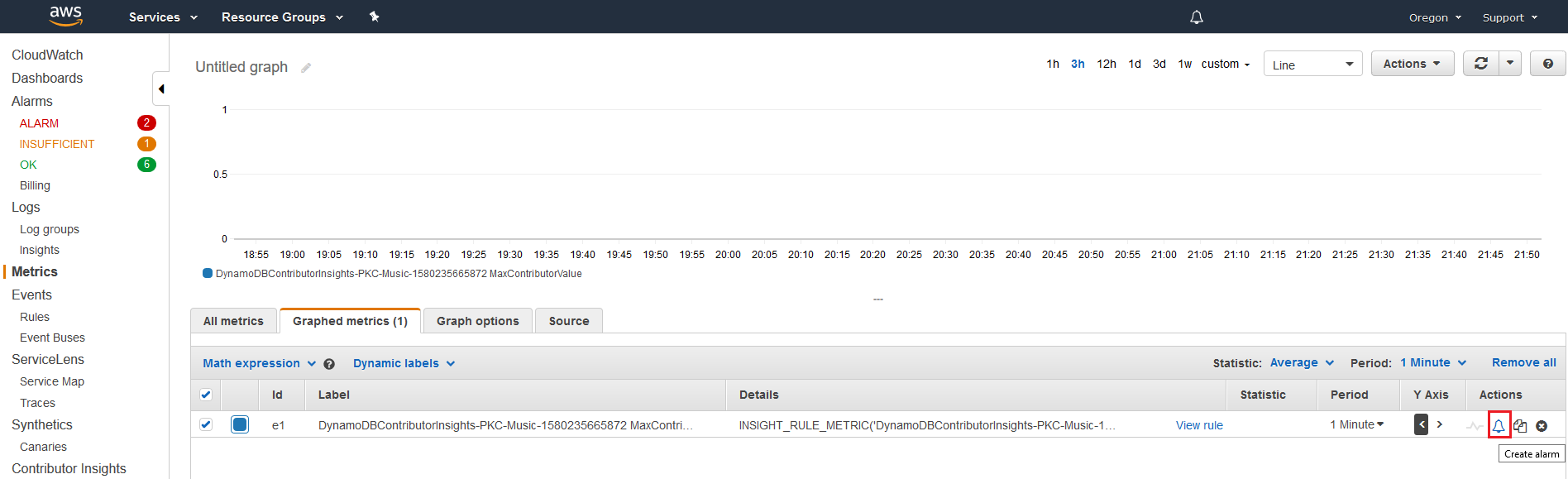
Wählen Sie in der Spalte Actions (Aktionen)die Option Create Alarm (Alarm erstellen).
-
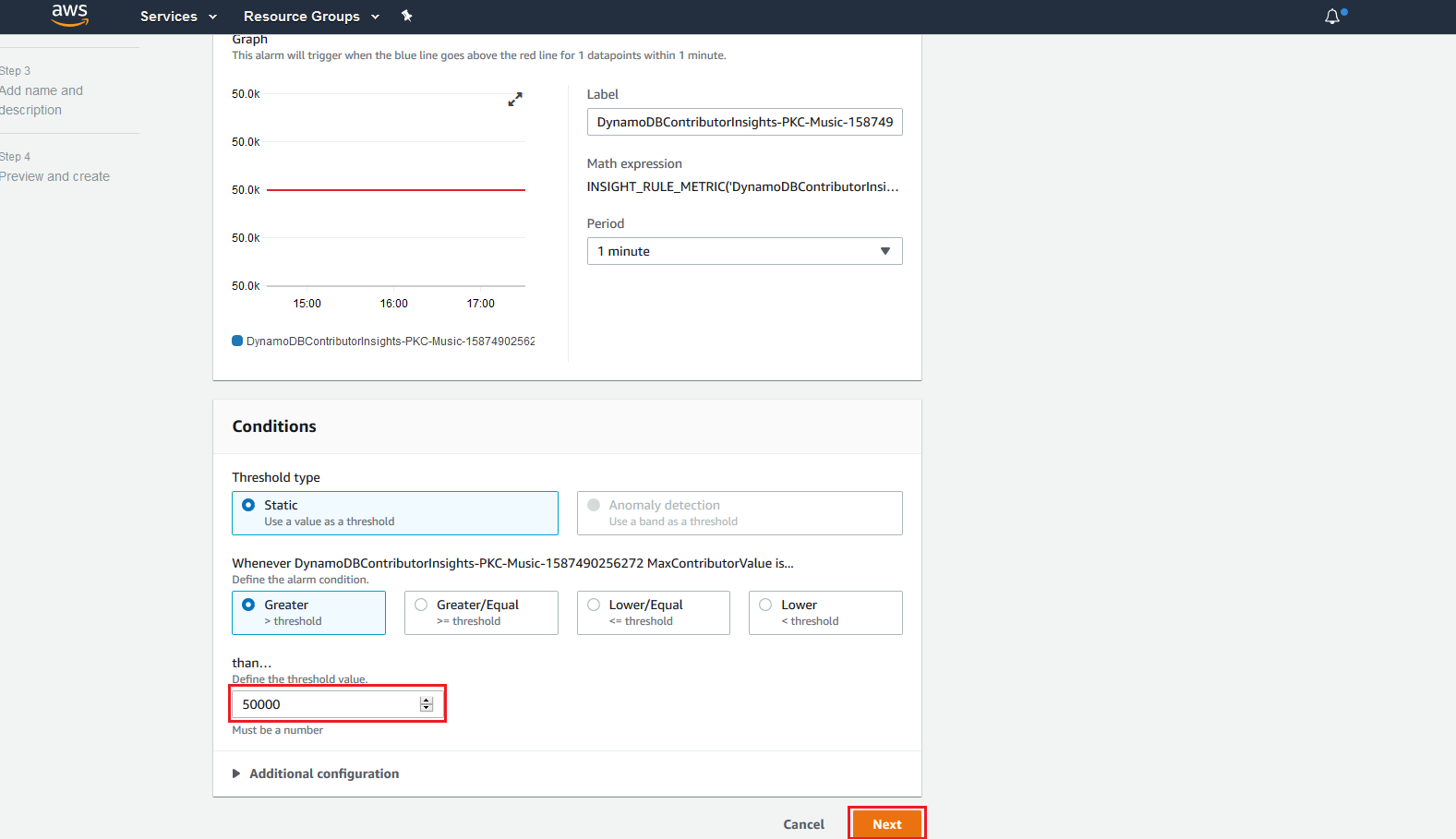
Geben Sie einen geeigneten Schwellenwert ein und klicken Sie auf Weiter:
-
Elemente mit Zugriffen (PKC-Regeln): Geben Sie 50 000 für
ConsumedThroughputUnitsein. -
Gedrosselte Elemente (PKT-Regeln): Geben Sie 1 für
ThrottleCountein, um bei jeder Drosselung gewarnt zu werden.
-
-
Einzelheiten zur Konfiguration der Benachrichtigung für den CloudWatch Alarm finden Sie unter Amazon-Alarme verwenden.
Verwendung von Contributor Insights (AWS CLI)
Das AWS CLI bietet programmatischen Zugriff auf Contributor Insights mit voller Unterstützung für beide Modi. Sie können den Modus angeben, wenn Sie Contributor Insights aktivieren, oder später zwischen den Modi wechseln.
Grundlegende Operationen im Standardmodus
So verwenden Sie Contributor Insights mit Standardeinstellungen
-
Aktivieren Sie CloudWatch Contributor Insights for DynamoDB in der
MusicBasistabelle mit dem Modus Zugriffstasten und gedrosselte Tasten. DaACCESSED_AND_THROTTLED_KEYSder Standardmodus ist, können Sie den--contributor-insights-mode=ACCESSED_AND_THROTTLED_KEYS-Parameter weglassen.aws dynamodb update-contributor-insights \ --table-name Music \ --contributor-insights-action=ENABLE -
Aktivieren Sie Contributor Insights for DynamoDB auf dem
AlbumTitle-indexglobalen sekundären Index.aws dynamodb update-contributor-insights \ --table-name Music \ --index-name AlbumTitle-index \ --contributor-insights-action=ENABLE -
Rufen Sie den Status und die Regeln für die
Music-Tabelle und alle seine Indizes auf.aws dynamodb describe-contributor-insights --table-name MusicDie Antwort enthält das
ContributorInsightsMode-Feld mitACCESSED_AND_THROTTLED_KEYS. -
Listen Sie den Status der
Music-Tabelle und aller ihrer Indizes auf.aws dynamodb list-contributor-insights --table-name Music
Aktivieren des Modus für gedrosselte Schlüssel
So aktivieren Sie Contributor Insights im Modus für gedrosselte Schlüssel
-
Aktivieren Sie CloudWatch Contributor Insights for DynamoDB in der
MusicBasistabelle mit gedrosseltem Tastenmodus.aws dynamodb update-contributor-insights \ --table-name Music \ --contributor-insights-action=ENABLE \ --contributor-insights-mode=THROTTLED_KEYS -
Aktivieren Sie Contributor Insights im Modus für gedrosselte Schlüssel für den globalen sekundären
AlbumTitle-index-Index.aws dynamodb update-contributor-insights \ --table-name Music \ --index-name AlbumTitle-index \ --contributor-insights-action=ENABLE \ --contributor-insights-mode=THROTTLED_KEYS -
Überprüfen Sie den Modus, indem Sie die Contributor-Insights-Konfiguration beschreiben.
aws dynamodb describe-contributor-insights --table-name MusicIn der Antwort werden
ContributorInsightsModealsTHROTTLED_KEYSund weniger Regeln als im Standardmodus angezeigt.
Wechseln zwischen den Modi
So wechseln Sie zwischen Contributor-Insights-Modi
-
Wechseln Sie vom Modus für gedrosselte Schlüssel in den Modus für Schlüssel mit Zugriffen und Drosselungen.
aws dynamodb update-contributor-insights \ --table-name Music \ --contributor-insights-action=ENABLE \ --contributor-insights-mode=ACCESSED_AND_THROTTLED_KEYS -
Wechseln Sie vom Modus für Schlüssel mit Zugriffen und Drosselungen in den Modus für gedrosselte Schlüssel.
aws dynamodb update-contributor-insights \ --table-name Music \ --contributor-insights-action=ENABLE \ --contributor-insights-mode=THROTTLED_KEYS -
Überprüfen Sie den Status während des Übergangs.
aws dynamodb describe-contributor-insights --table-name MusicWährend des Moduswechsels wird
ContributorInsightsStatusalsENABLINGangezeigt. Sobald der Vorgang abgeschlossen ist, wird dies alsENABLEDmit dem neuen Modus angezeigt.
Verwalten von Contributor Insights
So verwalten Sie Contributor-Insights-Einstellungen
-
Deaktivieren Sie CloudWatch Contributor Insights for DynamoDB im
AlbumTitle-indexglobalen sekundären Index.aws dynamodb update-contributor-insights \ --table-name Music --index-name AlbumTitle-index \ --contributor-insights-action=DISABLE -
Listen Sie alle Contributor-Insights-Konfigurationen in Ihrem Konto auf.
aws dynamodb list-contributor-insightsHiermit werden alle Tabellen und Indizes, für die Contributor Insights aktiviert ist, zusammen mit ihren Modi angezeigt.
-
Rufen Sie detaillierte Informationen zu einer bestimmten Konfiguration ab.
aws dynamodb describe-contributor-insights \
                    --table-name Music \
                    --index-name AlbumTitle-index
Beispielantworten
Hier finden Sie Beispielantworten, die die Unterschiede zwischen den Modi zeigen:
Reaktion im Modus für Schlüssel mit Zugriffen und Drosselungen
{
    "TableName": "Music",
    "ContributorInsightsRuleList": [
        "DynamoDBContributorInsights-PKC-Music-1234567890123",
        "DynamoDBContributorInsights-PKT-Music-1234567890123",
        "DynamoDBContributorInsights-SKC-Music-1234567890123",
        "DynamoDBContributorInsights-SKT-Music-1234567890123"
    ],
    "ContributorInsightsStatus": "ENABLED",
    "ContributorInsightsMode": "ACCESSED_AND_THROTTLED_KEYS",
    "LastUpdateDateTime": "2024-01-15T10:30:00.000Z"
}
Reaktion im Modus für gedrosselte Schlüssel
{
    "TableName": "Music",
    "ContributorInsightsRuleList": [
        "DynamoDBContributorInsights-PKT-Music-1234567890123",
        "DynamoDBContributorInsights-SKT-Music-1234567890123"
    ],
    "ContributorInsightsStatus": "ENABLED",
    "ContributorInsightsMode": "THROTTLED_KEYS",
    "LastUpdateDateTime": "2024-01-15T10:35:00.000Z"
}
Beachten Sie, dass der Modus für gedrosselte Schlüssel weniger Regeln aufweist (nur PKT und SKT), was einer gezielteren Überwachung entspricht.
