Die vorliegende Übersetzung wurde maschinell erstellt. Im Falle eines Konflikts oder eines Widerspruchs zwischen dieser übersetzten Fassung und der englischen Fassung (einschließlich infolge von Verzögerungen bei der Übersetzung) ist die englische Fassung maßgeblich.
Deaktivieren eines MFA-Geräts
Wenn Sie Schwierigkeiten haben, sich mit einem Multi-Faktor-Authentifizierung (MFA)-Gerät als IAM-Benutzer anzumelden, wenden Sie sich an Ihren Administrator, um Unterstützung zu erhalten.
Als Administrator können Sie das Gerät für einen anderen IAM-Benutzer deaktivieren. Dadurch kann der Benutzer sich ohne MFA anmelden. Dies kann eine vorübergehende Lösung darstellen, während die MFA-Gerät ersetzt wird oder wenn das Gerät vorübergehend nicht verfügbar ist. Wir empfehlen jedoch, dass Sie so bald wie möglich ein neues Gerät für den Benutzer aktivieren. Weitere Informationen zum Aktivieren eines neuen MFA-Geräts finden Sie unter AWS Multi-factor Authentifizierung in IAM.
Anmerkung
Wenn Sie die API verwenden oder einen Benutzer von Ihrem löschen AWS CLI möchten AWS-Konto, müssen Sie das MFA-Gerät des Benutzers deaktivieren oder löschen. Diese Änderung nehmen Sie im Rahmen der Entfernung des Benutzers vor. Weitere Informationen zum Entfernen von Benutzern finden Sie unter Entfernen oder Deaktivieren eines IAM-Benutzers.
Themen
Deaktivieren von MFA-Geräten (Konsole)
So deaktivieren Sie ein MFA-Gerät für einen anderen IAM-Benutzer (Konsole)
Melden Sie sich bei der an AWS-Managementkonsole und öffnen Sie die IAM-Konsole unter. https://console.aws.amazon.com/iam/
-
Klicken Sie im Navigationsbereich auf Users (Benutzer).
-
Zum Deaktivieren des MFA-Geräts für einen Benutzer wählen Sie den Namen des Benutzer aus, dessen MFA Sie entfernen möchten.
-
Wechseln Sie zur Registerkarte Sicherheitsanmeldeinformationen.
-
Wählen Sie unter Multi-factor Authentifizierung (MFA) das Optionsfeld neben dem MFA-Gerät aus, wählen Sie Entfernen und dann Entfernen aus.
Das Gerät wird entfernt von. AWS Es kann erst zur Anmeldung oder Authentifizierung von Anfragen verwendet werden, wenn es erneut aktiviert und einem AWS Benutzer zugeordnet wurde oder. Root-Benutzer des AWS-Kontos
Um das MFA-Gerät für Ihr zu deaktivieren Root-Benutzer des AWS-Kontos (Konsole)
-
Melden Sie sich als Kontoinhaber bei der IAM-Konsole
an, indem Sie Root-Benutzer auswählen und Ihre AWS-Konto E-Mail-Adresse eingeben. Geben Sie auf der nächsten Seite Ihr Passwort ein. Anmerkung
Als Root-Benutzer können Sie sich nicht auf der Seite Sign in as IAM user (Als IAM-Benutzer anmelden) anmelden. Wenn Ihnen die Seite Sign in as IAM user (Als IAM-Benutzer anmelden) angezeigt wird, wählen Sie die Option Sign in using root user email (Mit Root-Benutzer-E-Mail anmelden) unten auf der Seite. Hilfe bei der Anmeldung als Root-Benutzer finden Sie im Benutzerhandbuch unter AWS-Managementkonsole Als AWS-Anmeldung Root-Benutzer anmelden.
-
Klicken Sie rechts in der Navigationsleiste auf den Kontonamen und wählen Sie dann Security Credentials (Sicherheitsanmeldeinformationen). Sofern erforderlich, wählen Sie Continue to Security Credentials (Weiter zu Sicherheitsanmeldeinformationen).
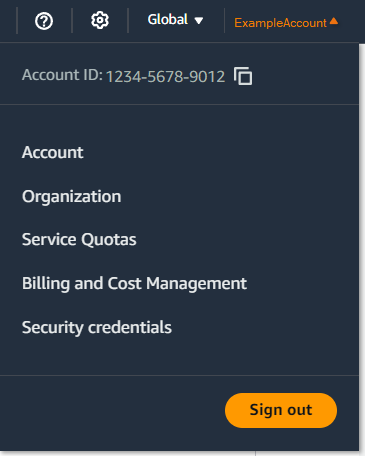
-
Wählen Sie im Abschnitt Multi-factor Authentifizierung (MFA) das Optionsfeld neben dem MFA-Gerät aus, das Sie deaktivieren möchten, und wählen Sie Entfernen aus.
-
Wählen Sie Remove (Entfernen) aus.
Das MFA-Gerät wird für das AWS-Konto deaktiviert. Suchen Sie in der E-Mail, die mit Ihrer verknüpft ist, AWS-Konto nach einer Bestätigungsnachricht von Amazon Web Services. In der E-Mail-Nachricht werden Sie darüber informiert, dass Ihre Amazon Web Services Multi-Factor Authentication (MFA) deaktiviert wurde. Die Nachricht stammt von
@amazon.comoder@aws.amazon.com.
Anmerkung
Nicht zugewiesene virtuelle MFA-Geräte in Ihrem AWS-Konto werden gelöscht, wenn Sie entweder über den AWS-Managementkonsole oder während des Anmeldevorgangs neue virtuelle MFA-Geräte hinzufügen. Nicht zugewiesene virtuelle MFA-Geräte sind Geräte in Ihrem Konto, die jedoch nicht von Root-Benutzern oder IAM-Benutzern für den Anmeldevorgang genutzt werden. Sie werden gelöscht, sodass Ihrem Konto neue virtuelle MFA-Geräte hinzugefügt werden können. Außerdem können Sie Gerätenamen wiederverwenden.
Deaktivierung von MFA-Geräten (AWS CLI)
Um ein MFA-Gerät für einen IAM-Benutzer zu deaktivieren (AWS CLI)
-
Führen Sie diesen Befehl aus:
aws iam deactivate-mfa-device
Deaktivierung von MFA-Geräten (AWS API)
Um ein MFA-Gerät für einen IAM-Benutzer zu deaktivieren (AWS API)
-
Rufen Sie diese Operation auf:
DeactivateMFADevice
