Die vorliegende Übersetzung wurde maschinell erstellt. Im Falle eines Konflikts oder eines Widerspruchs zwischen dieser übersetzten Fassung und der englischen Fassung (einschließlich infolge von Verzögerungen bei der Übersetzung) ist die englische Fassung maßgeblich.
# Erstellen einer Amazon-RDS-DB-Instance
Der grundlegende Baustein von Amazon RDS ist die DB-Instance, in der Sie Ihre Datenbanken erstellen. Die Engine-spezifischen Eigenschaften der DB-Instance wählen Sie beim Anlegen aus. Sie wählen auch die Speicherkapazität, die CPU, den Arbeitsspeicher usw. der AWS Instance aus, auf der der Datenbankserver läuft.
**Topics**
+ [Voraussetzungen für DB-Instance](#USER_CreateDBInstance.Prerequisites)
+ [Erstellen einer DB-Instance](#USER_CreateDBInstance.Creating)
+ [Einstellungen für DB-Instances](USER_CreateDBInstance.Settings.md)
## Voraussetzungen für DB-Instance
**Wichtig**
Sie müssen die Aufgaben in [Einrichten Ihrer Umgebung für Amazon RDS](CHAP_SettingUp.md) abschließen, bevor Sie eine Amazon-RDS-DB-Instance erstellen können.
Die folgenden Voraussetzungen gelten für die Erstellung einer RDS-DB-Instance.
**Topics**
+ [Netzwerk für die DB-Instance konfigurieren](#USER_CreateDBInstance.Prerequisites.VPC)
+ [Zusätzliche Voraussetzungen](#USER_CreateDBInstance.Prerequisites.Additional)
### Netzwerk für die DB-Instance konfigurieren
Sie können eine DB-Instance von Amazon RDS nur in einer Virtual Private Cloud (VPC) erstellen, die auf dem Amazon-VPC-Service basiert. Außerdem muss es sich in einer befinden AWS-Region , die mindestens zwei Availability Zones hat. Die DB-Subnetzgruppe, die Sie für die DB-Instance wählen, muss mindestens zwei Availability Zones abdecken. Diese Konfiguration stellt sicher, dass Sie eine Multi-AZ Bereitstellung konfigurieren können, wenn Sie die DB-Instance erstellen, oder in future problemlos zu einer wechseln können.
Wenn Sie die Konnektivität zwischen Ihrer neuen DB-Instance und einer Amazon-EC2-Instance in derselben VPC einrichten möchten, können Sie diesen Vorgang bei der Erstellung der DB-Instance ausführen. Wenn Sie von anderen Ressourcen als EC2-Instances in derselben VPC aus eine Verbindung zu Ihrer DB-Instance herstellen möchten, konfigurieren Sie die Netzwerkverbindungen manuell.
**Topics**
+ [Automatische Netzwerkkonnektivität mit einer EC2-Instance konfigurieren](#USER_CreateDBInstance.Prerequisites.VPC.Automatic)
+ [Manuelles Konfigurieren des Netzwerks](#USER_CreateDBInstance.Prerequisites.VPC.Manual)
#### Automatische Netzwerkkonnektivität mit einer EC2-Instance konfigurieren
Wenn Sie eine RDS-DB-Instance erstellen, können Sie die verwenden, AWS-Managementkonsole um die Konnektivität zwischen einer EC2-Instance und der neuen DB-Instance einzurichten. In diesem Fall konfiguriert RDS Ihre VPC- und Netzwerkeinstellungen automatisch. Die DB-Instance wird in derselben VPC wie die EC2-Instance erstellt, sodass die EC2-Instance auf die DB-Instance zugreifen kann.
Im Folgenden sind Anforderungen für die Verbindung einer EC2-Instance mit der DB-Instance aufgeführt:
+ Die EC2-Instance muss in der vorhanden sein, AWS-Region bevor Sie die DB-Instance erstellen.
Wenn in der keine EC2-Instances vorhanden sind AWS-Region, bietet die Konsole einen Link zum Erstellen einer.
+ Der Benutzer, der die DB-Instance erstellt, muss über Berechtigungen zum Ausführen der folgenden Vorgänge verfügen:
+ `ec2:AssociateRouteTable`
+ `ec2:AuthorizeSecurityGroupEgress`
+ `ec2:AuthorizeSecurityGroupIngress`
+ `ec2:CreateRouteTable`
+ `ec2:CreateSubnet`
+ `ec2:CreateSecurityGroup`
+ `ec2:DescribeInstances`
+ `ec2:DescribeNetworkInterfaces`
+ `ec2:DescribeRouteTables`
+ `ec2:DescribeSecurityGroups`
+ `ec2:DescribeSubnets`
+ `ec2:ModifyNetworkInterfaceAttribute`
+ `ec2:RevokeSecurityGroupEgress`
Mit dieser Option wird eine private DB-Instance erstellt. Die DB-Instance verwendet eine DB-Subnetzgruppe mit nur privaten Subnetzen, um den Zugriff auf Ressourcen innerhalb der VPC einzuschränken.
Um eine EC2-Instance mit der DB-Instance zu verbinden, wählen Sie **Verbindung zu einer EC2-Rechenressource herstellen** im **Konnektivität**-Abschnitt auf der Seite **Datenbank erstellen**.
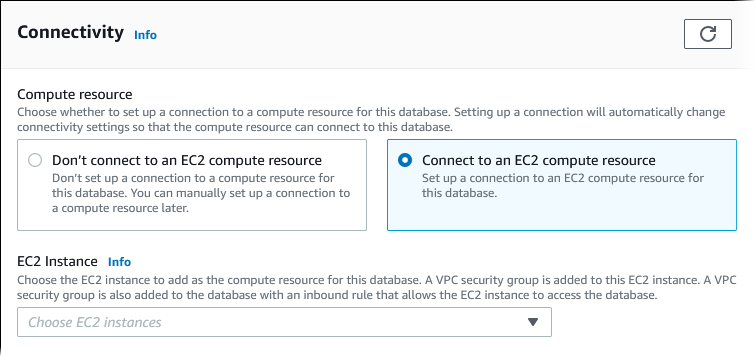
Wenn Sie **Verbindung zu einer EC2-Rechenressource herstellen** wählen, legt RDS die folgenden Optionen automatisch fest. Sie können diese Einstellungen nur ändern, wenn Sie sich dafür entscheiden, keine Konnektivität mit einer EC2-Instance einzurichten, indem Sie **Keine Verbindung zu einer EC2-Rechenressource herstellen** wählen.
****
| Konsolenoption | Automatische Einstellung |
| --- | --- |
| **Netzwerktyp** | RDS legt den Netzwerktyp auf **IPv4** fest. Derzeit wird der Dual-Stack-Modus nicht unterstützt, wenn Sie eine Verbindung zwischen einer EC2-Instance und der DB-Instance einrichten. |
| **Virtual Private Cloud (VPC)** | RDS legt die VPC auf die VPC fest, die der EC2-Instance zugeordnet ist. |
| **DB-Subnetzgruppe** | RDS erfordert eine DB-Subnetzgruppe mit einem privaten Subnetz in derselben Availability Zone wie die EC2-Instance. Wenn eine DB-Subnetzgruppe vorhanden ist, die diese Anforderung erfüllt, dann verwendet RDS die vorhandene DB-Subnetzgruppe. Standardmäßig ist diese Option auf Automatic setup (Automatische Einrichtung) eingestellt. Wenn Sie **Automatic setup** (Automatische Einrichtung) auswählen und es keine DB-Subnetzgruppe gibt, die diese Anforderung erfüllt, wird die folgende Aktion ausgeführt. RDS verwendet drei verfügbare private Subnetze in drei Availability Zones, wobei eine der Availability Zones mit der AZ der EC2-Instance identisch ist. Wenn kein privates Subnetz in einer Availability Zone verfügbar ist, erstellt RDS ein privates Subnetz in der Availability Zone. Anschließend erstellt RDS die DB-Subnetzgruppe.
Wenn ein privates Subnetz verfügbar ist, verwendet RDS die zugehörige Routing-Tabelle und fügt alle Subnetze, die es erstellt, dieser Routing-Tabelle hinzu. Wenn kein privates Subnetz verfügbar ist, erstellt RDS eine Routing-Tabelle ohne Internet-Gateway-Zugriff und fügt die erstellten Subnetze der Routing-Tabelle hinzu.
Mit RDS können Sie auch vorhandene DB-Subnetzgruppen verwenden. Wählen Sie **Choose existing** (Vorhandene wählen) aus, wenn Sie eine vorhandene DB-Subnetzgruppe Ihrer Wahl verwenden möchten. |
| **Öffentlicher Zugriff** | RDS entscheidet **Nein**, sodass die DB-Instance nicht öffentlich zugänglich ist.
Aus Sicherheitsgründen ist es eine bewährte Methode, die Datenbank privat zu halten und sicherzustellen, dass sie nicht über das Internet zugänglich ist. |
| **VPC-Sicherheitsgruppe (Firewall)** | RDS erstellt eine neue Sicherheitsgruppe, die der DB-Instance zugeordnet ist. Die Sicherheitsgruppe heißt `rds-ec2-{{n}}`, wobei `{{n}}` eine Zahl ist. Diese Sicherheitsgruppe enthält eine Regel für eingehenden Datenverkehr mit der EC2 VPC-Sicherheitsgruppe (Firewall) als Quelle. Diese Sicherheitsgruppe, die der DB-Instance zugeordnet ist, ermöglicht der EC2-Instance den Zugriff auf die DB-Instance.
RDS erstellt außerdem eine neue Sicherheitsgruppe, die der EC2-Instance zugeordnet ist. Die Sicherheitsgruppe heißt `ec2-rds-{{n}}`, wobei `{{n}}` eine Zahl ist. Diese Sicherheitsgruppe enthält eine ausgehende Regel mit der VPC-Sicherheitsgruppe der DB-Instance als Quelle. Diese Sicherheitsgruppe ermöglicht es der EC2-Instance, Datenverkehr an die DB-Instance zu senden.
Sie können eine weitere neue Sicherheitsgruppe hinzufügen, indem Sie **Neu erstellen** wählen und den Namen der neuen Sicherheitsgruppe eingeben.
Sie können vorhandene Sicherheitsgruppen hinzufügen, indem Sie **Bestehende auswählen** und Sicherheitsgruppen auswählen, die hinzugefügt werden sollen. |
| **Availability Zone** | Wenn Sie in **Availability & Durability** (Single-AZ Deployment) die Option **Single DB Instance** wählen, wählt RDS die Availability Zone der EC2-Instance.
**Wenn Sie in **Availability & Durability** (Multi-AZ DB-Instance-Bereitstellung) die DB-Instance wählenMulti-AZ , wählt RDS die Availability Zone der EC2-Instance für eine DB-Instance in der Bereitstellung.** RDS wählt zufällig eine andere Availability Zone für die andere DB-Instance aus. Entweder die primäre DB-Instance oder das Standby-Replikat wird in derselben Availability Zone erstellt wie die EC2-Instance. Wenn Sie sich für eine **Multi-AZDB-Instance** entscheiden, besteht die Möglichkeit, dass Kosten für mehrere Availability Zones anfallen, wenn sich die DB-Instance und die EC2-Instance in unterschiedlichen Availability Zones befinden. |
Weitere Informationen zu diesen Einstellungen finden Sie unter [Einstellungen für DB-Instances](USER_CreateDBInstance.Settings.md).
Wenn Sie diese Einstellungen nach dem Erstellen der DB-Instance ändern, können sich die Änderungen auf die Verbindung zwischen der EC2-Instance und der DB-Instance auswirken.
#### Manuelles Konfigurieren des Netzwerks
Wenn Sie von anderen Ressourcen als EC2-Instances in derselben VPC aus eine Verbindung zu Ihrer DB-Instance herstellen möchten, konfigurieren Sie die Netzwerkverbindungen manuell. Wenn Sie die verwenden, AWS-Managementkonsole um Ihre DB-Instance zu erstellen, können Sie Amazon RDS automatisch eine VPC für Sie erstellen lassen. Sie können auch eine bestehende VPC verwenden oder eine neue VPC für Ihre DB-Instance erstellen. Unabhängig vom jeweiligen Ansatz muss Ihre VPC mindestens ein Subnetz in jeder von mindestens zwei Availability Zones haben, damit Sie sie mit einer RDS-DB-Instance verwenden können.
Standardmäßig erstellt Amazon RDS die DB-Instance automatisch als Availability Zone für Sie. Um eine spezifische Availability Zone auszuwählen, müssen Sie die Einstellung für **Verfügbarkeit und Haltbarkeit** auf **Single-Instance** ändern. Dadurch wird eine **Availability Zone**-Einstellung verfügbar, mit der Sie zwischen den Availability Zones in Ihrer VPC wählen können. Wenn Sie sich jedoch für eine Multi-AZ Bereitstellung entscheiden, wählt RDS automatisch die Availability Zone der primären oder Writer-DB-Instance aus, und die Einstellung **Availability Zone** wird nicht angezeigt.
Es kann sein, dass Sie keine Standard-VPC besitzen oder keine VPC erstellt haben. In diesen Fällen kann Amazon RDS automatisch eine VPC für Sie erstellen, wenn Sie eine DB-Instance über die Konsole erstellen. Andernfalls gehen Sie wie folgt vor:
+ Erstellen Sie eine VPC mit mindestens einem Subnetz in jeder der mindestens zwei Availability Zones in der Region, AWS-Region in der Sie Ihre DB-Instance bereitstellen möchten. Weitere Informationen erhalten Sie unter [Arbeiten mit einer DB-Instance in einer VPC](USER_VPC.WorkingWithRDSInstanceinaVPC.md#Overview.RDSVPC.Create) und [Tutorial: Erstellen einer VPC zur Verwendung mit einer DB-Instance (nur IPv4)](CHAP_Tutorials.WebServerDB.CreateVPC.md).
+ Legen Sie eine VPC-Sicherheitsgruppe fest, die Verbindungen mit Ihrer DB-Instance autorisiert. Weitere Informationen erhalten Sie unter [Ermöglichen des Zugriffs auf Ihre DB-Instance in der VPC durch Erstellen einer Sicherheitsgruppe](CHAP_SettingUp.md#CHAP_SettingUp.SecurityGroup) und [Zugriffskontrolle mit Sicherheitsgruppen](Overview.RDSSecurityGroups.md).
+ Legen Sie eine RDS-DB-Subnetzgruppe fest, die mindestens zwei Subnetze in der VPC definiert, die von der DB-Instance verwendet werden können. Weitere Informationen finden Sie unter [Arbeiten mit DB-Subnetzgruppen](USER_VPC.WorkingWithRDSInstanceinaVPC.md#USER_VPC.Subnets).
Wenn Sie eine Verbindung mit einer Ressource herstellen möchten, die sich nicht in derselben VPC wie die DB-Instance Cluster befindet, sehen Sie sich die entsprechenden Szenarien unter [Szenarien für den Zugriff auf eine DB-Instance in einer VPC](USER_VPC.Scenarios.md) an.
### Zusätzliche Voraussetzungen
Bevor Sie eine DB-Instance erstellen, sollten Sie die folgenden zusätzlichen Voraussetzungen berücksichtigen:
+ Wenn Sie eine Verbindung AWS mit AWS Identity and Access Management (IAM-) Anmeldeinformationen herstellen, muss Ihr AWS Konto über bestimmte IAM-Richtlinien verfügen. Diese gewähren die für die Durchführung von Amazon-RDS-Vorgängen erforderlichen Berechtigungen. Weitere Informationen finden Sie unter [Identity and Access Management für Amazon RDS](UsingWithRDS.IAM.md).
Um IAM für den Zugriff auf die RDS-Konsole zu verwenden, melden Sie sich AWS-Managementkonsole mit Ihren IAM-Benutzeranmeldedaten bei der an. Gehen Sie dann zur Amazon RDS-Konsole unter [https://console.aws.amazon.com/rds/](https://console.aws.amazon.com/rds/).
+ Wenn Sie die Konfigurationsparameter für Ihre DB-Instance anpassen möchten, müssen Sie eine DB-Parametergruppe mit den erforderlichen Parametereinstellungen festlegen. Weitere Informationen zum Erstellen oder Ändern einer DB-Parametergruppe finden Sie unter [Parametergruppen für Amazon RDS](USER_WorkingWithParamGroups.md).
**Wichtig**
Wenn Sie das BYOL-Modell für Amazon RDS für Db2 verwenden, müssen Sie vor dem Erstellen einer DB-Instance zunächst eine benutzerdefinierte Parametergruppe erstellen, die Ihre IBM Site ID und IBM Customer ID enthält. Weitere Informationen finden Sie unter [Bring-Your-Own-License (BYOL) für Db2](db2-licensing.md#db2-licensing-options-byol).
+ Ermitteln Sie die TCP/IP Portnummer, die Sie für Ihre DB-Instance angeben möchten. Die Firewalls einiger Unternehmen blockieren Verbindungen zu den Standard-Ports für RDS-DB-Instances. Wenn die Firewall Ihres Unternehmens den Standardport blockiert, wählen Sie für Ihre DB-Instance einen anderen Port. Die Standardports für Amazon-RDS-DB-Engines sind:
[See the AWS documentation website for more details](http://docs.aws.amazon.com/de_de/AmazonRDS/latest/UserGuide/USER_CreateDBInstance.html)
Für RDS für SQL Server sind die folgenden Ports reserviert und Sie können sie nicht beim Erstellen einer DB-Instance verwenden: `1234, 1434, 3260, 3343, 3389, 47001,` und `49152-49156`.
## Erstellen einer DB-Instance
Sie können eine Amazon RDS-DB-Instance mithilfe der AWS-Managementkonsole AWS CLI, der oder der RDS-API erstellen.
**Anmerkung**
Für RDS für Db2 empfehlen wir, die für Ihr Lizenzmodell erforderlichen Elemente einzurichten, bevor Sie eine DB-Instance von RDS für Db2 erstellen. Weitere Informationen finden Sie unter [Lizenzierungsoptionen für Amazon RDS für Db2](db2-licensing.md).
### Konsole
Sie können eine DB-Instance AWS-Managementkonsole mit aktiviertem oder deaktiviertem **Easy Create erstellen**. Wenn die Option **Einfache Erstellung** aktiviert ist, geben Sie nur den Engine-Typ, die Größe der Instance und die Kennung der Instance für die DB an. Mit der Option **Einfache Erstellung** werden für die anderen Konfigurationsoptionen die Standardeinstellungen verwendet. Ist die Option **Einfache Erstellung** nicht aktiviert, geben Sie bei der Erstellung einer Datenbank weitere Konfigurationsoptionen an, über die Verfügbarkeit, Sicherheit, Backups und Wartung der Datenbank konfiguriert werden.
**Anmerkung**
Im folgenden Verfahren ist **Standard Create (Standarderstellung)** aktiviert und **Easy Create (Einfache Erstellung)** ist nicht aktiviert. Dieses Verfahren verwendet Microsoft SQL Server als Beispiel.
Beispiele, die **Easy Create (Einfache Erstellung)** verwenden, um Sie durch das Erstellen und Verbinden mit Beispiel-DB-Instances für jede Engine zu führen, finden Sie unter [Erste Schritte mit Amazon RDS](CHAP_GettingStarted.md).
**So erstellen Sie eine DB-Instance**
1. Melden Sie sich bei der an AWS-Managementkonsole und öffnen Sie die Amazon RDS-Konsole unter [https://console.aws.amazon.com/rds/](https://console.aws.amazon.com/rds/).
1. Wählen Sie in der oberen rechten Ecke der Amazon-RDS-Konsole die AWS -Region aus, in der Sie die DB-Instance erstellen möchten.
1. Wählen Sie im Navigationsbereich **Databases (Datenbanken)** aus.
1. Wählen Sie **Datenbank erstellen** und danach **Standarderstellung** aus.
1. Wählen Sie unter **Engine-Typ** IBM Db2, MariaDB, Microsoft SQL Server, MySQL, Oracle oder PostgreSQL aus.
**Microsoft SQL Server** wird hier angezeigt.
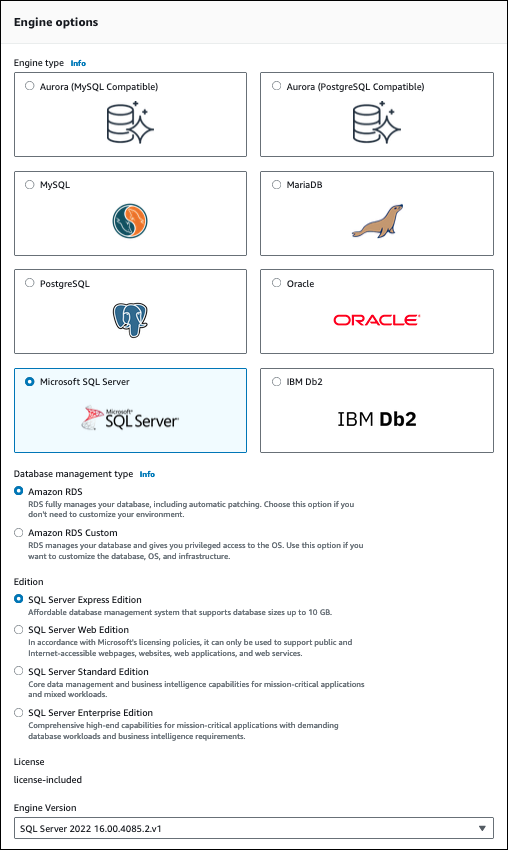
1. Wählen Sie als **Datenbankverwaltungstyp** **Amazon RDS** oder **Amazon RDS Custom**, wenn Sie Oracle oder SQL Server verwenden.
Hier wird **Amazon RDS** angezeigt. Weitere Informationen zu RDS CUstom finden Sie unter [Amazon RDS Custom](rds-custom.md).
1. Wenn Sie Db2, Oracle oder SQL Server verwenden, wählen Sie für **Edition** die DB-Engine-Edition aus, die Sie verwenden möchten.
MySQL hat nur eine Option für die Edition, und MariaDB und PostgreSQL haben keine.
1. Wählen Sie unter **Version** die Engine-Version aus.
1. Wählen Sie unter **Templates (Vorlagen)** die Vorlage für Ihr Anwendungsszenario aus. Bei Auswahl von **Production (Produktion)** ist Folgendes in einem späteren Schritt vorausgewählt:
+ **Multi-AZ**Failover-Option
+ Speicheroption **Provisioned IOPS SSD (io1)** (Bereitgestellte IOPS-SSD (io1))
+ Option **Enable deletion protection (Löschschutz aktivieren)**
Wir empfehlen diese Funktionen für jede Produktionsumgebung.
**Anmerkung**
Die zur Auswahl stehenden Vorlagen richten sich nach der jeweiligen Edition.
1. Öffnen Sie im Abschnitt **Settings (Einstellungen)** die Option **Credential Settings (Einstellungen zu Anmeldeinformationen)**. Führen Sie dann die folgenden Schritte aus:
1. (Optional) Ändern Sie den Wert des **Haupt-Benutzernamens**.
1. Wählen Sie eine der folgenden Optionen für die Verwaltung von Anmeldeinformationen:
+ **Verwaltet in AWS Secrets Manager**
Wählen Sie unter **Verschlüsselungsschlüssel auswählen** entweder einen KMS-Schlüssel aus, den Secrets Manager erstellt, oder einen Schlüssel, den Sie selbst erstellt haben.
**Anmerkung**
Wir empfehlen AWS Secrets Manager dies als sicherste Methode zur Verwaltung von Anmeldeinformationen. Es fallen zusätzliche Gebühren an. Weitere Informationen finden Sie unter [Passwortverwaltung mit Amazon RDS, und AWS Secrets Manager](rds-secrets-manager.md).
+ **Selbstverwaltet**
Wenn Sie ein Passwort angeben möchten, deaktivieren Sie das Kontrollkästchen **Ein Passwort automatisch erstellen**, wenn es aktiviert ist. Geben Sie dasselbe Passwort in **Hauptpasswort** und **Hauptpasswort bestätigen** ein.
1. (Optional) Richten Sie eine Verbindung zu einer Rechenressource für diese DB-Instance ein.
Sie können die Konnektivität zwischen einer Amazon-EC2-Instance und der neuen DB-Instance während der Erstellung der DB-Instance konfigurieren. Weitere Informationen finden Sie unter [Automatische Netzwerkkonnektivität mit einer EC2-Instance konfigurieren](#USER_CreateDBInstance.Prerequisites.VPC.Automatic).
1. Wenn Sie im Abschnitt **Konnektivität** unter **VPC-Sicherheitsgruppe (Firewall)** die Option **Neu erstellen** auswählen, wird eine VPC-Sicherheitsgruppe mit einer Regel für eingehenden Datenverkehr erstellt, die es der IP-Adresse Ihres lokalen Computers ermöglicht, auf die Datenbank zuzugreifen.
1. Geben Sie für die restlichen Abschnitte die gewünschten Einstellungen für die DB-Instance an. Weitere Informationen zu den einzelnen Einstellungen finden Sie unter [Einstellungen für DB-Instances](USER_CreateDBInstance.Settings.md).
1. Wählen Sie **Create database (Datenbank erstellen)** aus.
Wenn Sie ein automatisch generiertes Passwort verwenden, wird auf der Seite **Databases (Datenbanken)** die Schaltfläche **View credential details (Details zu Anmeldeinformationen anzeigen)** angezeigt.
Um den Masterbenutzernamen und das zugehörige Passwort für die DB-Instance anzuzeigen, wählen Sie **View credential details (Details zu Anmeldeinformationen anzeigen)**.
Verwenden Sie den angezeigten Benutzernamen und das angezeigte Passwort, um eine Verbindung zu der DB-Instance als Hauptbenutzer herzustellen.
**Wichtig**
Sie können dieses Passwort für den Hauptbenutzer nicht erneut anzeigen. Wenn Sie es nicht notieren, müssen Sie es möglicherweise ändern. Wenn Sie das Passwort für den Masterbenutzer ändern müssen, nachdem die DB-Instance verfügbar wurde, ändern Sie die DB-Instance entsprechend. Weitere Informationen über das Ändern einer DB-Instance finden Sie unter [Ändern einer Amazon-RDS-DB-Instance](Overview.DBInstance.Modifying.md).
1. Wählen Sie in **Databases (Datenbanken)** den Namen der neuen DB-Instance aus.
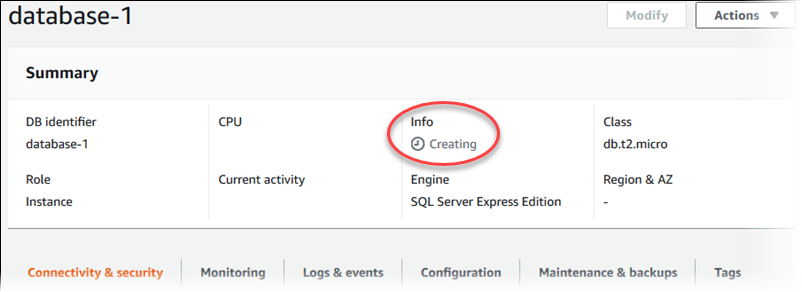
In der RDS-Konsole werden die Details der neuen DB-Instance angezeigt. Die DB-Instance wird mit dem Status **Creating (Wird erstellt)** angezeigt, bis die Erstellung abgeschlossen ist und sie verwendet werden kann. Wenn sich der Status in **Available (Verfügbar)** ändert, können Sie die Verbindung zur DB-Instance herstellen. Je nach der Klasse und dem zugeteilten Speicher der DB-Instance kann es einige Minuten dauern, bis sie verfügbar ist.
### AWS CLI
**Anmerkung**
Wenn Sie die Db2-Lizenz über verwenden möchten AWS Marketplace, müssen Sie zunächst IBM abonnieren AWS Marketplace und sich über den AWS-Managementkonsole registrieren. Weitere Informationen finden Sie unter [Abonnieren von Db2-Marketplace-Angeboten und Registrieren bei IBM](db2-licensing.md#db2-marketplace-subscribing-registering).
Um eine DB-Instance mit dem zu erstellen AWS CLI, rufen Sie den Befehl [create-db-instance](https://docs.aws.amazon.com/cli/latest/reference/rds/create-db-instance.html) mit den folgenden Parametern auf:
+ `--db-instance-identifier`
+ `--db-instance-class`
+ `--vpc-security-group-ids`
+ `--db-subnet-group`
+ `--engine`
+ `--master-username`
+ `--master-user-password` oder `--manage-master-user-password`
+ `--allocated-storage`
+ `--backup-retention-period`
Weitere Informationen zu den einzelnen Einstellungen finden Sie unter [Einstellungen für DB-Instances](USER_CreateDBInstance.Settings.md).
In diesem Beispiel wird Microsoft SQL Server verwendet.
**Example**
Für Linux, macOS oder Unix:
```
1. aws rds create-db-instance \
2. --engine {{sqlserver-se}} \
3. --db-instance-identifier {{mymsftsqlserver}} \
4. --allocated-storage {{250}} \
5. --db-instance-class {{db.t3.large}} \
6. --vpc-security-group-ids {{mysecuritygroup}} \
7. --db-subnet-group {{mydbsubnetgroup}} \
8. --master-username {{masterawsuser}} \
9. --manage-master-user-password \
10. --backup-retention-period {{3}}
```
Für Windows:
```
1. aws rds create-db-instance ^
2. --engine {{sqlserver-se}} ^
3. --db-instance-identifier {{mydbinstance}} ^
4. --allocated-storage {{250}} ^
5. --db-instance-class {{db.t3.large}} ^
6. --vpc-security-group-ids {{mysecuritygroup}} ^
7. --db-subnet-group {{mydbsubnetgroup}} ^
8. --master-username {{masterawsuser}} ^
9. --manage-master-user-password ^
10. --backup-retention-period {{3}}
```
Die Ausgabe dieses Befehls sieht etwa wie folgt aus.
```
1. DBINSTANCE mydbinstance db.t3.large sqlserver-se 250 sa creating 3 **** n 10.50.2789
2. SECGROUP default active
3. PARAMGRP default.sqlserver-se-14 in-sync
```
### RDS-API
**Anmerkung**
Wenn Sie die Db2-Lizenz über verwenden möchten AWS Marketplace, müssen Sie zuerst IBM abonnieren AWS Marketplace und sich mit dem registrieren. AWS-Managementkonsole Weitere Informationen finden Sie unter [Abonnieren von Db2-Marketplace-Angeboten und Registrieren bei IBM](db2-licensing.md#db2-marketplace-subscribing-registering).
Rufen Sie die Operation [CreateDBInstance](https://docs.aws.amazon.com/AmazonRDS/latest/APIReference/API_CreateDBInstance.html) auf, um eine DB-Instance unter Verwendung der Amazon-RDS-API zu erstellen.
Weitere Informationen zu den einzelnen Einstellungen finden Sie unter [Einstellungen für DB-Instances](USER_CreateDBInstance.Settings.md).