Die vorliegende Übersetzung wurde maschinell erstellt. Im Falle eines Konflikts oder eines Widerspruchs zwischen dieser übersetzten Fassung und der englischen Fassung (einschließlich infolge von Verzögerungen bei der Übersetzung) ist die englische Fassung maßgeblich.
Freigeben verschlüsselter Snapshots
Sie können DB-Cluster-Snapshots teilen, die „im Ruhezustand“ mithilfe des AES-256 Verschlüsselungsalgorithmus verschlüsselt wurden, wie unter beschriebenVerschlüsseln Amazon Aurora Ressourcen.
Die folgenden Einschränkungen gelten für die Freigabe verschlüsselter Snapshots:
-
Sie können verschlüsselte Snapshots nicht als öffentlich freigeben.
-
Sie können keinen Snapshot teilen, der mit dem Standard-KMS-Schlüssel desjenigen verschlüsselt wurde AWS-Konto , der den Snapshot geteilt hat.
Weitere Informationen zur AWS KMS Schlüsselverwaltung für Amazon RDS finden Sie unterAWS KMS key Verwaltung.
Gehen Sie wie folgt vor, um das Problem mit dem Standard-KMS-Schlüssel zu umgehen:
Erstellen Sie einen vom Kunden verwalteten Schlüssel und gewähren Sie Zugriff darauf.
Zunächst erstellen Sie einen benutzerdefinierten KMS-Schlüssel im selben Format AWS-Region wie der verschlüsselte DB-Cluster-Snapshot. Bei der Erstellung des vom Kunden verwalteten Schlüssels gewähren Sie für ein anderes AWS-Konto Zugriff darauf.
So erstellen Sie einen vom Kunden verwalteten Schlüssel und gewähren Zugriff darauf
-
Melden Sie sich bei der AWS-Managementkonsole von der Quelle aus an AWS-Konto.
-
Öffnen Sie die AWS KMS Konsole unter https://console.aws.amazon.com/kms
. -
Um das zu ändern AWS-Region, verwenden Sie die Regionsauswahl in der oberen rechten Ecke der Seite.
-
Klicken Sie im Navigationsbereich auf Kundenverwaltete Schlüssel.
-
Klicken Sie auf Create key.
-
Gehen Sie auf der Seite Schlüssel konfigurieren wie folgt vor:
-
Wählen Sie als Schlüsseltyp die Option Symmetrisch aus.
-
Wählen Sie für Schlüsselnutzung die Option Verschlüsseln und entschlüsseln aus.
-
Erweitern Sie Advanced options (Erweiterte Optionen).
-
Wählen Sie für Schlüsselmaterialursprung KMS aus.
-
Wählen Sie unter Regionalität die Option Schlüssel aus. Single-Region
-
Wählen Sie Weiter aus.
-
-
Gehen Sie auf der Seite Etiketten hinzufügen wie folgt vor:
-
Geben Sie für Alias einen Anzeigenamen für Ihren KMS-Schlüssel ein, z. B.
share-snapshot. -
(Optional) Geben Sie eine Beschreibung für Ihren KMS-Schlüssel ein.
-
(Optional) Fügen Sie Ihrem KMS-Schlüssel Tags hinzu.
-
Wählen Sie Weiter aus.
-
-
Klicken Sie auf der Seite Definieren wichtiger administrativer Berechtigungen auf Weiter.
-
Gehen Sie auf der Seite Schlüsselnutzungsberechtigungen definieren wie folgt vor:
-
Wählen Sie für Andere AWS-Konten die Option Weitere AWS-Konto hinzufügen aus.
-
Geben Sie die ID der Datei ein, AWS-Konto auf die Sie Zugriff gewähren möchten.
Sie können Zugriff auf mehrere AWS-Konten gewähren.
-
Wählen Sie Weiter aus.
-
-
Überprüfen Sie Ihren KMS-Schlüssel und wählen Sie dann Beenden aus.
Kopieren und Freigeben des Snapshots über das Quellkonto
Als Nächstes kopieren Sie den Quell-DB-Cluster-Snapshot mit dem vom Kunden verwalteten Schlüssel in einen neuen Snapshot. Dann geben Sie ihn für das Ziel AWS-Konto frei.
So kopieren Sie den Snapshot und geben Sie ihn frei
-
Melden Sie sich AWS-Managementkonsole von der Quelle aus bei an AWS-Konto.
-
Öffnen Sie die Amazon RDS-Konsole unter https://console.aws.amazon.com/rds/
-
Wählen Sie im Navigationsbereich die Option Snapshots.
-
Wählen Sie den zu kopierenden DB-Cluster-Snapshot.
-
Wählen Sie für Aktionen die Option Snapshot kopieren aus.
-
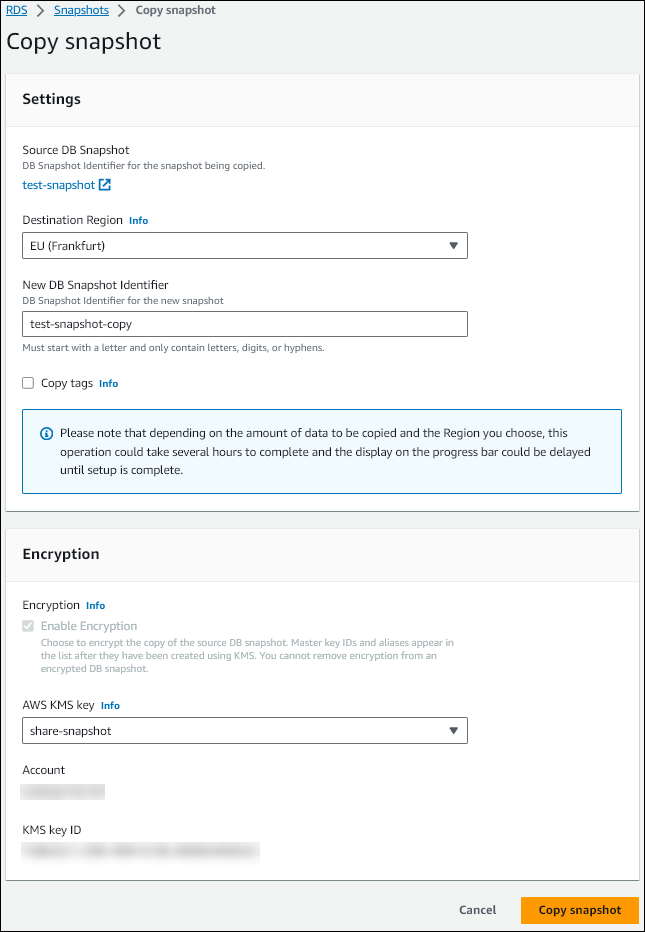
Gehen Sie auf der Seite Snapshot kopieren wie folgt vor:
-
Wählen Sie als Zielregion die Region aus, AWS-Region in der Sie den vom Kunden verwalteten Schlüssel im vorherigen Verfahren erstellt haben.
-
Geben Sie den Namen für die Kopie des DB-Cluster-Snapshots in das Feld New DB Snapshot Identifier (Neue DB-Snapshot-Kennung) ein.
-
Wählen Sie für AWS KMS key den vom Kunden verwalteten Schlüssel aus, den Sie erstellt haben.
-
Wählen Sie Snapshot kopieren aus.
-
-
Wenn die Snapshot-Kopie aus, wenn sie verfügbar ist.
-
Wählen Sie unter Aktionen die Option Snapshots freigeben aus.
-
Gehen Sie auf der Seite Snapshot-Berechtigungen wie folgt vor:
-
Geben Sie die AWS-Konto -ID ein, für die Sie die Snapshot-Kopie freigeben, und wählen Sie dann Hinzufügen aus.
-
Wählen Sie Speichern.
Der Snapshot wird freigegeben.
-
Kopieren des freigegebenen Snapshots in das Zielkonto
Jetzt können Sie den freigegebenen Snapshot in das Ziel AWS-Konto kopieren.
So kopieren Sie den freigegebenen Snapshot
-
Melden Sie sich vom Ziel AWS-Managementkonsole aus beim an AWS-Konto.
-
Öffnen Sie die Amazon RDS-Konsole unter https://console.aws.amazon.com/rds/
-
Wählen Sie im Navigationsbereich die Option Snapshots.
-
Wählen Sie die Registerkarte Für mich freigegeben aus.
-
Wählen Sie den freigegebenen Snapshot aus.
-
Wählen Sie für Aktionen die Option Snapshot kopieren aus.
-
Wählen Sie Ihre Einstellungen für das Kopieren des Snapshots wie im vorherigen Verfahren, verwenden Sie jedoch eine AWS KMS key , die zum Zielkonto gehört.
Wählen Sie Snapshot kopieren aus.
