Die vorliegende Übersetzung wurde maschinell erstellt. Im Falle eines Konflikts oder eines Widerspruchs zwischen dieser übersetzten Fassung und der englischen Fassung (einschließlich infolge von Verzögerungen bei der Übersetzung) ist die englische Fassung maßgeblich.
# Performance und Skalierung für Aurora serverless
Die folgenden Verfahren und Beispiele zeigen, wie Sie den Kapazitätsbereich für Aurora serverless-Cluster und ihre zugehörigen DB-Instances festlegen können. Sie können die folgenden Verfahren auch verwenden, um zu überwachen, wie ausgelastet Ihre DB-Instances sind. Anschließend können Sie anhand Ihrer Ergebnisse feststellen, ob Sie den Kapazitätsbereich nach oben oder unten anpassen müssen.
Stellen Sie sicher, dass Sie mit der Funktionsweise der Skalierung in Aurora serverless vertraut sind. Details hierzu finden Sie unter [Aurora serverless-Skalierung](aurora-serverless-v2.how-it-works.md#aurora-serverless-v2.how-it-works.scaling).
**Contents**
+ [Auswählen des Aurora serverless-Kapazitätsbereichs für einen Aurora-Cluster](#aurora-serverless-v2-examples-setting-capacity-range-for-cluster)
+ [Auswählen der minimalen Aurora serverless-Kapazitätseinstellung für einen Cluster](#aurora-serverless-v2.min_capacity_considerations)
+ [Auswählen der maximalen Aurora serverless-Kapazitätseinstellung für einen Cluster](#aurora-serverless-v2.max_capacity_considerations)
+ [Beispiel: Ändern des Aurora serverless-Kapazitätsbereichs eines Aurora-MySQL-Clusters](#aurora-serverless-v2-examples-setting-capacity-range-walkthrough-ams)
+ [Beispiel: Ändern des Aurora serverless-Kapazitätsbereichs eines Aurora-PostgreSQL-Clusters](#aurora-serverless-v2-examples-setting-capacity-range-walkthrough-apg)
+ [Arbeiten mit Parametergruppen für Aurora serverless](#aurora-serverless-v2.parameter-groups)
+ [Standard-Parameterwerte](#aurora-serverless-v2.parameter-groups-defaults)
+ [Maximale Anzahl der Verbindungen für Aurora serverless](#aurora-serverless-v2.max-connections)
+ [Parameter, die Aurora anpasst, während Aurora serverless hoch- und herunterskaliert](#aurora-serverless-v2.parameters-based-on-scaling)
+ [Parameter, die Aurora basierend auf der maximalen Kapazität von Aurora serverless berechnet](#aurora-serverless-v2.parameters-based-on-max-capacity)
+ [Vermeiden von Fehlern aufgrund von zu wenig Speicher](#aurora-serverless-v2.setting-capacity.incompatible_parameters)
+ [Wichtige CloudWatch Amazon-Metriken für Aurora serverless](#aurora-serverless-v2.viewing.monitoring)
+ [Wie wirken sich die Aurora serverless Kennzahlen auf Ihre AWS Rechnung aus](#aurora-serverless-v2-billing)
+ [Beispiele für CloudWatch Befehle für Aurora serverless Metriken](#aurora-serverless-v2-cw-examples)
+ [Überwachung der Aurora serverless-Leistung mit Performance Insights](#aurora-serverless-v2.viewing.performance-insights)
+ [Behebung von Kapazitätsproblemen bei Aurora serverless](#aurora-serverless-v2.troubleshooting)
## Auswählen des Aurora serverless-Kapazitätsbereichs für einen Aurora-Cluster
Bei Aurora serverless-DB-Instances legen Sie den Kapazitätsbereich, der für alle DB-Instances in Ihrem DB-Cluster gilt, beim Hinzufügen der ersten Aurora serverless-DB-Instance zum DB-Cluster fest. Weitere Informationen zum entsprechenden Verfahren finden Sie unter [Festlegen des Aurora serverless-Kapazitätsbereichs für einen Cluster](aurora-serverless-v2-administration.md#aurora-serverless-v2-setting-acus).
Sie können den Kapazitätsbereich für einen vorhandenen Cluster auch ändern. In den folgenden Abschnitten wird ausführlicher beschrieben, wie Sie geeignete Mindest- und Höchstwerte auswählen und was passiert, wenn Sie den Kapazitätsbereich ändern. Durch Ändern des Kapazitätsbereichs können sich beispielsweise die Standardwerte einiger Konfigurationsparameter ändern. Das Anwenden aller Parameteränderungen kann einen Neustart jeder Aurora serverless-DB-Instance erfordern.
**Topics**
+ [Auswählen der minimalen Aurora serverless-Kapazitätseinstellung für einen Cluster](#aurora-serverless-v2.min_capacity_considerations)
+ [Auswählen der maximalen Aurora serverless-Kapazitätseinstellung für einen Cluster](#aurora-serverless-v2.max_capacity_considerations)
+ [Beispiel: Ändern des Aurora serverless-Kapazitätsbereichs eines Aurora-MySQL-Clusters](#aurora-serverless-v2-examples-setting-capacity-range-walkthrough-ams)
+ [Beispiel: Ändern des Aurora serverless-Kapazitätsbereichs eines Aurora-PostgreSQL-Clusters](#aurora-serverless-v2-examples-setting-capacity-range-walkthrough-apg)
### Auswählen der minimalen Aurora serverless-Kapazitätseinstellung für einen Cluster
Es ist verlockend, immer 0,5 für die miminale Aurora serverless-Kapazitätseinstellung auszuwählen. Dieser Wert ermöglicht es der DB-Instance, auf die kleinste Kapazität herunterzuskalieren, wenn sie vollständig im Leerlauf ist, und dabei aktiv zu bleiben. Sie können das Verhalten für das automatische Anhalten auch aktivieren, indem Sie eine Mindestkapazität von 0 ACUs angeben, wie unter [Skalierung auf 0 ACUs mit automatischem Anhalten und Fortsetzen für Aurora serverless](aurora-serverless-v2-auto-pause.md) erläutert. Je nachdem, wie Sie diesen Cluster verwenden und wie die anderen Einstellungen konfiguriert sind, ist jedoch eine andere Mindestkapazität ggf. am effektivsten. Berücksichtigen Sie bei der Auswahl der Mindestkapazitätseinstellung die folgenden Faktoren:
+ Die Skalierungsrate für eine Aurora serverless-DB-Instance hängt von ihrer aktuellen Kapazität ab. Je höher die aktuelle Kapazität, desto schneller kann sie hochskalieren. Wenn die DB-Instance schnell auf eine sehr hohe Kapazität hochskalieren muss, sollten Sie die Mindestkapazität auf einen Wert einstellen, bei dem die Skalierungsrate Ihren Anforderungen entspricht.
+ Wenn Sie die DB-Instance-Klasse Ihrer DB-Instances in Erwartung einer besonders hohen oder niedrigen Workload in der Regel ändern, können Sie diese Erfahrung verwenden, um den entsprechenden Aurora serverless-Kapazitätsbereich grob einzuschätzen. Informationen zum Ermitteln der Speichergröße, die in Zeiten mit geringem Datenverkehr verwendet werden soll, finden Sie unter [ Hardwarespezifikationen für DB-Instance-Klassen für Aurora](Concepts.DBInstanceClass.Summary.md).
Angenommen, Sie verwenden die DB-Instance-Klasse db.r6g.xlarge, wenn Ihr Cluster eine geringe Workload hat. Diese DB-Instance-Klasse verfügt über 32 GiB Speicher. Somit können Sie eine minimale Einstellung der Aurora-Kapazitätseinheit (ACU) von 16 angeben, um eine Aurora serverless-DB-Instance einzurichten, die auf ungefähr dieselbe Kapazität herunterskalieren kann. Das liegt daran, dass jede ACU ungefähr 2 GiB Speicher entspricht. Sie können einen etwas niedrigeren Wert angeben, damit die DB-Instance weiter herunterskaliert wird, falls Ihre db.r6g.xlarge-DB-Instance manchmal nicht ausgelastet war.
+ Wenn Ihre Anwendung dann am effizientesten arbeitet, wenn die DB-Instances eine bestimmte Datenmenge im Puffer-Cache haben, sollten Sie eine minimale ACU-Einstellung angeben, bei der der Speicher groß genug ist, um die häufig aufgerufenen Daten zu speichern. Andernfalls werden einige Daten im Puffer-Cache bereinigt, wenn Aurora serverless-DB-Instances auf eine niedrigere Speichergröße herunterskalieren. Wenn die DB-Instances dann wieder hochskaliert werden, werden die Informationen im Zeitverlauf wieder in den Puffer-Cache eingelesen. Wenn die Menge, mit der I/O die Daten wieder in den Puffercache zurückgebracht werden müssen, erheblich ist, ist es möglicherweise effektiver, einen höheren ACU-Mindestwert zu wählen.
+ Wenn Ihre Aurora serverless-DB-Instances die meiste Zeit mit einer bestimmten Kapazität ausgeführt werden, erwägen Sie, eine Mindestkapazitätseinstellung anzugeben, die zwar niedriger als diese Baseline, aber nicht zu niedrig ist. Aurora serverless DB-Instances können am effektivsten abschätzen, wie viel und wie schnell hochskaliert werden muss, wenn die aktuelle Kapazität nicht deutlich niedriger als die erforderliche Kapazität ist.
+ Wenn Ihre bereitgestellte Workload Speicheranforderungen hat, die für kleine DB-Instance-Klassen wie T3 oder T4g zu hoch sind, wählen Sie eine minimale ACU-Einstellung, die ähnlichen Speicher bietet wie eine R5- oder R6g-DB-Instance.
Insbesondere empfehlen wir die folgende Mindestkapazität für die Verwendung mit den angegebenen Funktionen (diese Empfehlungen können sich ändern):
+ Performance Insights – 2 ACUs
+ Globale Aurora-Datenbanken – 8 ACUs (gilt nur für die primäre AWS-Region)
+ In Aurora erfolgt die Replikation auf Speicherebene, sodass sich die Reader-Kapazität nicht direkt auf die Replikation auswirkt. Stellen Sie bei Aurora serverless-DB-Instances für Reader, die unabhängig skaliert werden, jedoch sicher, dass die Mindestkapazität ausreicht, um Workloads in schreibintensiven Zeiten zu bewältigen, um eine Abfragelatenz zu vermeiden. Wenn die Reader-DB-Instances in den Hochstufungsstufen 2 bis 15 Leistungsprobleme haben, sollten Sie die Mindestkapazität des Clusters ggf. erhöhen. Weitere Informationen zur Entscheidung, ob Reader-DB-Instances zusammen mit dem Writer oder unabhängig skaliert werden, finden Sie unter [Auswählen der Hochstufungsstufe für einen Aurora serverless-Reader](aurora-serverless-v2-administration.md#aurora-serverless-v2-choosing-promotion-tier).
+ Wenn Sie über einen DB-Cluster mit Aurora serverless-Reader-DB-Instances verfügen, werden die Reader nicht zusammen mit der Writer-DB-Instance skaliert, wenn die Hochstufungsstufe der Reader nicht 0 oder 1 ist. In diesem Fall kann das Festlegen einer geringen Mindestkapazität zu einer übermäßigen Replikationsverzögerung führen. Das liegt daran, dass die Reader möglicherweise nicht genug Kapazität haben, um Änderungen vom Writer zu übernehmen, wenn die Datenbank ausgelastet ist. Wir empfehlen, die Mindestkapazität auf einen Wert festzulegen, der eine mit der Writer-DB-Instance vergleichbare Menge an Speicher und CPU darstellt.
+ Der Wert des `max_connections`-Parameters für Aurora serverless-DB-Instances basiert auf der Speichergröße, die von den maximalen ACUs abgeleitet wird. Wenn Sie jedoch eine Mindestkapazität von 0 oder 0,5 ACUs für PostgreSQL-compatible DB-Instances angeben, `max_connections` ist der Höchstwert von auf 2.000 begrenzt.
Wenn Sie beabsichtigen, den Aurora-PostgreSQL-Cluster für einen Workload mit hohem Verbindungsdurchsatz zu verwenden, sollten Sie eine Mindest-ACU-Einstellung von 1 oder höher verwenden. Details darüber, wie Aurora serverless den `max_connections`-Konfigurationsparameter behandelt, finden Sie unter [Maximale Anzahl der Verbindungen für Aurora serverless](#aurora-serverless-v2.max-connections).
+ Die Zeit, die eine Aurora serverless-DB-Instance benötigt, um von ihrer minimalen Kapazität auf ihre maximale Kapazität zu skalieren, hängt von der Differenz zwischen ihren minimalen und maximalen ACU-Werten ab. Wenn die aktuelle Kapazität der DB-Instance groß ist, skaliert Aurora serverless in größeren Schritten, als wenn die DB-Instance mit einer geringen Kapazität beginnt. Wenn Sie also eine relativ große maximale Kapazität angeben und die DB-Instance die meiste Zeit in diesem Kapazitätsbereich bleibt, sollten Sie erwägen, die minimale ACU-Einstellung zu erhöhen. Auf diese Weise kann eine inaktive DB-Instance schneller wieder auf maximale Kapazität skaliert werden.
### Auswählen der maximalen Aurora serverless-Kapazitätseinstellung für einen Cluster
Es ist verlockend, immer einen hohen Wert für die maximale Aurora serverless-Kapazitätseinstellung auszuwählen. Eine große maximale Kapazität ermöglicht es der DB-Instance, bei intensiver Workload am stärksten hochzuskalieren. Mit einem niedrigen Wert entfällt die Möglichkeit unerwarteter Gebühren. Je nachdem, wie Sie diesen Cluster verwenden und die anderen Einstellungen konfigurieren, kann der effektivste Wert höher oder niedriger sein, als Sie ursprünglich dachten. Berücksichtigen Sie bei der Auswahl der maximalen Kapazitätseinstellung die folgenden Faktoren:
+ Die maximale Kapazität muss mindestens so hoch sein wie die Mindestkapazität. Sie können die minimale und maximale Kapazität auf den gleichen Wert festlegen. In diesem Fall skaliert sich die Kapazität jedoch niemals hoch oder herunter. Daher ist die Verwendung identischer Werte für die minimale und maximale Kapazität außerhalb von Testsituationen nicht geeignet.
+ Die maximale Kapazität muss höher als 0,5 ACU sein. Sie können die minimale und maximale Kapazität in den meisten Fällen auf den gleichen Wert festlegen. Sie können 0,5 jedoch nicht sowohl für das Minimum als auch für das Maximum angeben. Verwenden Sie einen Wert von 1 oder höher für die maximale Kapazität.
+ Wenn Sie die DB-Instance-Klasse Ihrer DB-Instances in Erwartung einer besonders hohen oder niedrigen Workload in der Regel ändern, können Sie diese Erfahrung verwenden, um den entsprechenden Aurora serverless-Kapazitätsbereich einzuschätzen. Informationen zum Ermitteln der Speichergröße, die in Zeiten mit hohem Datenverkehr verwendet werden soll, finden Sie unter [ Hardwarespezifikationen für DB-Instance-Klassen für Aurora](Concepts.DBInstanceClass.Summary.md).
Angenommen, Sie verwenden die DB-Instance-Klasse db.r6g.4xlarge, wenn Ihr Cluster eine hohe Workload hat. Diese DB-Instance-Klasse verfügt über 128 GiB Speicher. Somit können Sie eine maximale ACU-Einstellung von 64 angeben, um eine Aurora serverless-DB-Instance einzurichten, die auf ungefähr dieselbe Kapazität hochskalieren kann. Das liegt daran, dass jede ACU ungefähr 2 GiB Speicher entspricht. Sie können einen etwas höheren Wert angeben, damit die DB-Instance weiter hochskalieren kann, falls Ihre db.r6g.4xlarge-DB-Instance manchmal nicht genug Kapazität hat, um die Workload effektiv zu bewältigen.
+ Wenn Sie eine Haushaltsobergrenze für Ihre Datenbankauslastung haben, wählen Sie einen Wert, der innerhalb dieser Obergrenze bleibt, auch wenn alle Ihre Aurora serverless-DB-Instances ständig mit maximaler Kapazität laufen. Denken Sie daran, dass wenn Sie *n* Aurora serverless-DB-Instances in Ihrem Cluster haben, die theoretische maximale Aurora serverless-Kapazität, die der Cluster jederzeit verbrauchen kann, *n*-mal die maximale ACU-Einstellung für den Cluster ist. (Der tatsächlich verbrauchte Betrag ist möglicherweise geringer, wenn beispielsweise einige Reader unabhängig vom Writer skalieren.)
+ Wenn Sie Aurora serverless-Reader-DB-Instances dazu verwenden, den schreibgeschützten Workload der Writer-DB-Instance teilweise auszulagern, können Sie möglicherweise eine niedrigere Maximalkapazitätseinstellung auswählen. Damit berücksichtigen Sie die Tatsache, dass jede Reader-DB-Instance nicht gleichermaßen hoch skaliert werden muss wie im Falle, dass der Cluster nur eine einzelne DB-Instance enthält.
+ Angenommen, Sie möchten sich vor übermäßiger Auslastung aufgrund falsch konfigurierter Datenbankparameter oder ineffizienter Abfragen in Ihrer Anwendung schützen. In diesem Fall können Sie eine versehentliche Überbeanspruchung vermeiden, indem Sie eine maximale Kapazitätseinstellung wählen, die niedriger ist als die absolut höchste, die Sie festlegen können.
+ Wenn Spitzen aufgrund realer Benutzeraktivitäten zwar selten sind, aber dennoch auftreten, können Sie diese Situationen bei der Auswahl der maximalen Kapazitätseinstellung berücksichtigen. Wenn die Priorität darin besteht, dass die Anwendung weiterhin mit voller Leistung und Skalierbarkeit ausgeführt wird, können Sie eine maximale Kapazitätseinstellung angeben, die höher ist, als Sie bei normaler Auslastung beobachten. Wenn es akzeptabel ist, dass die Anwendung bei sehr extremen Aktivitätsspitzen mit reduziertem Durchsatz ausgeführt wird, können Sie eine etwas niedrigere maximale Kapazitätseinstellung wählen. Stellen Sie sicher, dass Sie eine Einstellung auswählen, die immer noch über genügend Speicher- und CPU-Ressourcen verfügt, damit die Anwendung weiterhin ausgeführt wird.
+ Wenn Sie Einstellungen in Ihrem Cluster aktivieren, die die Speicherauslastung für jede DB-Instance erhöhen, berücksichtigen Sie diesen Speicher bei der Entscheidung über den maximalen ACU-Wert. Zu diesen Einstellungen gehören diejenigen für Performance Insights, parallele Aurora MySQL-Abfragen, Aurora MySQL-Leistungsschema und Aurora MySQL-Binärprotokollreplikation. Stellen Sie sicher, dass der maximale ACU-Wert Aurora serverless-DB-Instances erlaubt, ausreichend hoch zu skalieren, um die Workload zu bewältigen, wenn diese Funktion verwendet wird. Informationen zur Fehlerbehebung von Problemen, die durch die Kombination einer niedrigen maximalen ACU-Einstellung und Aurora-Funktionen verursacht werden, die Speicher-Overhead verursachen, finden Sie unter [Vermeiden von Fehlern aufgrund von zu wenig Speicher](#aurora-serverless-v2.setting-capacity.incompatible_parameters).
### Beispiel: Ändern des Aurora serverless-Kapazitätsbereichs eines Aurora-MySQL-Clusters
Das folgende AWS CLI Beispiel zeigt, wie der ACU-Bereich für Aurora serverless DB-Instances in einem vorhandenen Aurora MySQL-Cluster aktualisiert wird. Anfänglich beträgt der Kapazitätsbereich für den Cluster 8 bis 32 ACUs.
```
aws rds describe-db-clusters --db-cluster-identifier serverless-v2-cluster \
--query 'DBClusters[*].ServerlessV2ScalingConfiguration|[0]'
{
"MinCapacity": 8.0,
"MaxCapacity": 32.0
}
```
Die DB-Instance ist inaktiv und wird auf 8 ACUs herunterskaliert. Die folgenden kapazitätsbezogenen Einstellungen gelten zu diesem Zeitpunkt für die DB-Instance. Zum Darstellen der Größe des Pufferpools in leicht lesbaren Einheiten teilen wir ihn durch 2 hoch 30, was zu einer Messung in Gibibyte (GiB) führt. Das liegt daran, dass speicherbezogene Messungen für Aurora Einheiten verwenden, die auf Zweierpotenzen und nicht auf Zehnerpotenzen basieren.
```
mysql> select @@max_connections;
+-------------------+
| @@max_connections |
+-------------------+
| 3000 |
+-------------------+
1 row in set (0.00 sec)
mysql> select @@innodb_buffer_pool_size;
+---------------------------+
| @@innodb_buffer_pool_size |
+---------------------------+
| 9294577664 |
+---------------------------+
1 row in set (0.00 sec)
mysql> select @@innodb_buffer_pool_size / pow(2,30) as gibibytes;
+-----------+
| gibibytes |
+-----------+
| 8.65625 |
+-----------+
1 row in set (0.00 sec)
```
Als Nächstes ändern wir den Kapazitätsbereich für den Cluster. Nachdem der `modify-db-cluster`-Befehl abgeschlossen ist, beträgt der ACU-Bereich für den Cluster 12,5 bis 80.
```
aws rds modify-db-cluster --db-cluster-identifier serverless-v2-cluster \
--serverless-v2-scaling-configuration MinCapacity=12.5,MaxCapacity=80
aws rds describe-db-clusters --db-cluster-identifier serverless-v2-cluster \
--query 'DBClusters[*].ServerlessV2ScalingConfiguration|[0]'
{
"MinCapacity": 12.5,
"MaxCapacity": 80.0
}
```
Durch Ändern des Kapazitätsbereichs können sich die Standardwerte einiger Konfigurationsparameter ändern. Aurora kann einige dieser neuen Standardwerte sofort anwenden. Einige der Parameteränderungen werden jedoch erst nach einem Neustart wirksam. Der Status `pending-reboot` gibt an, dass ein Neustart erforderlich ist, um einige Parameteränderungen anzuwenden.
```
aws rds describe-db-clusters --db-cluster-identifier serverless-v2-cluster \
--query '*[].{DBClusterMembers:DBClusterMembers[*].{DBInstanceIdentifier:DBInstanceIdentifier,DBClusterParameterGroupStatus:DBClusterParameterGroupStatus}}|[0]'
{
"DBClusterMembers": [
{
"DBInstanceIdentifier": "serverless-v2-instance-1",
"DBClusterParameterGroupStatus": "pending-reboot"
}
]
}
```
Zu diesem Zeitpunkt ist der Cluster inaktiv und die DB-Instance `serverless-v2-instance-1` verbraucht 12,5 ACUs. Der `innodb_buffer_pool_size`-Parameter ist bereits basierend auf der aktuellen Kapazität der DB-Instance angepasst. Der `max_connections`-Parameter spiegelt immer noch den Wert der früheren maximalen Kapazität wider. Das Zurücksetzen dieses Werts erfordert einen Neustart der DB-Instance.
**Anmerkung**
Wenn Sie den `max_connections`-Parameter direkt in einer benutzerdefinierten DB-Parametergruppe festlegen, ist kein Neustart erforderlich.
```
mysql> select @@max_connections;
+-------------------+
| @@max_connections |
+-------------------+
| 3000 |
+-------------------+
1 row in set (0.00 sec)
mysql> select @@innodb_buffer_pool_size;
+---------------------------+
| @@innodb_buffer_pool_size |
+---------------------------+
| 15572402176 |
+---------------------------+
1 row in set (0.00 sec)
mysql> select @@innodb_buffer_pool_size / pow(2,30) as gibibytes;
+---------------+
| gibibytes |
+---------------+
| 14.5029296875 |
+---------------+
1 row in set (0.00 sec)
```
Jetzt starten wir die DB-Instance neu und warten darauf, dass sie wieder verfügbar ist.
```
aws rds reboot-db-instance --db-instance-identifier serverless-v2-instance-1
{
"DBInstanceIdentifier": "serverless-v2-instance-1",
"DBInstanceStatus": "rebooting"
}
aws rds wait db-instance-available --db-instance-identifier serverless-v2-instance-1
```
Der `pending-reboot`-Status ist gelöscht. Der Wert `in-sync` bestätigt, dass Aurora alle ausstehenden Parameteränderungen übernommen hat.
```
aws rds describe-db-clusters --db-cluster-identifier serverless-v2-cluster \
--query '*[].{DBClusterMembers:DBClusterMembers[*].{DBInstanceIdentifier:DBInstanceIdentifier,DBClusterParameterGroupStatus:DBClusterParameterGroupStatus}}|[0]'
{
"DBClusterMembers": [
{
"DBInstanceIdentifier": "serverless-v2-instance-1",
"DBClusterParameterGroupStatus": "in-sync"
}
]
}
```
Der `innodb_buffer_pool_size`-Parameter hat sich auf seine endgültige Größe für eine inaktive DB-Instance erhöht. Der `max_connections`-Parameter wurde erhöht, um einen vom maximalen ACU-Wert abgeleiteten Wert widerzuspiegeln. Die Formel, die Aurora für `max_connections` verwendet, führt zu einem Anstieg von 1 000, wenn sich die Speichergröße verdoppelt.
```
mysql> select @@innodb_buffer_pool_size;
+---------------------------+
| @@innodb_buffer_pool_size |
+---------------------------+
| 16139681792 |
+---------------------------+
1 row in set (0.00 sec)
mysql> select @@innodb_buffer_pool_size / pow(2,30) as gibibytes;
+-----------+
| gibibytes |
+-----------+
| 15.03125 |
+-----------+
1 row in set (0.00 sec)
mysql> select @@max_connections;
+-------------------+
| @@max_connections |
+-------------------+
| 4000 |
+-------------------+
1 row in set (0.00 sec)
```
Wir legen den Kapazitätsbereich auf 0,5 bis 128 ACUs fest und starten die DB-Instance neu. Jetzt hat die inaktive DB-Instance eine Puffer-Cache-Größe von weniger als 1 GiB. Daher messen wir sie nun in Mebibyte (MiB). Der `max_connections`-Wert 5 000 wird von der Speichergröße der maximalen Kapazitätseinstellung abgeleitet.
```
mysql> select @@innodb_buffer_pool_size / pow(2,20) as mebibytes, @@max_connections;
+-----------+-------------------+
| mebibytes | @@max_connections |
+-----------+-------------------+
| 672 | 5000 |
+-----------+-------------------+
1 row in set (0.00 sec)
```
### Beispiel: Ändern des Aurora serverless-Kapazitätsbereichs eines Aurora-PostgreSQL-Clusters
Das folgende CLI-Beispiel zeigt, wie Sie den ACU-Bereich für DB-Instances von Aurora serverless in einem bestehenden Aurora-PostgreSQL-Cluster aktualisieren.
1. Der Kapazitätsbereich für den Cluster beginnt bei 0,5 bis 1 ACU.
1. Ändern Sie den Kapazitätsbereich auf 8 bis 32 ACUs.
1. Ändern Sie den Kapazitätsbereich auf 12,5 bis 80 ACUs.
1. Ändern Sie den Kapazitätsbereich auf 0,5 bis 128 ACUs.
1. Legen Sie die Kapazität wieder auf den ursprünglichen Bereich von 0,5 bis 1 ACU fest.
Die folgende Abbildung zeigt die Kapazitätsänderungen in Amazon CloudWatch.
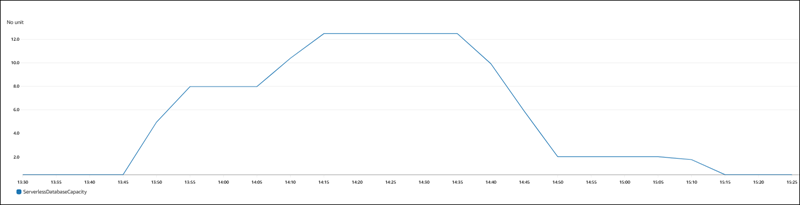
Die DB-Instance ist inaktiv und wird auf 0,5 ACUs herunterskaliert. Die folgenden kapazitätsbezogenen Einstellungen gelten zu diesem Zeitpunkt für die DB-Instance.
```
postgres=> show max_connections;
max_connections
-----------------
189
(1 row)
postgres=> show shared_buffers;
shared_buffers
----------------
16384
(1 row)
```
Als Nächstes ändern wir den Kapazitätsbereich für den Cluster. Nachdem der `modify-db-cluster`-Befehl abgeschlossen ist, beträgt der ACU-Bereich für den Cluster 8,0 bis 32.
```
aws rds describe-db-clusters --db-cluster-identifier serverless-v2-cluster \
--query 'DBClusters[*].ServerlessV2ScalingConfiguration|[0]'
{
"MinCapacity": 8.0,
"MaxCapacity": 32.0
}
```
Durch Ändern des Kapazitätsbereichs können sich die Standardwerte einiger Konfigurationsparameter ändern. Aurora kann einige dieser neuen Standardwerte sofort anwenden. Einige der Parameteränderungen werden jedoch erst nach einem Neustart wirksam. Der Status `pending-reboot` gibt an, dass ein Neustart erforderlich ist, um einige Parameteränderungen anzuwenden.
```
aws rds describe-db-clusters --db-cluster-identifier serverless-v2-cluster \
--query '*[].{DBClusterMembers:DBClusterMembers[*].{DBInstanceIdentifier:DBInstanceIdentifier,DBClusterParameterGroupStatus:DBClusterParameterGroupStatus}}|[0]'
{
"DBClusterMembers": [
{
"DBInstanceIdentifier": "serverless-v2-instance-1",
"DBClusterParameterGroupStatus": "pending-reboot"
}
]
}
```
Zu diesem Zeitpunkt ist der Cluster inaktiv und die DB-Instance `serverless-v2-instance-1` verbraucht 8,0 ACUs. Der `shared_buffers`-Parameter ist bereits basierend auf der aktuellen Kapazität der DB-Instance angepasst. Der `max_connections`-Parameter spiegelt immer noch den Wert der früheren maximalen Kapazität wider. Das Zurücksetzen dieses Werts erfordert einen Neustart der DB-Instance.
**Anmerkung**
Wenn Sie den `max_connections`-Parameter direkt in einer benutzerdefinierten DB-Parametergruppe festlegen, ist kein Neustart erforderlich.
```
postgres=> show max_connections;
max_connections
-----------------
189
(1 row)
postgres=> show shared_buffers;
shared_buffers
----------------
1425408
(1 row)
```
Wir starten die DB-Instance neu und warten darauf, dass sie wieder verfügbar ist.
```
aws rds reboot-db-instance --db-instance-identifier serverless-v2-instance-1
{
"DBInstanceIdentifier": "serverless-v2-instance-1",
"DBInstanceStatus": "rebooting"
}
aws rds wait db-instance-available --db-instance-identifier serverless-v2-instance-1
```
Nachdem die DB-Instance neu gestartet wurde, ist der Status `pending-reboot` gelöscht. Der Wert `in-sync` bestätigt, dass Aurora alle ausstehenden Parameteränderungen übernommen hat.
```
aws rds describe-db-clusters --db-cluster-identifier serverless-v2-cluster \
--query '*[].{DBClusterMembers:DBClusterMembers[*].{DBInstanceIdentifier:DBInstanceIdentifier,DBClusterParameterGroupStatus:DBClusterParameterGroupStatus}}|[0]'
{
"DBClusterMembers": [
{
"DBInstanceIdentifier": "serverless-v2-instance-1",
"DBClusterParameterGroupStatus": "in-sync"
}
]
}
```
Nach dem Neustart zeigt `max_connections` den Wert der neuen maximalen Kapazität an.
```
postgres=> show max_connections;
max_connections
-----------------
5000
(1 row)
postgres=> show shared_buffers;
shared_buffers
----------------
1425408
(1 row)
```
Als Nächstes ändern wir den Kapazitätsbereich für den Cluster auf 12,5 bis 80 ACUs.
```
aws rds modify-db-cluster --db-cluster-identifier serverless-v2-cluster \
--serverless-v2-scaling-configuration MinCapacity=12.5,MaxCapacity=80
aws rds describe-db-clusters --db-cluster-identifier serverless-v2-cluster \
--query 'DBClusters[*].ServerlessV2ScalingConfiguration|[0]'
{
"MinCapacity": 12.5,
"MaxCapacity": 80.0
}
```
Zu diesem Zeitpunkt ist der Cluster inaktiv und die DB-Instance `serverless-v2-instance-1` verbraucht 12,5 ACUs. Der `shared_buffers`-Parameter ist bereits basierend auf der aktuellen Kapazität der DB-Instance angepasst. Der `max_connections`-Wert beträgt immer noch 5 000.
```
postgres=> show max_connections;
max_connections
-----------------
5000
(1 row)
postgres=> show shared_buffers;
shared_buffers
----------------
2211840
(1 row)
```
Wir führen einen weiteren Neustart durch, aber die Parameterwerte bleiben gleich. Dies liegt daran, dass für `max_connections` ein Höchstwert von 5 000 für einen DB-Cluster von Aurora serverless gilt, auf dem Aurora PostgreSQL ausgeführt wird.
```
postgres=> show max_connections;
max_connections
-----------------
5000
(1 row)
postgres=> show shared_buffers;
shared_buffers
----------------
2211840
(1 row)
```
Jetzt stellen wir den Kapazitätsbereich zwischen 0,5 und 128 ACUs ein. Der DB-Cluster wird zunächst auf 10 ACUs und dann auf 2 herunterskaliert. Wir starten die DB-Instance neu.
```
postgres=> show max_connections;
max_connections
-----------------
2000
(1 row)
postgres=> show shared_buffers;
shared_buffers
----------------
16384
(1 row)
```
Der `max_connections`-Wert für DB-Instances von Aurora serverless basiert auf der Speichergröße, die von den maximalen ACUs abgeleitet wird. Wenn Sie jedoch eine Mindestkapazität von 0 oder 0,5 ACUs für PostgreSQL-compatible DB-Instances angeben, `max_connections` ist der Höchstwert von auf 2.000 begrenzt.
Jetzt legen wir die Kapazität wieder auf den ursprünglichen Bereich von 0,5 bis 1 ACU fest und starten die DB-Instance neu. Der `max_connections`-Parameter ist auf seinen ursprünglichen Wert zurückgekehrt.
```
postgres=> show max_connections;
max_connections
-----------------
189
(1 row)
postgres=> show shared_buffers;
shared_buffers
----------------
16384
(1 row)
```
## Arbeiten mit Parametergruppen für Aurora serverless
Wenn Sie Ihren Aurora serverless-DB-Cluster erstellen, wählen Sie eine bestimmte Aurora-DB-Engine und eine zugehörige DB-Cluster-Parametergruppe. Wenn Sie nicht damit vertraut sind, wie Aurora Parametergruppen verwendet, um Konfigurationseinstellungen konsistent auf Cluster anzuwenden, finden Sie weitere Informationen unter [Parametergruppen für Amazon Aurora](USER_WorkingWithParamGroups.md). Alle diese Verfahren zum Erstellen, Ändern, Anwenden sowie andere Aktionen für Parametergruppen gelten für Aurora serverless.
Die Parametergruppen-Funktion funktioniert im Allgemeinen für bereitgestellte Cluster und Cluster, dieAurora serverless-DB-Instances enthalten, gleich:
+ Die Standardparameterwerte für alle DB-Instances im Cluster werden von der Cluster-Parametergruppe definiert.
+ Sie können einige Parameter für bestimmte DB-Instances überschreiben, indem Sie eine benutzerdefinierte DB-Parametergruppe für diese DB-Instances angeben. Diesen Vorgang können Sie während des Debuggens oder der Leistungsoptimierung für bestimmte DB-Instances durchführen. Angenommen, Sie haben einen Cluster, der einige Aurora serverless-DB-Instances und einige bereitgestellte DB-Instances enthält. In diesem Fall können Sie mithilfe einer benutzerdefinierten DB-Parametergruppe einige andere Parameter für die bereitgestellten DB-Instances angeben.
+ Bei Aurora serverless können Sie alle Parameter verwenden, die den Wert `provisioned` im `SupportedEngineModes`-Attribut der Parametergruppe aufweisen.
**Topics**
+ [Standard-Parameterwerte](#aurora-serverless-v2.parameter-groups-defaults)
+ [Maximale Anzahl der Verbindungen für Aurora serverless](#aurora-serverless-v2.max-connections)
+ [Parameter, die Aurora anpasst, während Aurora serverless hoch- und herunterskaliert](#aurora-serverless-v2.parameters-based-on-scaling)
+ [Parameter, die Aurora basierend auf der maximalen Kapazität von Aurora serverless berechnet](#aurora-serverless-v2.parameters-based-on-max-capacity)
### Standard-Parameterwerte
Der entscheidende Unterschied zwischen bereitgestellten DB-Instances und Aurora serverless-DB-Instances besteht darin, dass Aurora alle benutzerdefinierten Parameterwerte für bestimmte Parameter außer Kraft setzt, die sich auf die Kapazität der DB-Instance beziehen. Die benutzerdefinierten Parameterwerte gelten weiterhin für alle bereitgestellten DB-Instances in Ihrem Cluster. Weitere Details darüber, wie Aurora serverless-DB-Instances die Parameter aus Aurora-Parametergruppen interpretieren, finden Sie unter [Konfigurationsparameter für Aurora-Cluster](aurora-serverless-v2.how-it-works.md#aurora-serverless-v2.parameters). Die spezifischen Parameter, die Aurora serverless außer Kraft setzen, finden Sie unter [Parameter, die Aurora anpasst, während Aurora serverless hoch- und herunterskaliert](#aurora-serverless-v2.parameters-based-on-scaling) und [Parameter, die Aurora basierend auf der maximalen Kapazität von Aurora serverless berechnet](#aurora-serverless-v2.parameters-based-on-max-capacity).
Sie können eine Liste der Standardwerte für die Standard-Parametergruppen für die verschiedenen Aurora-DB-Engines unter Verwendung des CLI-Befehls [describe-db-cluster-parameters](https://docs.aws.amazon.com/cli/latest/reference/rds/describe-db-cluster-parameters.html) und der Abfrage der AWS-Region erhalten. Die folgenden Werte können Sie für die Optionen `--db-parameter-group-family` und `-db-parameter-group-name` für Engine-Versionen verwenden, die mit Aurora serverless kompatibel sind.
| Datenbank-Engine und -Version | Parametergruppenfamilie | Name der Standard-Parametergruppe |
| --- | --- | --- |
| Aurora-MySQL-Version 3 | `aurora-mysql8.0` | `default.aurora-mysql8.0` |
| Aurora-PostgreSQL-Version 13.x | `aurora-postgresql13` | `default.aurora-postgresql13` |
| Aurora PostgreSQL Version 14.x | `aurora-postgresql14` | `default.aurora-postgresql14` |
| Aurora-PostgreSQL-Version 15.x | `aurora-postgresql15` | `default.aurora-postgresql15` |
| Aurora-PostgreSQL-Version 16.x | `aurora-postgresql16` | `default.aurora-postgresql16` |
| Aurora-PostgreSQL-Version 17.x | `aurora-postgresql17` | `default.aurora-postgresql17` |
Im folgenden Beispiel wird eine Liste von Parametern aus der Standard-DB-Cluster-Gruppe für Aurora-MySQL-Version 3 und Aurora PostgreSQL 13 abgerufen. Dies sind die Aurora-MySQL- und Aurora-PostgreSQL-Versionen, die Sie mit Aurora serverless verwenden.
Linux, macOS oder Unix:
```
aws rds describe-db-cluster-parameters \
--db-cluster-parameter-group-name default.aurora-mysql8.0 \
--query 'Parameters[*].{ParameterName:ParameterName,SupportedEngineModes:SupportedEngineModes} |
[?contains(SupportedEngineModes, `provisioned`) == `true`] | [*].[ParameterName]' \
--output text
aws rds describe-db-cluster-parameters \
--db-cluster-parameter-group-name default.aurora-postgresql13 \
--query 'Parameters[*].{ParameterName:ParameterName,SupportedEngineModes:SupportedEngineModes} |
[?contains(SupportedEngineModes, `provisioned`) == `true`] | [*].[ParameterName]' \
--output text
```
Für Windows:
```
aws rds describe-db-cluster-parameters ^
--db-cluster-parameter-group-name default.aurora-mysql8.0 ^
--query 'Parameters[*].{ParameterName:ParameterName,SupportedEngineModes:SupportedEngineModes} |
[?contains(SupportedEngineModes, `provisioned`) == `true`] | [*].[ParameterName]' ^
--output text
aws rds describe-db-cluster-parameters ^
--db-cluster-parameter-group-name default.aurora-postgresql13 ^
--query 'Parameters[*].{ParameterName:ParameterName,SupportedEngineModes:SupportedEngineModes} |
[?contains(SupportedEngineModes, `provisioned`) == `true`] | [*].[ParameterName]' ^
--output text
```
### Maximale Anzahl der Verbindungen für Aurora serverless
Sowohl für Aurora MySQL als auch für Aurora PostgreSQL halten Aurora serverless-DB-Instances den Parameter `max_connections` konstant, damit Verbindungen nicht unterbrochen werden, wenn die DB-Instance herunterskaliert wird. Der Standardwert für diesen Parameter leitet sich von einer Formel ab, die auf der Speichergröße der DB-Instance beruht. Weitere Informationen zur Formel und zu den Standardwerten für bereitgestellte DB-Instance-Klassen finden Sie unter [Maximale Verbindungen zu einer Aurora MySQL-DB-Instance](AuroraMySQL.Managing.Performance.md#AuroraMySQL.Managing.MaxConnections) und [Maximale Verbindungen zu einer Aurora PostgreSQL-DB-Instance](AuroraPostgreSQL.Managing.md#AuroraPostgreSQL.Managing.MaxConnections).
Wenn Aurora serverless die Formel auswertet, verwendet es die Speichergröße basierend auf den maximalen Aurora-Kapazitätseinheiten (ACUs) für die DB-Instance, nicht den aktuellen ACU-Wert. Wenn Sie den Standardwert ändern, empfehlen wir, eine Variante der Formel zu verwenden, anstatt einen konstanten Wert anzugeben. Auf diese Weise kann Aurora serverless basierend auf der maximalen Kapazität eine angemessene Einstellung verwenden.
Wenn Sie die maximale Kapazität eines DB-Clusters von Aurora serverless ändern, müssen Sie die DB-Instances von Aurora serverless neu starten, um den `max_connections`-Wert zu aktualisieren. Dies liegt daran, dass es sich bei `max_connections` um einen statischen Parameter für Aurora serverless handelt.
Die folgende Tabelle zeigt die Standardwerte für `max_connections` für Aurora serverless basierend auf dem maximalen ACU-Wert.
| Maximale ACUs | Standardmäßige maximale Verbindungen für Aurora MySQL | Standardmäßige maximale Verbindungen für Aurora PostgreSQL |
| --- | --- | --- |
| 1 | 90 | 189 |
| 4 | 135 | 823 |
| 8 | 1.000 | 1.669 |
| 16 | 2.000 | 3.360 |
| 32 | 3,000 | 5,000 |
| 64 | 4.000 | 5,000 |
| 128 | 5,000 | 5,000 |
| 192 | 6.000 | 5,000 |
| 256 | 6.000 | 5,000 |
**Anmerkung**
Der `max_connections`-Wert für DB-Instances von Aurora serverless basiert auf der Speichergröße, die von den maximalen ACUs abgeleitet wird. Wenn Sie jedoch eine Mindestkapazität von 0 oder 0,5 ACUs für PostgreSQL-compatible DB-Instances angeben, `max_connections` ist der Höchstwert von auf 2.000 begrenzt.
Konkrete Beispiele, die zeigen, wie sich `max_connections` mit dem maximalen ACU-Wert ändert, finden Sie unter [Beispiel: Ändern des Aurora serverless-Kapazitätsbereichs eines Aurora-MySQL-Clusters](#aurora-serverless-v2-examples-setting-capacity-range-walkthrough-ams) und [Beispiel: Ändern des Aurora serverless-Kapazitätsbereichs eines Aurora-PostgreSQL-Clusters](#aurora-serverless-v2-examples-setting-capacity-range-walkthrough-apg).
### Parameter, die Aurora anpasst, während Aurora serverless hoch- und herunterskaliert
Bei der automatischen Skalierung muss Aurora serverless in der Lage sein, Parameter zu ändern, damit jede DB-Instance optimal für die erhöhte oder verringerte Kapazität funktioniert. Daher können Sie einige Parameter im Zusammenhang mit der Kapazität nicht außer Kraft setzen. Vermeiden Sie bei einigen Parametern, die Sie außer Kraft setzen können, eine Hartcodierung fester Werte. Die folgenden Überlegungen gelten für diese Einstellungen, die sich auf die Kapazität beziehen.
Bei Aurora MySQL ändert Aurora serverless die Größe einiger Parameter während der Skalierung dynamisch. Für die folgenden Parameter verwendet Aurora serverless keine benutzerdefinierten Parameterwerte, die Sie angeben:
+ `innodb_buffer_pool_size`
+ `innodb_purge_threads`
+ `table_definition_cache`
+ `table_open_cache`
Bei Aurora PostgreSQL ändert Aurora serverless die Größe der folgenden Parameter während der Skalierung dynamisch. Für die folgenden Parameter verwendet Aurora serverless keine benutzerdefinierten Parameterwerte, die Sie angeben:
+ `shared_buffers`
Für alle anderen Parameter als die hier aufgelisteten funktionieren DB-Instances von Aurora serverless genauso wie bereitgestellte DB-Instances. Der Standardparameterwert wird von der Cluster-Parametergruppe geerbt. Sie können den Standardwert für den gesamten Cluster mit einer benutzerdefinierten Cluster-Parametergruppe ändern. Den Standardwert für bestimmte DB-Instances können Sie auch mithilfe einer benutzerdefinierten DB-Parametergruppe ändern. Die dynamischen Parameter werden sofort aktualisiert. Änderungen an statischen Parametern werden erst wirksam, nachdem Sie die DB-Instance neu gestartet haben.
### Parameter, die Aurora basierend auf der maximalen Kapazität von Aurora serverless berechnet
Für die folgenden Parameter verwendet Aurora PostgreSQL auch Standardwerte, die genau wie bei `max_connections` von der Speichergröße basierend auf der maximalen ACU-Einstellung abgeleitet werden:
+ `autovacuum_max_workers`
+ `autovacuum_vacuum_cost_limit`
+ `autovacuum_work_mem`
+ `effective_cache_size`
+ `maintenance_work_mem`
## Vermeiden von Fehlern aufgrund von zu wenig Speicher
Wenn eine Ihrer Aurora serverless-DB-Instances konsequent die Grenze ihrer maximalen Kapazität erreicht, weist Aurora auf diese Bedingung hin, indem die DB-Instance auf den Status `incompatible-parameters` festgelegt wird. Während die DB-Instance den Status `incompatible-parameters` aufweist, sind einige Operationen blockiert. Beispielsweise können Sie die Engine-Version nicht aktualisieren.
In der Regel wechselt Ihre DB-Instance in diesen Status, wenn sie aufgrund von Fehlern wegen zu wenig Speicher häufig neu gestartet wird. Aurora zeichnet ein Ereignis auf, wenn diese Art von Neustart stattfindet. Sie können das Ereignis anzeigen, indem Sie die Vorgehensweise unter [Anzeigen von Amazon-RDS-Ereignissen](USER_ListEvents.md) befolgen. Eine ungewöhnlich hohe Speicherauslastung kann aufgrund von Overhead durch Aktivieren von Einstellungen wie Performance Insights und IAM-Authentifizierung auftreten. Sie kann auch durch eine hohe Workload Ihrer DB-Instance oder durch die Verwaltung der Metadaten entstehen, die mit einer großen Anzahl von Schemaobjekten verknüpft sind.
Wenn die Speicherauslastung sinkt, sodass die DB-Instance ihre maximale Kapazität nicht sehr oft erreicht, ändert Aurora den Status der DB-Instance automatisch wieder in `available`.
Zur Wiederherstellung nach diesem Zustand können Sie einige oder alle der folgenden Aktionen ausführen:
+ Erhöhen Sie die untere Kapazitätsgrenze für Aurora serverless-DB-Instances durch Ändern des Mindestwerts der Aurora-Kapazitätseinheit (ACU) für den Cluster. Dadurch werden Probleme vermieden, bei denen eine inaktive Datenbank auf eine Kapazität mit weniger Speicher herunterskaliert wird, als für die in Ihrem Cluster aktivierten Funktionen benötigt wird. Nachdem Sie die ACU-Einstellungen für den Cluster geändert haben, starten Sie die Aurora serverless-DB-Instance neu. Dadurch wird geprüft, ob Aurora den Status wieder auf `available` zurücksetzen kann.
+ Erhöhen Sie die untere Kapazitätsgrenze für Aurora serverless-DB-Instances durch Ändern des maximalen Werts der Aurora-Kapazitätseinheit (ACU) für den Cluster. Auf diese Weise werden Probleme vermieden, bei denen eine ausgelastete Datenbank nicht auf eine Kapazität mit genügend Speicher für die in Ihrem Cluster aktivierten Funktionen und die Datenbank-Workload hochskaliert werden kann. Nachdem Sie die ACU-Einstellungen für den Cluster geändert haben, starten Sie die Aurora serverless-DB-Instance neu. Dadurch wird geprüft, ob Aurora den Status wieder auf `available` zurücksetzen kann.
+ Deaktivieren Sie Konfigurationseinstellungen, die Speicher-Overhead erfordern. Angenommen, Sie haben Funktionen wie AWS Identity and Access Management (IAM), Performance Insights oder Aurora MySQL-Binärprotokollreplikation aktiviert, verwenden sie aber nicht. In diesem Fall können Sie sie deaktivieren. Oder Sie können die minimalen und maximalen Kapazitätswerte für den Cluster nach oben korrigieren, um den von diesen Funktionen verwendeten Speicher zu berücksichtigen. Richtlinien zur Auswahl der minimalen und maximalen Kapazitätseinstellungen finden Sie unter [Auswählen des Aurora serverless-Kapazitätsbereichs für einen Aurora-Cluster](#aurora-serverless-v2-examples-setting-capacity-range-for-cluster).
+ Reduzieren Sie die Workload der DB-Instance. Beispielsweise können Sie dem Cluster Reader-DB-Instances hinzufügen, um die Last von schreibgeschützten Abfragen auf weitere DB-Instances zu verteilen.
+ Optimieren Sie den von Ihrer Anwendung verwendeten SQL-Code, um weniger Ressourcen zu verwenden. Sie können beispielsweise Ihre Abfragepläne untersuchen, das langsame Abfrageprotokoll überprüfen oder die Indizes in Ihren Tabellen anpassen. Außerdem können Sie andere traditionelle Arten von SQL-Optimierung durchführen.
## Wichtige CloudWatch Amazon-Metriken für Aurora serverless
Informationen zu den ersten Schritten mit Amazon CloudWatch für Ihre Aurora serverless DB-Instance finden Sie unter[Aurora serverlessLogs in Amazon anzeigen CloudWatch](aurora-serverless-v2-administration.md#aurora-serverless-v2.logging.monitoring). Weitere Informationen zur Überwachung von Aurora-DB-Clustern finden CloudWatch Sie unter[Überwachen von Protokollereignissen in Amazon CloudWatch](AuroraMySQL.Integrating.CloudWatch.md#AuroraMySQL.Integrating.CloudWatch.Monitor).
Anhand der `ServerlessDatabaseCapacity` Metrik können Sie Ihre Aurora serverless DB-Instances anzeigen CloudWatch , um die von jeder DB-Instance verbrauchte Kapazität zu überwachen. Sie können auch alle CloudWatch Aurora-Standardmetriken wie `DatabaseConnections` und überwachen`Queries`. Die vollständige Liste der CloudWatch Metriken, die Sie für Aurora überwachen können, finden Sie unter[CloudWatch Amazon-Metriken für Amazon Aurora](Aurora.AuroraMonitoring.Metrics.md). Die Metriken sind in [Cluster-level Metriken für Amazon Aurora](Aurora.AuroraMonitoring.Metrics.md#Aurora.AuroraMySQL.Monitoring.Metrics.clusters) und [Instance-level Metriken für Amazon Aurora](Aurora.AuroraMonitoring.Metrics.md#Aurora.AuroraMySQL.Monitoring.Metrics.instances) in Metriken auf Cluster-Ebene und auf Instance-Ebene unterteilt.
Es ist wichtig, die folgenden Metriken CloudWatch auf Instance-Ebene zu überwachen, damit Sie verstehen, wie Ihre Aurora serverless DB-Instances nach oben und unten skalieren. Alle diese Metriken werden jede Sekunde berechnet. Auf diese Weise können Sie den aktuellen Status Ihrer Aurora serverless-DB-Instances überwachen. Sie können Alarme einstellen, um sich gegebenenfalls benachrichtigen zu lassen, wenn sich eine Aurora serverless-DB-Instance einem Schwellenwert für kapazitätsbezogene Metriken nähert. Sie können feststellen, ob die minimalen und maximalen Kapazitätseinstellungen angemessen sind oder ob Sie sie anpassen müssen. Sie können bestimmen, worauf Sie sich konzentrieren müssen, um die Effizienz Ihrer Datenbank zu optimieren.
+ `ServerlessDatabaseCapacity`: Als Metrik auf Instance-Ebene gibt sie die Anzahl der ACUs an, die durch die aktuelle DB-Instance-Kapazität repräsentiert werden. Als Metrik auf Cluster-Ebene repräsentiert sie den Durchschnitt der `ServerlessDatabaseCapacity`-Werte aller Aurora serverless-DB-Instances im Cluster. Sie ist auf DB-Instance-Ebene und auf Cluster-Ebene verfügbar.
+ `ACUUtilization`: Diese Metrik ist neu in Aurora serverless. Dieser Wert wird als Prozentsatz dargestellt. Er wird als Wert der `ServerlessDatabaseCapacity`-Metrik geteilt durch den maximalen ACU-Wert des DB-Clusters berechnet. Beachten Sie die folgenden Richtlinien, um diese Metrik zu interpretieren und Maßnahmen zu ergreifen:
+ Wenn sich diese Metrik dem Wert `100.0` nähert, ist die DB-Instance so hoch wie möglich hochskaliert. Erwägen Sie, die maximale ACU-Einstellung für den Cluster zu erhöhen. Auf diese Weise können sowohl Writer- als auch Reader-DB-Instances auf eine höhere Kapazität skaliert werden.
+ Angenommen, eine schreibgeschützte Workload bewirkt, dass sich eine Reader-DB-Instance einem `ACUUtilization`-Wert von `100.0` nähert, während die Writer-DB-Instance ihrer maximalen Kapazität nicht annähernd erreicht. Erwägen Sie in diesem Fall, dem Cluster zusätzliche Reader-DB-Instances hinzuzufügen. Auf diese Weise können Sie den schreibgeschützten Teil der Workload auf mehrere DB-Instances verteilen und so die Last jeder Reader-DB-Instance reduzieren.
+ Angenommen, Sie führen eine Produktionsanwendung aus, bei der Leistung und Skalierbarkeit die Hauptüberlegungen sind. In diesem Fall können Sie den maximalen ACU-Wert für den Cluster auf eine hohe Zahl festlegen. Ihr Ziel besteht darin, die `ACUUtilization`-Metrik immer unter `100.0` zu halten. Mit einem hohen maximalen ACU-Wert können Sie sicher sein, dass genügend Spielraum vorhanden ist, falls unerwartete Spitzen bei der Datenbankaktivität auftreten. Berechnet wird Ihnen nur die tatsächlich verbrauchte Datenbankkapazität.
+ `CPUUtilization`: Diese Metrik wird in Aurora serverless anders interpretiert als in bereitgestellten DB-Instances. Bei Aurora serverless ist dieser Wert ein Prozentsatz, der als der aktuell CPU-Verbrauch dividiert durch die CPU-Kapazität berechnet wird, die unter dem maximalen ACU-Wert des DB-Clusters verfügbar ist. Aurora überwacht diesen Wert automatisch und skaliert Ihre Aurora serverless-DB-Instance, wenn die DB-Instance konsequent einen hohen Anteil ihrer CPU-Kapazität verbraucht.
Wenn sich diese Metrik dem Wert `100.0` nähert, hat die DB-Instance ihre maximale CPU-Kapazität erreicht. Erwägen Sie, die maximale ACU-Einstellung für den Cluster zu erhöhen. Wenn sich diese Metrik dem Wert `100.0` nähert, erwägen Sie bei einer Reader-DB-Instance, dem Cluster weitere Reader-DB-Instances hinzuzufügen. Auf diese Weise können Sie den schreibgeschützten Teil der Workload auf mehrere DB-Instances verteilen und so die Last jeder Reader-DB-Instance reduzieren.
+ `FreeableMemory`: Dieser Wert stellt die Menge des nicht belegten Speichers dar, die verfügbar ist, wenn die Aurora serverless-DB-Instance auf ihre maximale Kapazität skaliert wird. Für jede ACU, bei der die aktuelle Kapazität unter der maximalen Kapazität liegt, erhöht sich dieser Wert ungefähr um 2 GiB. Daher nähert sich diese Metrik erst null, wenn die DB-Instance so hoch wie möglich hochskaliert ist.
Wenn sich diese Metrik dem Wert `0` nähert, ist die DB-Instance so weit wie möglich hochskaliert und nähert sich der Grenze ihres verfügbaren Speichers. Erwägen Sie, die maximale ACU-Einstellung für den Cluster zu erhöhen. Wenn sich diese Metrik dem Wert `0` nähert, erwägen Sie bei einer Reader-DB-Instance, dem Cluster weitere Reader-DB-Instances hinzuzufügen. Auf diese Weise können Sie den schreibgeschützten Teil der Workload auf mehrere DB-Instances verteilen und so die Speicherauslastung für jede Reader-DB-Instance reduzieren.
+ `TempStorageIOPS`: Die Anzahl der IOPS, die im lokalen Speicher durchgeführt werden, der der DB-Instance angefügt ist. Dabei sind IOPS für Lese- und Schreibvorgänge enthalten. Diese Metrik stellt eine Zählung dar und wird einmal pro Sekunde gemessen. Dies ist eine neue Metrik für Aurora serverless. Details hierzu finden Sie unter [Instance-level Metriken für Amazon Aurora](Aurora.AuroraMonitoring.Metrics.md#Aurora.AuroraMySQL.Monitoring.Metrics.instances).
+ `TempStorageThroughput`: Die Menge der mit der DB-Instance verknüpften Daten, die zu und aus dem lokalen Speicher übertragen wurden. Diese Metrik wird in Byte angegeben und einmal pro Sekunde gemessen. Dies ist eine neue Metrik für Aurora serverless. Details hierzu finden Sie unter [Instance-level Metriken für Amazon Aurora](Aurora.AuroraMonitoring.Metrics.md#Aurora.AuroraMySQL.Monitoring.Metrics.instances).
In der Regel wird die Hochskalierung von Aurora serverless-DB-Instances größtenteils durch Speicherauslastung und CPU-Aktivität verursacht. Die Metriken `TempStorageIOPS` und `TempStorageThroughput` können Ihnen helfen, die seltenen Fälle zu diagnostizieren, in denen die Netzwerkaktivität für Übertragungen zwischen Ihrer DB-Instance und lokalen Speichergeräten für unerwartete Kapazitätssteigerungen verantwortlich ist. Wenn Sie andere Netzwerkaktivitäten überwachen möchten, können Sie diese vorhandenen Metriken verwenden:
+ `NetworkReceiveThroughput`
+ `NetworkThroughput`
+ `NetworkTransmitThroughput`
+ `StorageNetworkReceiveThroughput`
+ `StorageNetworkThroughput`
+ `StorageNetworkTransmitThroughput`
Sie können Aurora einige oder alle Datenbankprotokolle in Amazon CloudWatch Logs veröffentlichen lassen. Entsprechende Anleitungen für Ihre Datenbank-Engine finden Sie unter:
+ [Veröffentlichen von Aurora PostgreSQL-Protokollen in Amazon Logs CloudWatch](AuroraPostgreSQL.CloudWatch.md)
+ [Veröffentlichen von Amazon Aurora MySQL-Protokollen in Amazon CloudWatch Logs](AuroraMySQL.Integrating.CloudWatch.md)
### Wie wirken sich die Aurora serverless Kennzahlen auf Ihre AWS Rechnung aus
Die Aurora serverless Gebühren auf Ihrer AWS Rechnung werden auf der Grundlage derselben `ServerlessDatabaseCapacity` Kennzahl berechnet, die Sie überwachen können. Der Abrechnungsmechanismus kann in Fällen, in denen Sie die Aurora serverless Kapazität nur für einen Teil einer Stunde nutzen, vom berechneten CloudWatch Durchschnitt für diese Kennzahl abweichen. Es kann auch anders sein, wenn die CloudWatch Metrik aufgrund von Systemproblemen für kurze Zeit nicht verfügbar ist. Daher wird ACU-hours auf Ihrer Rechnung möglicherweise ein etwas anderer Wert von angezeigt, als wenn Sie die Zahl selbst anhand des `ServerlessDatabaseCapacity` Durchschnittswerts berechnen würden.
### Beispiele für CloudWatch Befehle für Aurora serverless Metriken
Die folgenden AWS CLI Beispiele zeigen, wie Sie die wichtigsten CloudWatch Metriken im Zusammenhang mit überwachen könnenAurora serverless. Ersetzen Sie in jedem Fall die `Value=`-Zeichenfolge für den `--dimensions`-Parameter durch den Bezeichner Ihrer eigenen Aurora serverless-DB-Instance.
Im folgenden Linux-Beispiel werden die minimalen, maximalen und durchschnittlichen Kapazitätswerte für eine DB-Instance angezeigt, die alle 10 Minuten über einen Zeitraum von einer Stunde gemessen werden. Der Linux-Befehl `date` gibt die Start- und Endzeiten relativ zum aktuellen Datum und zur aktuellen Uhrzeit an. Die `sort_by`-Funktion im `--query`-Parameter sortiert die Ergebnisse chronologisch basierend auf dem Feld `Timestamp`.
```
aws cloudwatch get-metric-statistics --metric-name "ServerlessDatabaseCapacity" \
--start-time "$(date -d '1 hour ago')" --end-time "$(date -d 'now')" --period 600 \
--namespace "AWS/RDS" --statistics Minimum Maximum Average \
--dimensions Name=DBInstanceIdentifier,Value={{my_instance}} \
--query 'sort_by(Datapoints[*].{min:Minimum,max:Maximum,avg:Average,ts:Timestamp},&ts)' --output table
```
Die folgenden Linux-Beispiele veranschaulichen die Überwachung der Kapazität jeder DB-Instance in einem Cluster. Sie messen die minimale, maximale und durchschnittliche Kapazitätsauslastung jeder DB-Instance. Die Messungen werden einmal pro Stunde über einen Zeitraum von drei Stunden durchgeführt. Diese Beispiele verwenden die `ACUUtilization`-Metrik, die einen Prozentsatz der Obergrenze für ACUs darstellt, anstelle der `ServerlessDatabaseCapacity`-Metrik, die eine feste Anzahl von ACUs darstellt. Auf diese Weise müssen Sie die tatsächlichen Zahlen für die minimalen und maximalen ACU-Werte im Kapazitätsbereich nicht kennen. Sie können Prozentsätze zwischen 0 und 100 sehen.
```
aws cloudwatch get-metric-statistics --metric-name "ACUUtilization" \
--start-time "$(date -d '3 hours ago')" --end-time "$(date -d 'now')" --period 3600 \
--namespace "AWS/RDS" --statistics Minimum Maximum Average \
--dimensions Name=DBInstanceIdentifier,Value={{my_writer_instance}} \
--query 'sort_by(Datapoints[*].{min:Minimum,max:Maximum,avg:Average,ts:Timestamp},&ts)' --output table
aws cloudwatch get-metric-statistics --metric-name "ACUUtilization" \
--start-time "$(date -d '3 hours ago')" --end-time "$(date -d 'now')" --period 3600 \
--namespace "AWS/RDS" --statistics Minimum Maximum Average \
--dimensions Name=DBInstanceIdentifier,Value={{my_reader_instance}} \
--query 'sort_by(Datapoints[*].{min:Minimum,max:Maximum,avg:Average,ts:Timestamp},&ts)' --output table
```
Im folgenden Linux-Beispiel werden ähnliche Messungen wie die vorherigen ausgeführt. In diesem Fall gelten die Messungen für die `CPUUtilization`-Metrik Die Messungen werden alle zehn Minuten über einen Zeitraum von einer Stunde durchgeführt. Die Zahlen stellen den Prozentsatz der verwendeten verfügbaren CPU dar, basierend auf den CPU-Ressourcen, die für die maximale Kapazitätseinstellung für die DB-Instance verfügbar sind.
```
aws cloudwatch get-metric-statistics --metric-name "CPUUtilization" \
--start-time "$(date -d '1 hour ago')" --end-time "$(date -d 'now')" --period 600 \
--namespace "AWS/RDS" --statistics Minimum Maximum Average \
--dimensions Name=DBInstanceIdentifier,Value={{my_instance}} \
--query 'sort_by(Datapoints[*].{min:Minimum,max:Maximum,avg:Average,ts:Timestamp},&ts)' --output table
```
Im folgenden Linux-Beispiel werden ähnliche Messungen wie die vorherigen ausgeführt. In diesem Fall gelten die Messungen für die `FreeableMemory`-Metrik Die Messungen werden alle zehn Minuten über einen Zeitraum von einer Stunde durchgeführt.
```
aws cloudwatch get-metric-statistics --metric-name "FreeableMemory" \
--start-time "$(date -d '1 hour ago')" --end-time "$(date -d 'now')" --period 600 \
--namespace "AWS/RDS" --statistics Minimum Maximum Average \
--dimensions Name=DBInstanceIdentifier,Value={{my_instance}} \
--query 'sort_by(Datapoints[*].{min:Minimum,max:Maximum,avg:Average,ts:Timestamp},&ts)' --output table
```
## Überwachung der Aurora serverless-Leistung mit Performance Insights
Mit Performance Insights können Sie die Leistung von Aurora serverless-DB-Instances überwachen. Informationen zu Performance-Insights-Verfahren finden Sie unter [Überwachung mit Performance Insights auf ](USER_PerfInsights.md).
Die folgenden neuen Performance-Insights-Zähler gelten für Aurora serverless-DB-Instances:
+ `os.general.serverlessDatabaseCapacity` – Die aktuelle Kapazität der DB-Instance in ACUs. Der Wert entspricht der `ServerlessDatabaseCapacity` CloudWatch Metrik für die DB-Instance.
+ `os.general.acuUtilization` – Der Anteil der aktuellen Kapazität an der maximal konfigurierten Kapazität in Prozent. Der Wert entspricht der `ACUUtilization` CloudWatch Metrik für die DB-Instance.
+ `os.general.maxConfiguredAcu` – Die maximale Kapazität, die Sie für diese Aurora serverless-DB-Instance konfiguriert haben. Sie wird in ACUs gemessen.
+ `os.general.minConfiguredAcu` – Die Mindestkapazität, die Sie für diese Aurora serverless-DB-Instance konfiguriert haben. Sie wird in ACUs gemessen.
Eine vollständige Liste der Performance-Insights-Zähler finden Sie unter [Performance-Insights-Zählermetriken](USER_PerfInsights_Counters.md).
Wenn `vCPU`-Werte für eine Aurora serverless-DB-Instance in Performance Insights angezeigt werden, stellen diese Werte Schätzungen dar, die auf dem ACU-Wert für die DB-Instance basieren. Im Standardintervall von einer Minute werden alle fraktionierten vCPU-Werte auf die nächste ganze Zahl aufgerundet. Für längere Intervalle ist der angezeigte vCPU-Wert der Durchschnitt der ganzzahligen vCPU-Werte für jede Minute.
## Behebung von Kapazitätsproblemen bei Aurora serverless
In einigen Fällen wird Aurora serverless nicht auf die Mindestkapazität herunterskaliert, auch wenn keine Last für die Datenbank vorliegt. Dies kann aus einem der folgenden Gründe geschehen:
+ Bestimmte Funktionen können die Ressourcennutzung erhöhen und verhindern, dass die Datenbank auf die Mindestkapazität herunterskaliert wird. Nachstehend sind einige dieser Features aufgeführt:
+ Globale Aurora-Datenbanken
+ CloudWatch Protokolle exportieren
+ Aktivieren von `pg_audit` auf Aurora PostgreSQL kompatiblen DB-Clustern
+ Verbesserte Überwachung
+ Performance Insights
Weitere Informationen finden Sie unter [Auswählen der minimalen Aurora serverless-Kapazitätseinstellung für einen Cluster](#aurora-serverless-v2.min_capacity_considerations).
+ Wenn eine Reader-Instance nicht auf das Minimum herunterskaliert wird und dieselbe oder eine höhere Kapazität als die Writer-Instance hat, überprüfen Sie die Prioritätsstufe der Reader-Instance. Reader-DB-Instances von Aurora serverless in Tier 0 oder 1 werden auf einer Mindestkapazität gehalten, die mindestens so hoch ist wie die der Writer-DB-Instance. Ändern Sie die Prioritätsstufe der Reader-Instance in 2 oder höher, sodass sie unabhängig von der Writer-Instance hoch- und herunterskaliert wird. Weitere Informationen finden Sie unter [Auswählen der Hochstufungsstufe für einen Aurora serverless-Reader](aurora-serverless-v2-administration.md#aurora-serverless-v2-choosing-promotion-tier).
+ Legen Sie alle Datenbankparameter, die sich auf die Größe des gemeinsam genutzten Speichers auswirken, auf ihre Standardwerte fest. Wenn Sie einen höheren Wert als den Standardwert festlegen, erhöht sich der gemeinsam genutzte Speicherbedarf und verhindert, dass die Datenbank auf die Mindestkapazität herunterskaliert wird. Beispiele sind `max_connections` und `max_locks_per_transaction`.
**Anmerkung**
Das Aktualisieren gemeinsam genutzter Speicherparameter erfordert einen Neustart der Datenbank, damit Änderungen wirksam werden.
+ Hohe Datenbank-Workloads können die Ressourcennutzung erhöhen.
+ Große Datenbank-Volumes können die Ressourcennutzung erhöhen.
Amazon Aurora verwendet Speicher- und CPU-Ressourcen für die DB-Cluster-Verwaltung. Aurora benötigt mehr CPU und Arbeitsspeicher, um DB-Cluster mit größeren Datenbank-Volumes zu verwalten. Wenn die Mindestkapazität Ihres Clusters unter der für die Clusterverwaltung erforderlichen Mindestkapazität liegt, skaliert Ihr Cluster nicht auf die Mindestkapazität herunter.
+ Hintergrundprozesse wie das Bereinigen können ebenfalls den Ressourcenverbrauch erhöhen.
+ Einschränkungen der Plattformversion können sich auf die Skalierungsmöglichkeiten auswirken. Der verfügbare Skalierungsbereich für einen bestimmten Cluster wird sowohl von der Engine-Version als auch von der Hardware (Plattformversion) bestimmt. Es ist möglich, eine leistungsstärkere Engine-Version auf einer weniger leistungsstarken Plattformversion auszuführen und umgekehrt.
Wenn die Datenbank immer noch nicht auf die konfigurierte Mindestkapazität herunterskaliert wird, beenden Sie die Datenbank und starten Sie sie neu, um alle Speicherfragmente zurückzugewinnen, die sich im Laufe der Zeit angesammelt haben könnten. Das Stoppen und Starten einer Datenbank führt zu Ausfallzeiten, daher empfehlen wir, achtsam vorzugehen.