Die vorliegende Übersetzung wurde maschinell erstellt. Im Falle eines Konflikts oder eines Widerspruchs zwischen dieser übersetzten Fassung und der englischen Fassung (einschließlich infolge von Verzögerungen bei der Übersetzung) ist die englische Fassung maßgeblich.
Ansehen Amazon Aurora Empfehlungen
Mithilfe der Amazon-RDS-Konsole können Sie Empfehlungen von Amazon Aurora für Ihre Datenbankressourcen anzeigen. Bei einem DB-Cluster werden die Empfehlungen für den DB-Cluster und seine Instances angezeigt.
Um das anzusehen Amazon Aurora Empfehlungen
Melden Sie sich bei der an AWS-Managementkonsole und öffnen Sie die Amazon RDS-Konsole unter https://console.aws.amazon.com/rds/
. -
Führen Sie im Navigationsbereich eine der folgenden Aktionen aus:
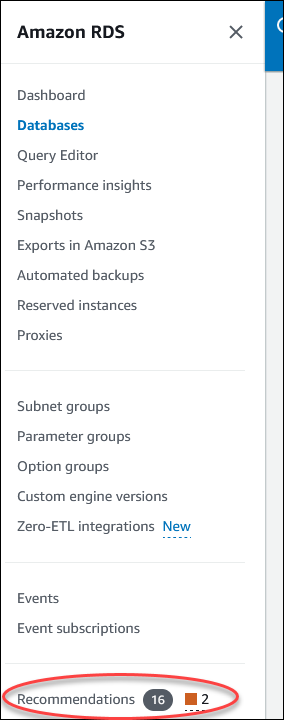
Wählen Sie Empfehlungen aus. Die Anzahl der aktiven Empfehlungen für Ihre Ressourcen und die Anzahl der Empfehlungen mit dem höchsten Schweregrad, die im letzten Monat generiert wurden, sind neben Empfehlungen sichtbar. Um die Anzahl der aktiven Empfehlungen für jeden Schweregrad zu ermitteln, wählen Sie die Zahl aus, die den höchsten Schweregrad anzeigt.
Standardmäßig wird auf der Seite Empfehlungen eine Liste der neuen Empfehlungen des letzten Monats angezeigt. Amazon Aurora gibt Empfehlungen für alle Ressourcen in Ihrem Konto und sortiert die Empfehlungen nach ihrem Schweregrad.
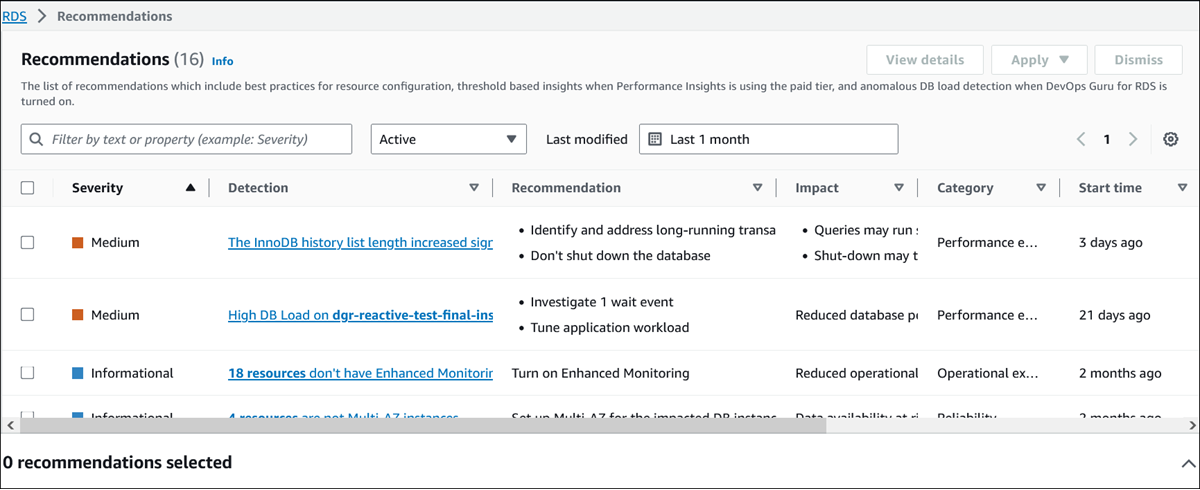
Sie können eine Empfehlung auswählen, um sich die betroffenen Ressourcen und Einzelheiten darüber anzusehen, wie die Empfehlung umgesetzt wird.
Wählen Sie auf der Seite Datenbanken die Option Empfehlungen für eine Ressource aus.

Die Registerkarte Empfehlungen zeigt die Empfehlungen und entsprechende Details für die ausgewählte Ressource an.
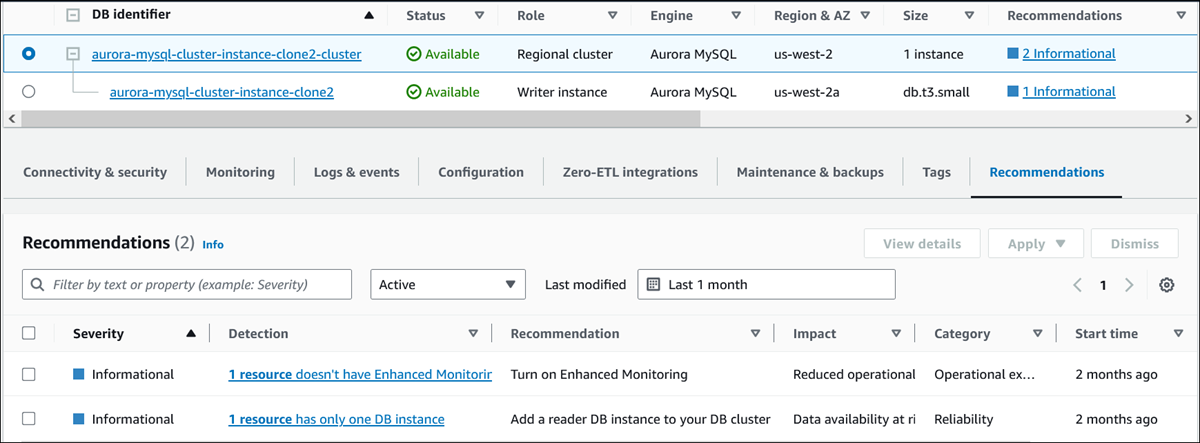
Die folgenden Informationen sind für die Empfehlungen verfügbar:
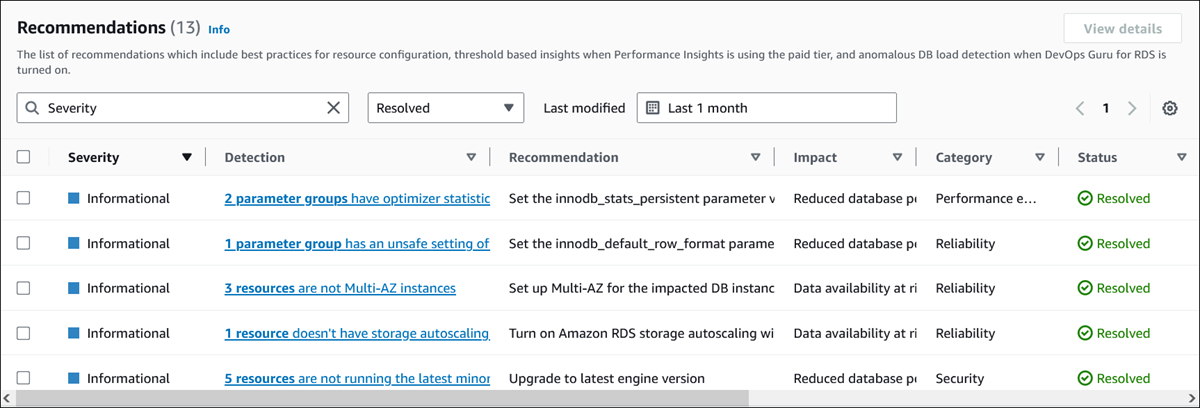
Schweregrad – Das Ausmaß der Auswirkungen des Problems. Die Schweregrade lauten Hoch, Medium, Niedrig und Informativ.
Erkennung – Die Anzahl der betroffenen Ressourcen und eine kurze Beschreibung des Problems. Wählen Sie diesen Link, um die Empfehlung und die Analysedetails anzuzeigen.
Empfehlung – Eine kurze Beschreibung der empfohlenen Maßnahme, die angewendet werden soll.
Auswirkung – Eine kurze Beschreibung der möglichen Auswirkung, wenn die Empfehlung nicht angewendet wird.
Kategorie – Die Art der Empfehlung. Die Kategorien sind Leistungseffizienz, Sicherheit, Zuverlässigkeit, Kostenoptimierung, Operative Exzellenz und Nachhaltigkeit.
Status – Der aktuelle Status der Empfehlung. Die möglichen Status sind Alle, Aktiv, Verworfen, Gelöst und Ausstehend.
Startzeit – Die Zeit, zu der das Problem begann. Zum Beispiel Vor 18 Stunden.
Letzte Änderung – Der Zeitpunkt, zu dem die Empfehlung aufgrund einer Änderung des Schweregrads zuletzt vom System aktualisiert wurde, oder der Zeitpunkt, zu dem Sie auf die Empfehlung reagiert haben. Zum Beispiel Vor 10 Stunden.
Endzeit – Der Zeitpunkt, zu dem das Problem endete. Bei anhaltenden Problemen wird die Uhrzeit nicht angezeigt.
Ressourcen-ID – Der Name einer oder mehrerer Ressourcen.
-
(Optional) Wählen Sie in dem Feld die Operatoren Schweregrad oder Kategorie aus, um die Liste der Empfehlungen zu filtern.
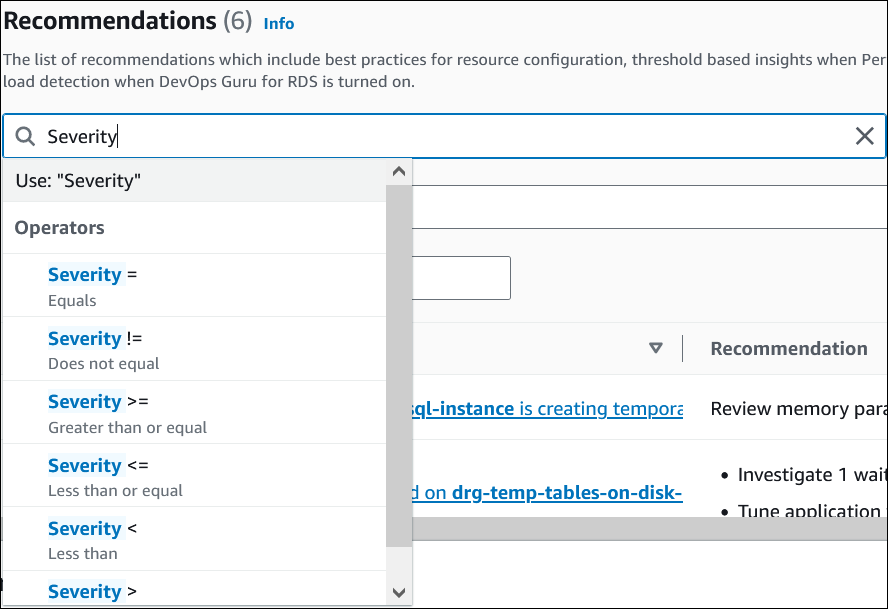
Die Empfehlungen für den ausgewählten Vorgang werden angezeigt.
-
(Optional) Sie können einen der folgenden Empfehlungsstatus auswählen:
-
Aktiv (Standard) – Zeigt die aktuellen Empfehlungen an, die Sie anwenden, für das nächste Wartungsfenster planen oder verwerfen können.
-
Alle – Zeigt alle Empfehlungen mit dem aktuellen Status an.
-
Verworfen – Zeigt die verworfenen Empfehlungen an.
-
Gelöst – Zeigt die Empfehlungen an, die gelöst wurden.
-
Ausstehend – Zeigt die Empfehlungen an, deren empfohlene Maßnahmen derzeit ausgeführt werden oder für das nächste Wartungsfenster geplant sind.
-
(Optional) Wählen Sie unter Letzte Änderung die Option Relativer Modus oder Absoluter Modus aus, um den Zeitraum zu ändern. Auf der Seite Empfehlungen werden die in diesem Zeitraum generierten Empfehlungen angezeigt. Der Standardzeitraum ist der letzte Monat. Unter Absoluter Modus können Sie den Zeitraum auswählen oder die Uhrzeit in die Felder Startdatum und Enddatum eingeben.
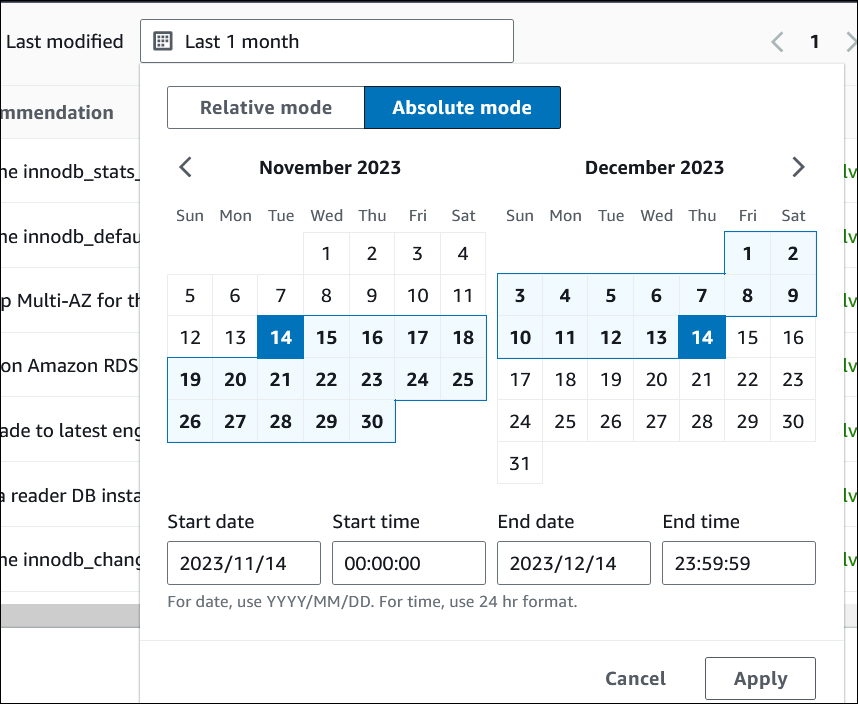
Die Empfehlungen für den festgelegten Zeitraum werden angezeigt.
Beachten Sie, dass Sie alle Empfehlungen für Ressourcen in Ihrem Konto anzeigen können, indem Sie den Bereich auf Alle festlegen.
-
(Optional) Wählen Sie auf der rechten Seite Präferenzen aus, um die anzuzeigenden Details anzupassen. Sie können eine Seitengröße wählen, die Textzeilen umbrechen und die Spalten zulassen oder ausblenden.
(Optional) Wählen Sie eine Empfehlung und dann Details anzeigen aus.
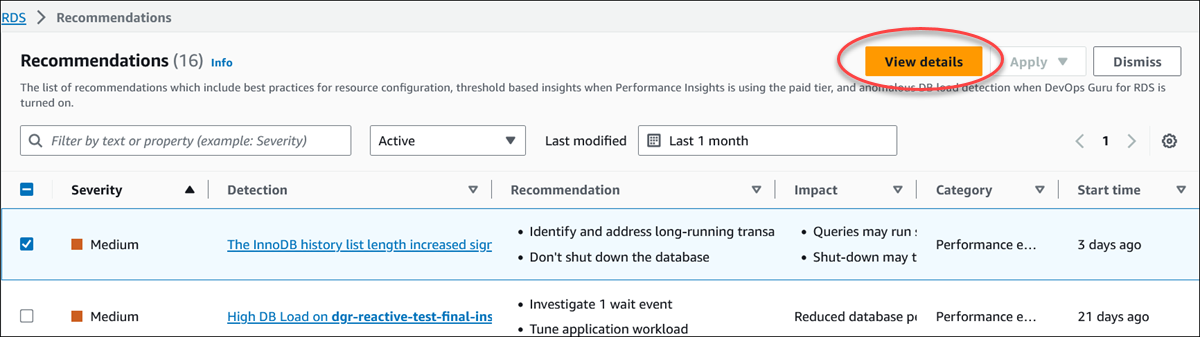
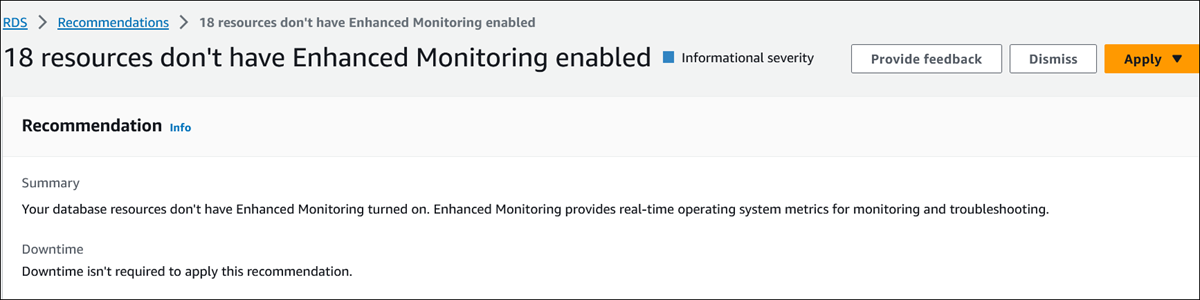
Die Detailseite zu den Empfehlungen wird angezeigt. Der Titel enthält die Gesamtzahl der Ressourcen mit dem erkannten Problem und dem Schweregrad.
Informationen zu den Komponenten auf der Detailseite für eine auf Anomalien basierende reaktive Empfehlung finden Sie unter Reaktive Anomalien anzeigen im Amazon DevOps Guru-Benutzerhandbuch.
Informationen zu den Komponenten auf der Detailseite für eine auf Schwellenwerten basierende proaktive Empfehlung finden Sie unter Anzeigen proaktiver Empfehlungen von Performance Insights.
Bei den anderen automatisierten Empfehlungen werden auf der Detailseite der Empfehlungen die folgenden Komponenten angezeigt:
Empfehlung – Eine Zusammenfassung der Empfehlung und Informationen dazu, ob Ausfallzeiten erforderlich sind, um die Empfehlung umzusetzen.
Betroffene Ressourcen – Einzelheiten zu den betroffenen Ressourcen.
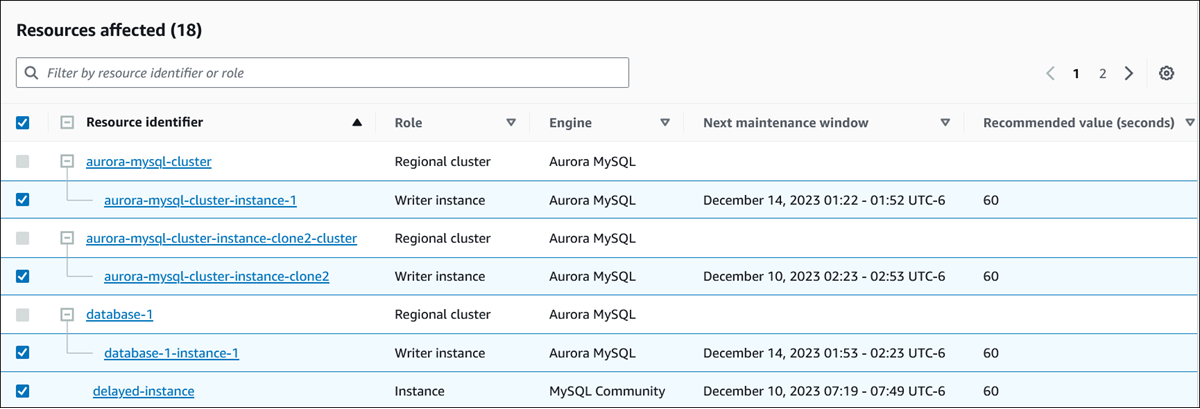
Einzelheiten der Empfehlung – Informationen zu unterstützter Engine, allen erforderlichen Kosten für die Anwendung der Empfehlung und Link zur Dokumentation mit weiteren Informationen.

Um Amazon-RDS-Empfehlungen der DB-Instances oder DB-Cluster anzuzeigen, verwenden Sie den folgenden Befehl in der AWS CLI.
aws rds describe-db-recommendations
Um Amazon-RDS-Empfehlungen über die Amazon-RDS-API anzuzeigen, verwenden Sie die Operation DescribeDBRecommendations.
